
আউটলুক কেবল আমাদের অনুসরণ করার জন্য ইমেলগুলিকে ফ্ল্যাগ করতে দেয় না, পাশাপাশি ইমেলগুলিকে মেয়াদোত্তীর্ণ হিসাবে চিহ্নিত করতে দেয়। এই নিবন্ধটি আউটলুকের কীভাবে মেয়াদোত্তীর্ণ ইমেলগুলি স্বয়ংক্রিয়ভাবে মোছার দাবি জানাবে।
মেলবক্সটি পরিষ্কার রাখার জন্য, আমি কিছু পুরানো এবং অকেজো ইমেল ম্যানুয়ালি মুছে ফেলার অভ্যস্ত। তবে কোন ইমেলগুলি অকেজো তা শনাক্ত করার জন্য আমি সবসময় খুব বেশি সময় ব্যয় করি। এই জটিল প্রক্রিয়াটি এড়াতে, আমি অকেজো ইমেলগুলি মেয়াদোত্তীর্ণ হিসাবে চিহ্নিত করার একটি পদ্ধতি শিখি। তারপরে মেয়াদোত্তীর্ণগুলি ধূসর স্ট্রাইকথ্রু ফন্টে দেখানো হবে। আমি তাদের সহজেই পার্থক্য করতে পারি। তদ্ব্যতীত, আমি অটো-সংরক্ষণাগারের সময়ে মেয়াদোত্তীর্ণ ইমেলগুলি মুছতে আউটলুক সেট করেছি।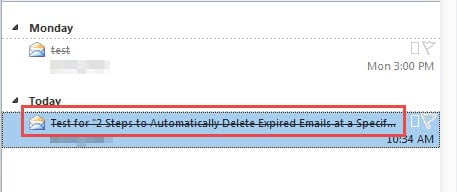
ধাপ 1: মেয়াদোত্তীর্ণ হিসাবে ম্যানুয়ালি ইমেলগুলি চিহ্নিত করুন
- সেই জন্যtart, ইমেল তালিকা থেকে একটি বার্তা নির্বাচন করুন।
- তারপরে বার্তাটি উইন্ডোতে বার্তাটি খুলতে ডাবল ক্লিক করুন।
- "ফাইল" মেনুতে যান এবং "তথ্য" ট্যাবটির নীচে "বৈশিষ্ট্য" বোতামটি ক্লিক করুন।
- পরে একটি নতুন উইন্ডো পপ আপ হবে, এতে আপনার "মেয়াদ শেষ হবে" বিকল্পের পাশের চেক বক্সটি চিহ্নিত করতে হবে। এবং তারপরে আপনি একটি মেয়াদোত্তীকরণের তারিখ নির্দিষ্ট করতে পারেন।
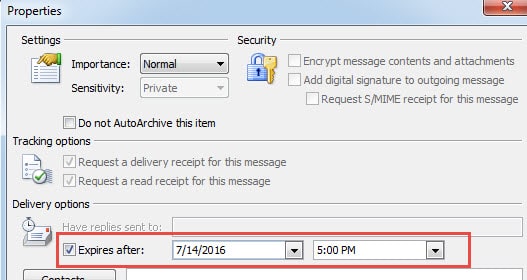
- অবশেষে "প্রোপার্টি" উইন্ডোটি থেকে বেরিয়ে আসতে "বন্ধ করুন" ক্লিক করুন এবং আউটলুক হোম পৃষ্ঠায় ফিরে আসতে আইকন টিপুন।
বিঃদ্রঃ: এই পদক্ষেপে, বার্তাটির "বৈশিষ্ট্যগুলি" দ্রুত অ্যাক্সেস করতে আপনি QAT- এ "বার্তা বিকল্পগুলি" যুক্ত করতে পারেন।
- QAT এর নীচের তীরটি ক্লিক করুন এবং "আরও কমান্ডগুলি" চয়ন করুন।
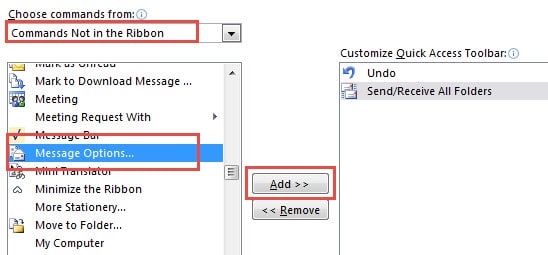
- "কমান্ডগুলি রিবনে নেই" নির্বাচন করুন "কমান্ডগুলি পছন্দ করুন" ক্ষেত্রে। তারপরে ডান বাক্সে "বার্তা বিকল্পগুলি" সনাক্ত করুন এবং নির্বাচন করুন এবং এটিকে QAT এ যুক্ত করতে "যুক্ত করুন" বোতামটি ক্লিক করুন।

- শেষ পর্যন্ত "ওকে" ক্লিক করুন। আপনি QAT এ বিকল্প আইকন দেখতে পাবেন। এটিতে ক্লিক করুন এবং আপনি সরাসরি "সম্পত্তি" খুলবেন।
পদক্ষেপ 2: স্বয়ংক্রিয় সংরক্ষণাগার দ্বারা মেয়াদোত্তীর্ণ ইমেলগুলি স্বয়ংক্রিয়ভাবে মুছুন
সফলভাবে একটি মেয়াদোত্তীকরণের তারিখ নির্ধারণের পরে, আপনাকে একটি নির্ধারিত তারিখে মেয়াদোত্তীর্ণ ইমেলগুলি মুছতে আউটলুক কনফিগার করতে হবে যা অটো-সংরক্ষণাগার দ্বারা অর্জন করা যেতে পারে।
- টু এসtarটি সহ, "ফাইল" মেনুতে যান এবং "বিকল্পগুলি" নির্বাচন করুন।
- তারপরে "আউটলুক বিকল্পসমূহ" এর নতুন উইন্ডোতে, "উন্নত" ট্যাবে স্যুইচ করুন।
- এরপরে "অটো-সংরক্ষণাগার" লেবেলটি সনাক্ত করুন এবং "স্ব-সংরক্ষণাগার সেটিংস" বোতামটি ক্লিক করুন।
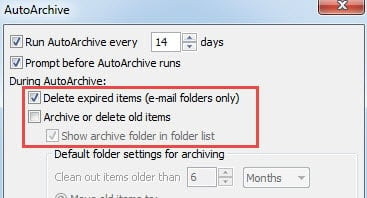
- পরে একটি নতুন ডায়লগ উত্থিত হবে, যাতে আপনার প্রয়োজন অনুসারে সংরক্ষণাগারটির তারিখ নির্ধারণ করা উচিত। আরও গুরুত্বপূর্ণ, "মেয়াদোত্তীর্ণ আইটেমগুলি মুছুন" বিকল্পটি নির্বাচন করতে ভুলবেন না। যদি আপনি আউটলুকের অন্যান্য আইটেমগুলি নাও কাটানো আইটেমগুলি মুছতে চান তবে আপনার "সংরক্ষণাগার বা পুরানো আইটেমগুলি মুছুন" বিকল্পটি নির্বাচন করতে হবে।

- অবশেষে আউটলুকে ফিরে আসতে বেশ কয়েকটি "ঠিক আছে" ক্লিক করুন।
আউটলুক ইনবক্স মেরামত সরঞ্জামের সম্পূর্ণ ব্যবহার করুন
আউটলুকের দুর্বলতার কারণে মাইক্রোসফ্ট ব্যবহারকারীদের জন্য একটি ইনবক্স মেরামতের সরঞ্জাম সরবরাহ করে। তবে এটি সর্বদা গভীরভাবে লুকানো থাকে। আপনি যদি আউটলুকের একজন নবজাতক হন তবে আপনি এটি সম্পর্কে আশ্চর্যজনক হতে পারেন। তবে আপনি সহজেই এটি অ্যাক্সেস করতে পারেন। উইন্ডোজ এক্সপ্লোরার অনুসন্ধান সন্ধানে কেবল "স্ক্যান্পস্ট" লিখুন। এটি একবারে প্রদর্শিত হবে। এই সরঞ্জামটি আপনাকে একটি নির্দিষ্ট পরিমাণে কিছু আউটলুক ডেটা পুনরুদ্ধার করতে সহায়তা করতে পারে। তবে কখনও কখনও, মারাত্মকভাবে দূষিত ফাইলটি মেরামত করার পক্ষে এটি যথেষ্ট শক্তিশালী নয়। তারপরে বাহ্যিক মেরামতের সরঞ্জামগুলি ব্যবহার করার জন্য এটি উচ্চ সময় DataNumen Outlook Repair। এটির চেয়ে অনেক বেশি উচ্চতা রয়েছে আউটলুক পুনরুদ্ধার হার।
লেখকের ভূমিকা:
শিরলে জাং একটি ডেটা রিকভারি বিশেষজ্ঞ DataNumen, ইনক। যা তথ্য পুনরুদ্ধারের প্রযুক্তিগুলির সহ বিশ্বের শীর্ষস্থানীয় স্কয়ার পুনরুদ্ধার এবং আউটলুক মেরামত সফ্টওয়্যার পণ্য। আরো তথ্যের জন্য, যান WWW.datanumen.com