
অনেক ব্যবহারকারী আকাঙ্ক্ষা করেন যে আউটলুক ইমেলগুলির জন্য "বিলম্ব ডেলিভারি" বৈশিষ্ট্যের মতো একটি নির্ধারিত সময়ে নির্দিষ্ট লোকদের কাছে স্বয়ংক্রিয়ভাবে একটি নির্দিষ্ট কাজ নির্ধারণ করতে পারে। এই নিবন্ধটি আউটলুক ভিবিএর মাধ্যমে কীভাবে এটি উপলব্ধ করা যায় তা উপস্থাপন করবে।
যেমনটি আমরা সবাই জানি, আউটলুক আমাদের নীচের স্ক্রিনশটের মতো "বিলম্ব ডেলিভারি" বৈশিষ্ট্যটির মাধ্যমে একটি নির্ধারিত সময়ে ইমেলগুলি প্রেরণের অনুমতি দেয়:
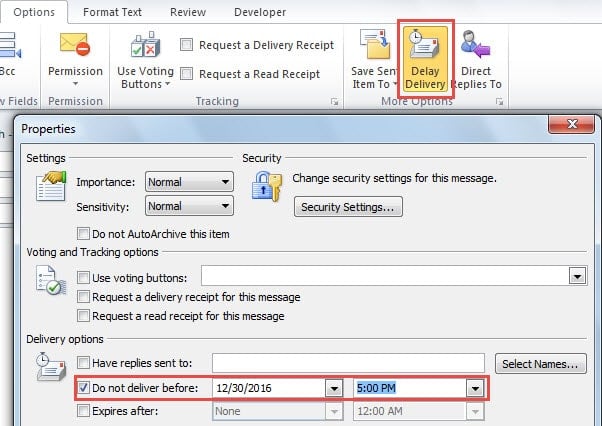
তবে এই বৈশিষ্ট্যটি কেবল ইমেলগুলির জন্যই উপলভ্য, সভা বা কার্য সম্পাদনের জন্য নয়। সুতরাং, অনেক লোক একটি নির্ধারিত সময়ে সভা বা কাজগুলি প্রেরণের জন্য কোনও পদ্ধতির প্রত্যাশায় রয়েছেন। বাস্তবে আমরা টাস্ক এবং অ্যাপ্লিকেশনটিতে একটি অনুস্মারক যোগ করে সহজেই এটি উপলব্ধি করতে পারি Out আউটলুক ভিবিএতে রিমেন্ডার ইভেন্ট। এখানে বিস্তারিত পদক্ষেপ এবং ভিবিএ কোড রয়েছে।
একটি নির্ধারিত সময়ে নির্দিষ্ট ব্যক্তিকে স্বতঃ একটি কার্য নির্ধারণ করুন
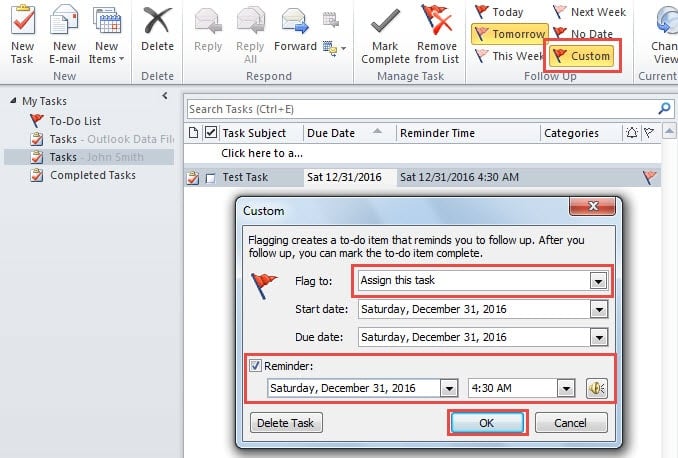
- শুরুতে, আউটলুক টাস্ক ফলকে ফিরে যান। উত্স কার্যটি নির্বাচন করুন এবং "হোম" ট্যাবে "ফলোআপ" গোষ্ঠীর "কাস্টম" বোতামটি ক্লিক করুন।
- তারপরে একটি নতুন ডায়ালগ বক্স পপ আপ হবে। এটিতে, আপনি "এই টাস্কটি বরাদ্দ করুন" তে "ফ্ল্যাগ টু" ফিল্ডটি পরিবর্তন করতে পারেন, "অনুস্মারক" টিক করুন এবং তারপরে একটি অনুস্মারক সময় নির্ধারণ করতে পারেন, যথা কার্য নির্ধারণের জন্য সময়। শেষ পর্যন্ত "ওকে" বোতামটি ক্লিক করুন।

- এরপরে আপনি "বিকাশকারী" ট্যাবে ফিরে যেতে পারেন এবং "ভিজ্যুয়াল বেসিক" বোতামটি টিপুন।
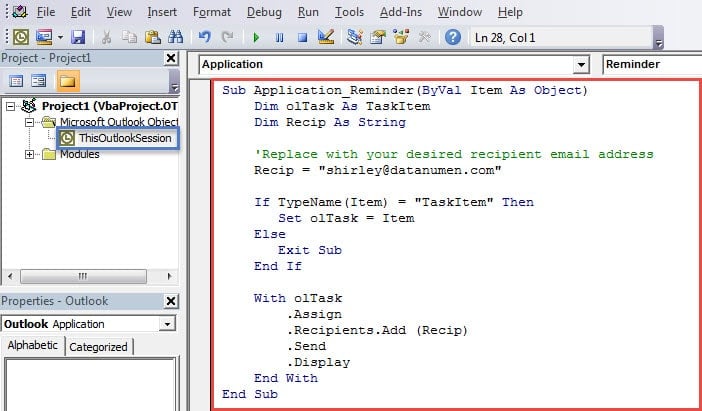
- এরপরে, "এটিআউটলোকসেশন" প্রকল্পে ডাবল ক্লিক করুন এবং তারপরে নীচের কোডগুলিকে "এই আউটলুকসেশন" প্রকল্প উইন্ডোতে অনুলিপি করুন।
Sub Application_Reminder(ByVal Item As Object)
    Dim olTask As TaskItem
    Dim Recip As String

    'Replace with your desired recipient email address
    Recip = "shirley@datanumen.com"

    If TypeName(Item) = "TaskItem" Then
       Set olTask = Item
    Else
       Exit Sub
    End If

    With olTask
        .Assign
        .Recipients.Add (Recip)
        .Send
        .Display
    End With
End Sub
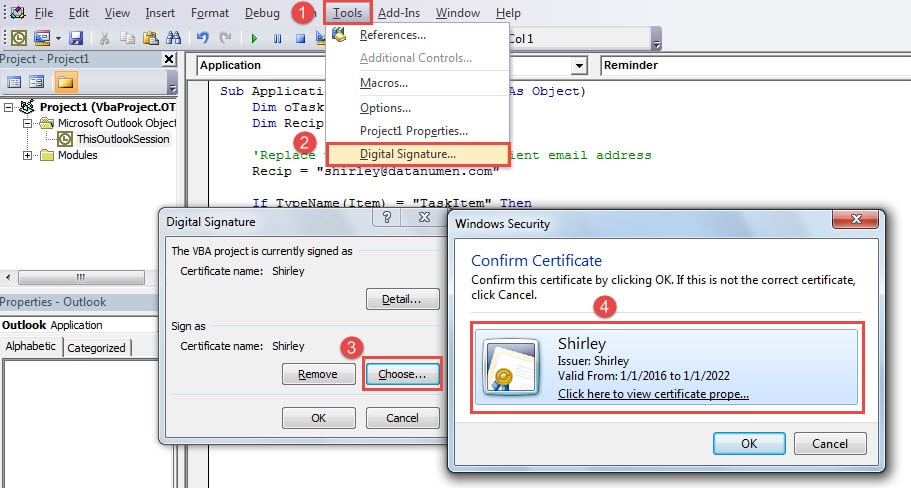
- পরবর্তীকালে, সুরক্ষার স্বার্থে আপনার এই কোডটি স্বাক্ষর করা উচিত।
- প্রথমত, শংসাপত্র তৈরি করতে "ভিবিএ প্রকল্পের জন্য ডিজিটাল শংসাপত্র" ব্যবহার করুন।
- তারপরে এই কোডটিতে শংসাপত্রটি স্বাক্ষর করতে "ভিজ্যুয়াল বেসিক" বোতামে ফিরে যান।

- পরে আপনি "ভিজ্যুয়াল বেসিক" উইন্ডো থেকে প্রস্থান করতে পারেন এবং কেবল ডিজিটালি স্বাক্ষরিত ম্যাক্রোগুলি সক্ষম করতে ম্যাক্রো সেটিংস পরিবর্তন করতে পারেন।
- অবশেষে আপনি কেবল কাজটি একপাশে রেখে যেতে পারেন। যখন অনুস্মারকটি আসে তখন আউটলুক নির্দিষ্ট প্রাপকদের কাছে স্বয়ংক্রিয়ভাবে কাজটি প্রেরণ করেtarTS।
দূষিত ম্যাক্রো সম্পর্কে সতর্ক থাকুন
বর্তমান যুগে ভাইরাস এবং ম্যালওয়্যার ক্রমশ বেড়ে চলেছে। তারা সাধারণত ইমেলগুলির মতো নিরীহ বিষয় হিসাবে নিজেকে ছদ্মবেশ দেয়। ইমেল বাহিত ভাইরাস একটি মিost বিরক্তিকর বিষয়গুলি যেগুলিতে তারা সাধারণত আপাতদৃষ্টিতে সাধারণ ইমেলগুলিতে এম্বেড থাকে। তবে আপনি যদি লিঙ্কগুলিতে ক্লিক করেন বা মেলটিতে সংযুক্তিগুলি খুলেন তবে আপনার ডেটা সংক্রামিত হবে। আউটলুক ব্যবহারকারীদের জন্য, এই ঝুঁকিটি চারদিকে রয়েছে। এভাবে সারাক্ষণ সতর্কতা অবলম্বন করা দরকার। অন্যথায়, একবার আপনার আউটলুক ডেটা আক্রমণ হয়ে গেলে আপনার কাছে আশ্রয় নেওয়া ছাড়া আর কোনও বিকল্প থাকবে না আউটলুক ডেটা ফিক্স সরঞ্জাম, ভালো মত DataNumen Outlook Repair.
লেখকের ভূমিকা:
শিরলে জাং একটি ডেটা রিকভারি বিশেষজ্ঞ DataNumen, ইনক। যা তথ্য পুনরুদ্ধারের প্রযুক্তিগুলির সহ বিশ্বের শীর্ষস্থানীয় এসকিউএল এমডিএফ ফাইলের ক্ষতি মেরামত করুন এবং আউটলুক মেরামত সফ্টওয়্যার পণ্য। আরো তথ্যের জন্য, যান WWW.datanumen.com