
আপনি কি নির্দিষ্ট বিরতিতে একটি পুনরাবৃত্ত ইমেল পাঠাতে চান, যেমন প্রতি মঙ্গলবার? এই নিবন্ধটি এই সমস্যাটি দেখবে এবং একটি পুনরাবৃত্ত কাজ এবং Outlook VBA ব্যবহার করে কীভাবে এটি অর্জন করতে হয় তা আপনাকে শেখাবে।
সম্ভবত আপনি জানেন কিভাবে একটি পুনরাবৃত্ত ইমেল পাঠানোর সময়সূচী করতে হয় যে আউটলুকে ডেলিভারি স্থগিত করার জন্য একটি স্থানীয় সমর্থন রয়েছে। কিন্তু এই বৈশিষ্ট্যটি আপনাকে একটি ইমেল পাঠানোর জন্য একটি সময় নির্দিষ্ট করার অনুমতি দিতে পারে। এটি আপনাকে আউটলুককে স্বয়ংক্রিয়ভাবে পর্যায়ক্রমে পুনরাবৃত্ত ইমেল পাঠানোর অনুমতি দিতে পারে না, উদাহরণস্বরূপ, 3rd প্রতি মাসের সোমবার, ইত্যাদি। অতএব, আপনি যদি নিয়মিত একটি নির্দিষ্ট ইমেল পাঠাতে চান তবে আপনাকে কিছু অতিরিক্ত প্রচেষ্টা করতে হবে। এখানে একটি দ্রুত পদ্ধতি, যার জন্য আপনাকে একটি পুনরাবৃত্ত টাস্ক আইটেম তৈরি করতে হবে এবং নিম্নলিখিত VBA কোডগুলিকে "ThisOutlookSession" প্রকল্পে অনুলিপি করতে হবে৷
স্বয়ংক্রিয়ভাবে পর্যায়ক্রমে একটি পুনরাবৃত্ত ইমেল পাঠান
- প্রথমে আউটলুক চালু করুন এবং তারপরে টাস্ক প্যানে স্যুইচ করুন।
- তারপর রিবনে "New Task" বোতামে ক্লিক করুন।
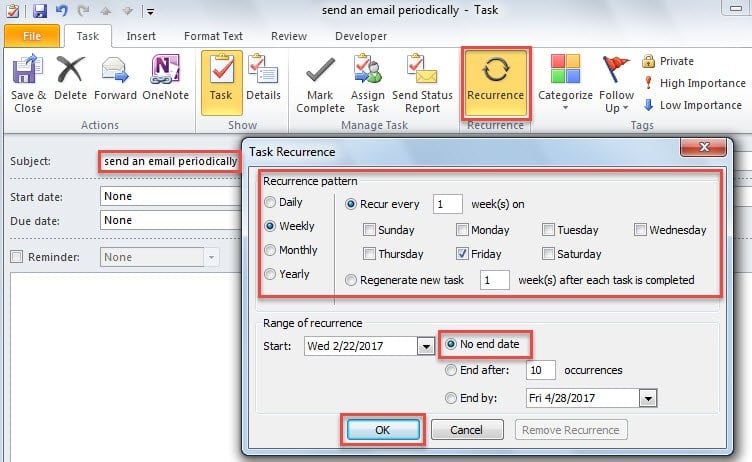
- পরবর্তী "নতুন টাস্ক" উইন্ডোতে, আপনাকে একটি পুনরাবৃত্ত কাজ তৈরি করতে হবে:
- প্রথমত, টাস্ক সাবজেক্ট লাইনে "পর্যায়ক্রমে একটি ইমেল পাঠান" টাইপ করুন।
- তারপরে "টাস্ক" ট্যাবের অধীনে "পুনরাবৃত্তি" বোতামে ক্লিক করুন,
- পরবর্তী আপনার প্রয়োজন অনুযায়ী টাস্ক পুনরাবৃত্তি সেট করুন.
- এর পরে, পুনরাবৃত্তি সংরক্ষণ করতে "ঠিক আছে" ক্লিক করুন।
- অবশেষে অনুস্মারক সময় সেট করুন এবং "সংরক্ষণ করুন এবং বন্ধ করুন" বোতামে ক্লিক করুন।
- এর পরে, "ডেভেলপার" ট্যাবে ঘুরুন এবং VBA সম্পাদক উইন্ডোতে অ্যাক্সেস পেতে "ভিজ্যুয়াল বেসিক" বোতাম টিপুন।
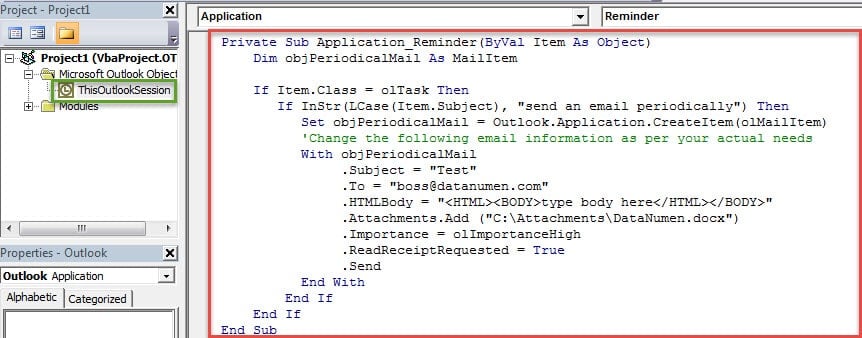
- পরবর্তীতে, আপনার "ThisOutlookSession" প্রকল্পে নিম্নলিখিত VBA কোডগুলি অনুলিপি করা উচিত৷
Private Sub Application_Reminder(ByVal Item As Object)
    Dim objPeriodicalMail As MailItem

    If Item.Class = olTask Then
       If InStr(LCase(Item.Subject), "send an email periodically") Then
          Set objPeriodicalMail = Outlook.Application.CreateItem(olMailItem)
          'Change the following email information as per your actual needs
          With objPeriodicalMail
               .Subject = "Test"
               .To = "boss@datanumen.com"
               .HTMLBody = "<HTML><BODY>type body here</HTML></BODY>"
               .Attachments.Add ("C:\Attachments\DataNumen.docx")
               .Importance = olImportanceHigh
               .ReadReceiptRequested = True
               .Send
          End With
       End If
    End If
End Sub
- পরবর্তীকালে, আপনাকে এই কোডে স্বাক্ষর করতে হবে এবং ডিজিটালভাবে স্বাক্ষরিত ম্যাক্রোকে অনুমতি দেওয়ার জন্য আপনার ম্যাক্রো সেটিংস পরিবর্তন করতে হবে।
- এখন থেকে, প্রতিবার যখন নতুন পুনরাবৃত্ত টাস্কের অনুস্মারক পপ আপ হবে, আউটলুক স্বয়ংক্রিয়ভাবে ইমেল রচনা করবে এবং পাঠাবে।
বিঃদ্রঃ: পুনরাবৃত্ত ইমেল পাঠানোর পরে, আপনার বর্তমান টাস্ক আইটেমটিকে সম্পূর্ণ হিসাবে চিহ্নিত করতে মনে রাখা উচিত।
আউটলুক সমস্যাগুলি কৌশলে পরিচালনা করুন
যেহেতু আউটলুক বিভিন্ন কারণের জন্য ঝুঁকিপূর্ণ, তাই আপনাকে সর্বদা সবচেয়ে খারাপের জন্য প্রস্তুত করতে হবে। উদাহরণস্বরূপ, আপনি একটি সম্মানজনক এবং ভাল প্রমাণিত রাখা উচিত আউটলুক পুনরুদ্ধার আশেপাশে ইউটিলিটি, যেমন DataNumen Outlook Repair. এর ফলে, এমনকি যদি আপনি PST ডেটা দুর্নীতির সম্মুখীন হন, আপনি utm-এর সাথে আপস করা ডেটা ফিরে পেতে পারেনost আরাম।
লেখকের ভূমিকা:
শিরলে জাং একটি ডেটা রিকভারি বিশেষজ্ঞ DataNumen, ইনক। যা তথ্য পুনরুদ্ধারের প্রযুক্তিগুলির সহ বিশ্বের শীর্ষস্থানীয় মেরামত SQL Server এবং আউটলুক মেরামত সফ্টওয়্যার পণ্য। আরো তথ্যের জন্য, যান WWW.datanumen.com