
অনেক ব্যবহারকারী আউটলুকের একটি নির্দিষ্ট ইমেল ঠিকানায় দুর্ঘটনাক্রমে ইমেলগুলি ব্লক করার আশা করছেন। সুতরাং, এই নিবন্ধে, আমরা এটি উপলব্ধি করার একটি পদ্ধতি চালু করব।
আউটলুক নির্দিষ্ট ইমেল ঠিকানায় ইমেল প্রেরণ বন্ধ করার জন্য স্থানীয় বৈশিষ্ট্য সরবরাহ করে না। সুতরাং, আপনি যদি এটি উপলব্ধি করতে চান তবে কিছুটা স্ক্রিপ্টিং প্রয়োজন। এখন, নিম্নলিখিতগুলিতে, আমরা ভিবিএ কোডের এই জাতীয় অংশটি ভাগ করব। ভিবিএ কীভাবে ব্যবহার করতে হয় তা না জানলে আপনি পূর্বের পিটি পড়তে পারেনost - "আপনার আউটলুকে কীভাবে ভিবিএ কোড চালাবেন"।
নির্দিষ্ট ইমেল ঠিকানায় ইমেল প্রেরণ প্রতিরোধ করুন
- প্রথমে, "Alt + F11" এর মাধ্যমে আউটলুক ভিবিএ সম্পাদক অ্যাক্সেস করুন।
- তারপরে, "এই আউটলুকসেশন" প্রকল্পে নিম্নলিখিত কোডটি রাখুন।
Private Sub Application_ItemSend(ByVal Item As Object, Cancel As Boolean)
    Dim objMail As Outlook.MailItem
    Dim objRecipients As Outlook.Recipients
    Dim ContactGroupFound As Boolean
    Dim i, n As Long
    Dim objRecipient As Outlook.Recipient

    If TypeOf Item Is MailItem Then
       Set objMail = Item

       'Expand the contact groups in Recipients
       ContactGroupFound = True
       Do While ContactGroupFound = True
          Set objRecipients = objMail.Recipients
          ContactGroupFound = False

          For i = objRecipients.Count To 1 Step -1
              If objRecipients(i).AddressEntry.DisplayType <> olUser Then
                 For n = 1 To objRecipients(i).AddressEntry.Members.Count
                     If objRecipients(i).AddressEntry.Members.Item(n).DisplayType = olUser Then
                        objMail.Recipients.Add (objRecipients(i).AddressEntry.Members.Item(n).Address)
                     Else
                        objMail.Recipients.Add (objRecipients(i).AddressEntry.Members.Item(n).Name)
                        ContactGroupFound = True
                     End If
                 Next
                 objRecipients(i).Delete
              End If
          Next i
          objRecipients.ResolveAll
       Loop

       'Remove specific email address
       For Each objRecipient In objRecipients
           If objRecipient.Address = "shelly@datanumen.com" Then
              If MsgBox("Do you want to email to " & Chr(34) & "shelly@datanumen.com" & Chr(34) & "?", vbExclamation + vbYesNo) = vbNo Then
                 objRecipient.Delete
              End If
           End If
       Next
    End If
End Sub
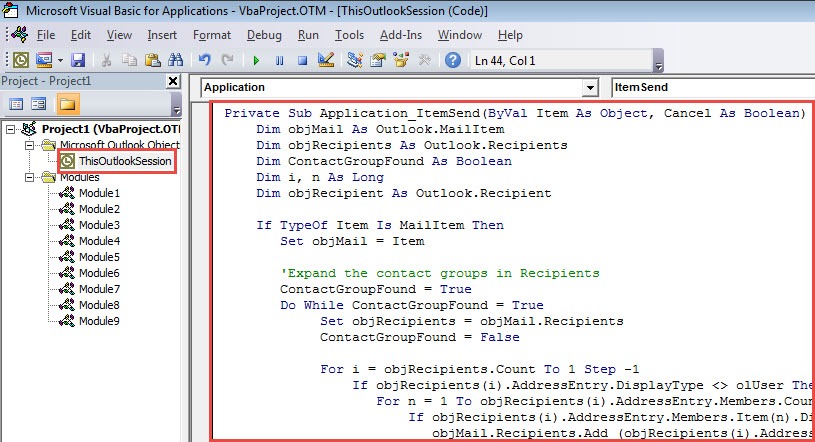
- এর পরে, "অ্যাপ্লিকেশনগুলির জন্য মাইক্রোসফ্ট ভিজ্যুয়াল বেসিক" উইন্ডোটি থেকে প্রস্থান করুন।
- অবশেষে, নিম্নলিখিত পদক্ষেপ দ্বারা এটি চেষ্টা করুন।
- শুরু করতে, একটি ইমেল রচনা করুন এবং প্রাপকদের পূরণ করুন।
- তারপরে, "প্রেরণ করুন" বোতামটি ক্লিক করুন।
- একবারে, ম্যাক্রো প্রাপকদের মধ্যে পরিচিতি গোষ্ঠীগুলি প্রসারিত করার জন্য কাজ করবে এবং প্রাপকদের নির্দিষ্ট ইমেল ঠিকানা রয়েছে কিনা তা খুঁজে বের করবে।
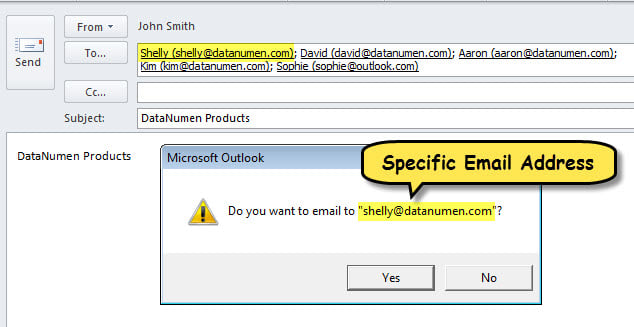
- যদি ঠিকানাটি পাওয়া যায়, তবে আপনি নিম্নলিখিত বার্তায় প্রদর্শিত একটি বার্তা পাবেন।

- আপনি যদি "না" নির্বাচন করেন তবে নির্দিষ্ট ইমেল ঠিকানাটি সঙ্গে সঙ্গে মুছে ফেলা হবে।
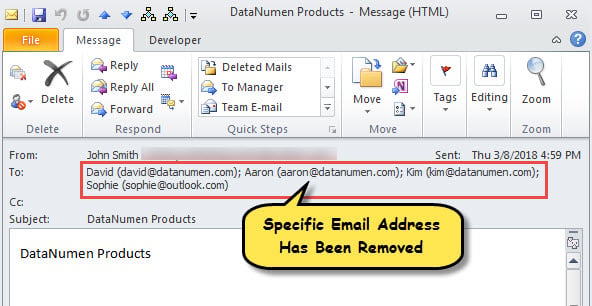
- মেল প্রেরণের পরে, আপনি এর প্রাপকদের চেক করতে পারেন, এতে অবশ্যই নির্দিষ্ট ইমেল ঠিকানা নেই।

আপনার দূষিত আউটলুক ফাইলটি মেরামত করুন
আপনার আউটলুক ফাইলটি কি কখনও ক্ষতিগ্রস্থ হয়েছে? এটাই স্বীকারোক্তি এমost আউটলুক বিরক্তিকর সমস্যা। এটি সাপেক্ষে যখন আপনাকে চালিত করতে হবে পিএসটি মেরামত, যা কিছুটা গিরিযুক্ত। যথারীতি, আপনি প্রথমবার স্ক্যানস্ট ব্যবহার করার বিষয়ে ভাববেন। তবে, দুর্ভাগ্যক্রমে, এটি এ জাতীয় ক্ষেত্রে ব্যর্থ হতে পারে। আপনার রিসর্টটি আরও অভিজ্ঞ সরঞ্জামের মতো হওয়া উচিত DataNumen Outlook Repair, বা পেশাদার পিএসটি পুনরুদ্ধার পরিষেবা।
লেখকের ভূমিকা:
শিরলে জাং একটি ডেটা রিকভারি বিশেষজ্ঞ DataNumen, ইনক। যা তথ্য পুনরুদ্ধারের প্রযুক্তিগুলির সহ বিশ্বের শীর্ষস্থানীয় বর্গফুট মেরামত এবং আউটলুক মেরামত সফ্টওয়্যার পণ্য। আরো তথ্যের জন্য, যান WWW.datanumen.com