
এই নিবন্ধটি প্রধানত একটি নির্বাচিত তারিখ পরিসরে ইমেলগুলি কীভাবে রপ্তানি করতে হয় তা দেখায়৷ এক্সেল ফাইল রপ্তানি ডেটা পরিসংখ্যান উপকৃত হতে পারে. এবং PST ফাইলে রপ্তানি করলে PST ফাইলের আকার ব্যবহার করে কারেন্ট কমাতে পারে, যার ফলে দুর্নীতির সম্ভাবনা কমে যায়।
এক্সেল ফাইলগুলিতে একটি নির্দিষ্ট তারিখের পরিসরে ইমেলগুলি রপ্তানি করতে, আপনি ইমেলের বিষয়বস্তু দেখতে সক্ষম হবেন না। কিন্তু আপনি তাৎক্ষণিক অনুসন্ধানের মাধ্যমে এটি সম্পন্ন করতে পারেন। বিপরীতে, PST ফাইলগুলিতে রপ্তানি করা আরও ক্রিয়াকলাপগুলির দাবি করবে। এখন আরও বিশদভাবে কংক্রিট পদক্ষেপগুলি শিখতে পড়ুন।
এক্সেল ফাইলে রপ্তানি করুন
- টু এসtart এর সাথে, আউটলুক মেল প্যানে, অনুসন্ধান বাক্সে ক্লিক করুন।
- তারপর সার্চ বক্সে “received:2016/8/20..2016/8/29” লিখুন। আপনি আপনার প্রয়োজন অনুযায়ী ডেটা পরিসীমা পরিবর্তন করতে পারেন।
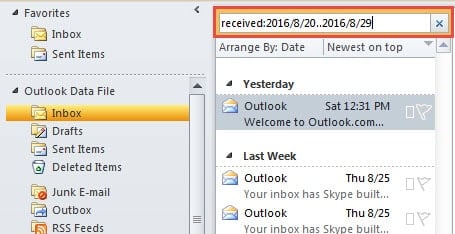
- তারিখ সীমার ইমেলগুলি মেল তালিকায় উপস্থিত হওয়ার পরে, সেগুলিকে নির্বাচন করুন৷ একটি মেইলে ক্লিক করুন এবং "Ctrl + A" টিপুন। এবং ইমেলটিতে ডান ক্লিক করুন এবং "কপি" নির্বাচন করুন।
- এরপর MS Excel খুলুন এবং একটি নতুন ওয়ার্কবুক তৈরি করুন।
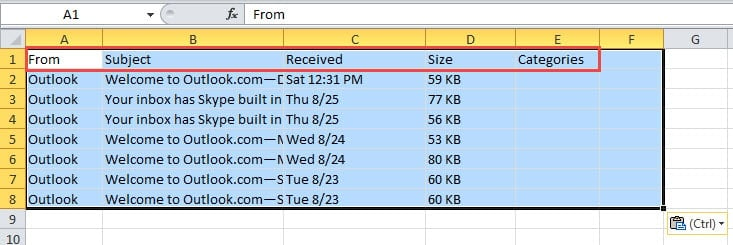
- সেল A1-এ ক্লিক করুন এবং অনুলিপি করা অনুসন্ধান ফলাফল পেস্ট করতে "Ctrl + C" টিপুন। শীঘ্রই ইমেলগুলি এখানে Outlook-এ একই কলামের অধীনে তালিকাভুক্ত করা হবে।

- অবশেষে ওয়ার্কবুক সংরক্ষণ করুন।
PST ফাইলে রপ্তানি করুন
- শুরুতে, “ফাইল” > “ওপেন” > “ইমপোর্ট”-এ যান।
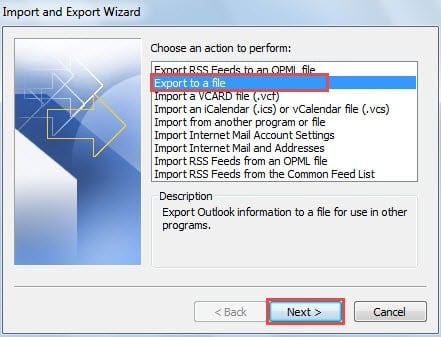
- "আমদানি এবং রপ্তানি উইজার্ড" এর ডায়ালগ বক্সে, "একটি ফাইলে রপ্তানি করুন" নির্বাচন করুন এবং "পরবর্তী" ক্লিক করুন।

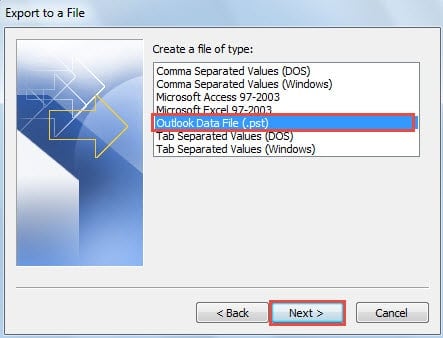
- তারপর "একটি ফাইলে রপ্তানি করুন" স্ক্রিনে, "আউটলুক ডেটা ফাইল" নির্বাচন করুন এবং "পরবর্তী" ক্লিক করুন।

- "আউটলুক ডেটা ফাইল রপ্তানি করুন" স্ক্রিনে, "ইনবক্স" ফোল্ডার নির্বাচন করুন এবং "ফিল্টার" বোতামে ক্লিক করুন।
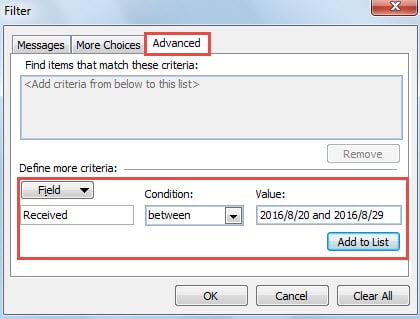
- "ফিল্টার" এর নতুন পপআপ ডায়ালগ বক্সের পরে, "উন্নত" ট্যাবে স্যুইচ করুন।
- আপনার "ক্ষেত্রগুলি" সেট করা উচিত "প্রাপ্ত হয়েছে"। “ক্ষেত্র” > “সমস্ত মেল ক্ষেত্র” > “প্রাপ্ত” ক্লিক করুন।
- "শর্তাবলী" এ, "এর মধ্যে" নির্বাচন করুন।
- এবং "মান"-এ, আপনাকে একইভাবে "2016/8/20 এবং 2016/8/29" লিখতে হবে।
- অবশেষে, "তালিকাতে যোগ করুন" ক্লিক করুন এবং "ঠিক আছে" বোতাম টিপুন।

- আপনি "আউটলুক ডেটা ফাইল রপ্তানি করুন" উইন্ডোতে ফিরে যাবেন। "পরবর্তী" বোতামে ক্লিক করুন।
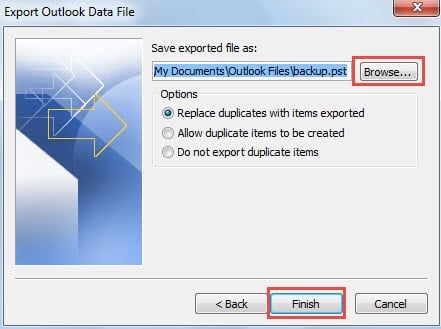
- রপ্তানি করা PST ফাইলটি সংরক্ষণ করতে এবং এটির নামকরণের জন্য অবস্থান নির্দিষ্ট করতে "ব্রাউজ" বোতামে ক্লিক করুন।

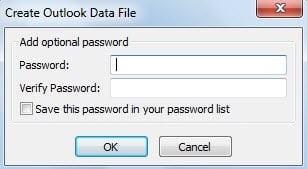
- অবশেষে "Finish" বোতামে ক্লিক করার পর, আপনি দেখতে পাবেন যে একটি ছোট ডায়ালগ বক্স পপ আপ হবে। এটি আপনাকে নতুন Outlook ফাইলের জন্য একটি পাসওয়ার্ড তৈরি করার দাবি করে। আপনি আপনার প্রয়োজন অনুযায়ী এটি সিদ্ধান্ত নিতে পারেন.

এখন থেকে, আপনি একটি পৃথক PST ফাইলে নির্দিষ্ট ডেটা পরিসরে ইমেলগুলি রপ্তানি করেছেন৷ আপনি আপনার সেট গন্তব্য ফোল্ডারে এটি খুঁজে পেতে পারেন. মূল PST ফাইলে রপ্তানি করা ইমেলগুলি মুছে ফেলার ফলে এটির আকার কমাতে পারে, যার ফলে PST দুর্নীতির সম্ভাবনা হ্রাস পায়।
আউটলুক ক্র্যাশের ক্ষেত্রে কী করবেন
একাধিক ফাংশন নিয়ে গর্ব করা সত্ত্বেও, আউটলুকও ত্রুটি প্রবণ। এছাড়াও, এটি কোন লক্ষণ ছাড়াই ক্র্যাশ হতে পারে। তাই ক্র্যাশ ক্ষেত্রে কি করা উচিত? প্রথমত, ব্যাকআপ চেক করুন। দ্বিতীয়ত, ScanPST ব্যবহার করুন মেরামত পিএসটি ফাইল সবশেষে, যদি এটি ব্যর্থ হয়, তৃতীয় পক্ষের সফ্টওয়্যার প্রয়োগ করুন, যেমন DataNumen Outlook Repair.
লেখকের ভূমিকা:
শিরলে জাং একটি ডেটা রিকভারি বিশেষজ্ঞ DataNumen, ইনক। যা তথ্য পুনরুদ্ধারের প্রযুক্তিগুলির সহ বিশ্বের শীর্ষস্থানীয় স্কয়ার পুনরুদ্ধার এবং আউটলুক মেরামত সফ্টওয়্যার পণ্য। আরো তথ্যের জন্য, যান WWW.datanumen.com