
SQL Server Базата данни е в режим на възстановяване? Вземете 10 доказани решения сега! Поетапни решения от лесно поправяне до усъвършенстван ремонт.
1. разбиране SQL Server Режим на възстановяване на базата данни
1.1 Какво е режим на възстановяване в SQL Server
Когато SQL Server базата данни показва статус „В процес на възстановяване“, това означава SQL Server извършва възстановяване след срив или възстановяване на транзакции, за да осигури съгласуваност на базата данни. Този автоматичен процес поддържа целостта на данните, като преиграва извършените транзакции и отменя неизвършените.
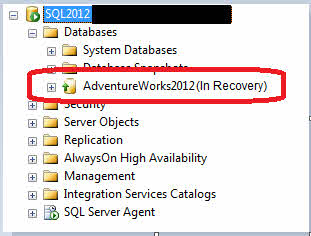
Режимът на възстановяване обикновено се активира след неочаквани изключвания, прекъсвания на захранването или по време на възстановяване на базата данни. Въпреки че това е нормален защитен механизъм, проблеми възникват, когато... SQL Server Възстановяването на базата данни отнема необичайно много време или изглежда заседнало.
1.2 Трите фази на възстановяване на база данни
SQL Server възстановяването преминава през три отделни фази:
1.2.1 Фаза на анализ
SQL Server сканира дневника на транзакциите от последната контролна точка, за да идентифицира „мръсни страници“ и активни транзакции. Създава таблица с „мръсни страници“ (DPT) и таблица с активни транзакции (ATT), за да проследява какво се нуждае от възстановяване.
1.2.2 Фаза на повторение (Превъртане напред)
Системата възпроизвежда всички потвърдени транзакции, които не са били записани на диска преди срива. Това гарантира, че всички потвърдени промени са правилно приложени към файловете на базата данни.
1.2.3 Фаза на отмяна (връщане назад)
Всички неизпълнени транзакции се отменят, за да се поддържа съгласуваност на базата данни. След завършване, базата данни става достъпна за нормална работа.
1.3 Често срещани симптоми и съобщения за грешки
Когато вашият SQL Server базата данни е в процес на възстановяване, обикновено ще видите:
- Името на базата данни, показващо „(В процес на възстановяване)“ в SQL Server Студио за управление
- Неуспешно влизане със съобщения „базата данни се възстановява“
- Записи в журнала за грешки, показващи процентите на напредъка на възстановяването
- Състоянието на базата данни показва „ВЪЗСТАНОВЯВА СЕ“ при запитване
2. Коренни причини за SQL Server Проблеми с режима на възстановяване
2.1 Непълни операции по възстановяване
Най-честата причина възниква при възстановяване от множество резервни файлове с помощта на НОРЕКОВЪРСТВО опция без финал С ВЪЗСТАНОВЯВАНЕ команда. Това оставя базата данни да чака допълнителни операции за възстановяване.
2.2 Проблеми с лога на транзакциите
Големите файлове с регистрационни файлове на транзакциите или прекомерният брой виртуални регистрационни файлове (VLF) значително забавят възстановяването. Когато MS SQL е в процес на възстановяване с хиляди VLF-ове, процесът може да отнеме часове или дни.
2.3 Проблеми, свързани със системата
Хардуерни повреди, прекъсвания на захранването или недостатъчно дисково пространство могат да прекъснат нормалните операции на базата данни, предизвиквайки продължителни процеси на възстановяване по време на рестартиране.
2.4 Повреда на базата данни
Повредените файлове на базата данни предотвратяват успешното завършване на възстановяването, оставяйки базата данни за неопределено време блокирана в режим на възстановяване.
3. Диагностични стъпки преди отстраняване
3.1 Проверка SQL Server Регистъри за грешки
Преди да се опитате да поправите, проверете SQL Server дневник на грешките за съобщения за напредъка на възстановяването. Потърсете записи, показващи проценти на завършване и приблизително оставащо време.
- Отворете SQL Server Студио за управление
- Навигирайте до управление -> SQL Server Дневник
- Прегледайте последните записи за името на вашата база данни
- Потърсете индикатори за фаза на възстановяване (фаза 1, 2 или 3 от 3)

3.2 Мониторинг на напредъка на възстановяването
Използвайте динамични изгледи за управление, за да проследявате активни операции за възстановяване:
SELECT session_id, command, blocking_session_id, wait_type, wait_time, wait_resource
FROM sys.dm_exec_requests
WHERE command = 'DB STARTUP';
3.3 Проверка на състоянието на базата данни
Проверете текущото състояние на базата данни, за да разберете състоянието на възстановяване:
SELECT name, state_desc
FROM sys.databases
WHERE name = 'YourDatabaseName';
4. Поправка №1: Изчакайте завършването на естественото възстановяване
Понякога търпението е най-доброто решение, когато... SQL Server Базата данни е в процес на възстановяване. Този подход работи, когато възстановяването протича нормално, но отнема повече време от очакваното.
4.1 Кога да бъдете търпеливи
Позволете естествено завършване, когато:
- Регистрите на грешките показват постоянен напредък с намаляващи оценки на времето
- Не са докладвани грешки в корупцията
- Базата данни наскоро е претърпяла големи транзакции
- Броят на VLF е управляем (под 1,000)
4.2 Мониторинг на напредъка на възстановяването
Оценките за времето за възстановяване в регистрационните файлове за грешки често са неточни. Фокусирайте се върху процентите на напредък, а не върху оставащото време. Големите бази данни с обширна история на транзакциите може да изискват няколко часа за пълно възстановяване.
5. Поправка №2: Използвайте ВЪЗСТАНОВЯВАНЕ НА БАЗА ДАННИ С ВЪЗСТАНОВЯВАНЕ
Тази корекция отстранява непълни операции за възстановяване, при които е била пропусната последната стъпка за възстановяване. Използвайте това, когато вашият SQL Server db в recovery е резултат от процес на възстановяване, използващ NORECOVERY.
5.1 Разбиране на командата
- ВЪЗСТАНОВЯВАНЕ НА БАЗА ДАННИ С RECOVERY Командата завършва процеса на възстановяване, като отменя неизвършените транзакции и връща базата данни в онлайн режим.
5.2 Стъпки на внедряване
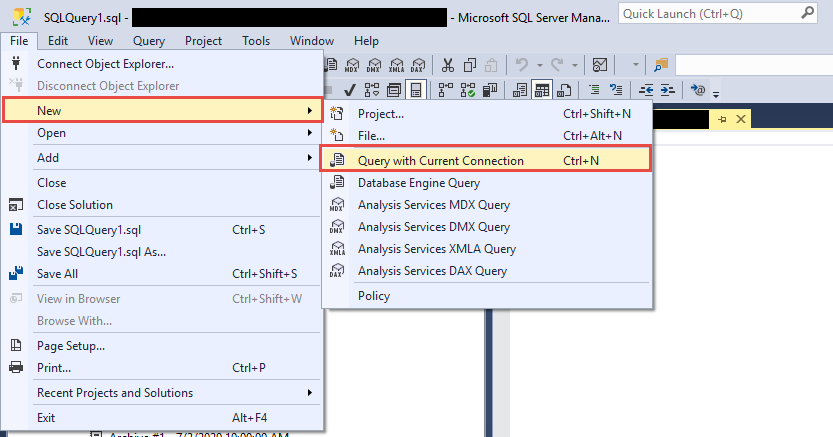
- Отворете SQL Server Студио за управление
- Свържете се с вашия SQL Server инстанция
- Кликнете Ново > Заявка с текуща връзка

- Изпълни:
RESTORE DATABASE [YourDatabaseName] WITH RECOVERY; - Изчакайте потвърждение за завършване
Внимание: Използвайте тази команда само ако сте сигурни, че няма допълнителни операции за възстановяване, които предстоят.
6. Поправка №3: Разрешаване на проблеми с лога на транзакциите
Проблемите с регистрационния файл на транзакциите са водеща причина за удължено време за възстановяване. Тази корекция отстранява проблеми с пълни регистрационни файлове, прекомерни VLF-ове и пространство за регистрационни файлове, които водят до SQL Server във възстановяване.
6.1 Архивиране на регистрационни файлове на транзакции
Освободете място в лог файловете, като създадете резервни копия на лог файловете на транзакциите:
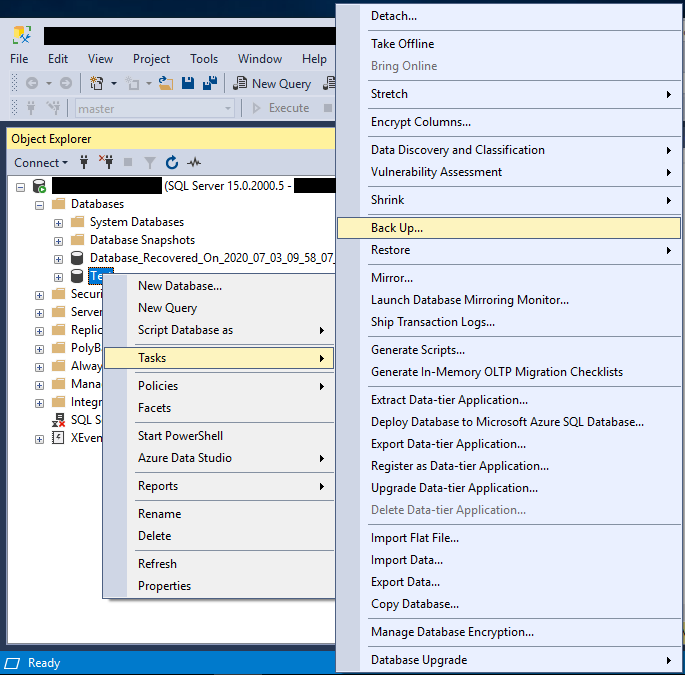
- Отворете SQL Server Студио за управление
- Щракнете с десния бутон върху вашата база данни -> Задачи -> Назад

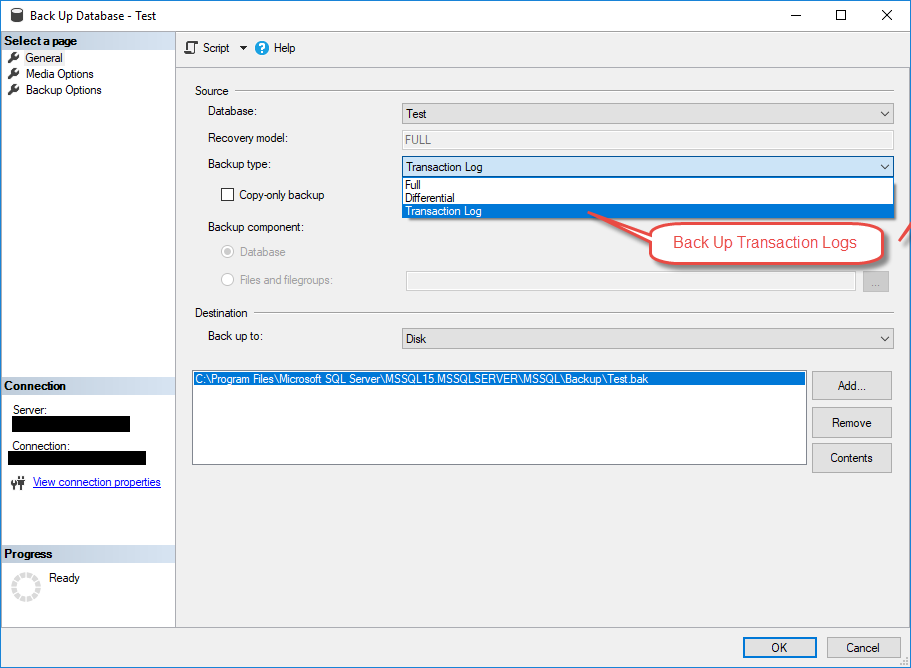
- Промяна Тип архивиране да се Дневник на транзакциите

- Посочете местоназначение за резервно копие
- Кликнете OK за изпълнение
6.2 Управление на виртуални лог файлове (VLF)
Проверете броя на VLF с:
DBCC LOGINFO('YourDatabaseName');
Ако имате над 1,000 VLF-а, намалете ги чрез:
- Архивиране на дневника на транзакциите
- Свиване на лог файла:
DBCC SHRINKFILE(LogFileName, TRUNCATEONLY); - Увеличаване на лог файла на големи парчета (1GB или повече)
6.3 Безопасно свиване на лог файлове
Свивайте лог файловете само по време на прозорци за поддръжка, когато не се изпълняват активни транзакции. Винаги архивирайте базата данни преди операции по свиване.
7. Поправка #4: Изпълнете DBCC CHECKDB и поправете
Повредата в базата данни може да попречи на успешното завършване на възстановяването. DBCC CHECKDB е вградена команда, която може да идентифицира и поправи малки проблеми с повреда, които поддържат MS SQL в режим на възстановяване.
7.1 Проверка за повреда в базата данни
Започнете със стандартния подход за проверка на целостта на базата данни. Първо опитайте директно с DBCC CHECKDB:
- Изпълни:
DBCC CHECKDB('YourDatabaseName') WITH NO_INFOMSGS; - Преглед на резултатите за грешки в съответствието
- Документирайте всички съобщения за корупция
Ако DBCC CHECKDB е неуспешен С грешки като „Базата данни се възстановява. Изчаква се завършване на възстановяването“ това означава, че базата данни е активно в режим на възстановяване и блокира достъпа. В този случай преминете към раздел 7.3, за да използвате АВАРИЙЕН режим.
7.2 Опции за поправка на достъпни бази данни
Ако DBCC CHECKDB е изпълнен успешно и е открита повреда, използвайте тези стъпки за поправка:
- Задайте базата данни в режим за един потребител:
ALTER DATABASE [YourDatabaseName] SET SINGLE_USER; - Опитайте безопасен ремонт:
DBCC CHECKDB('YourDatabaseName', REPAIR_REBUILD); - Ако не успеете, използвайте:
DBCC CHECKDB('YourDatabaseName', REPAIR_ALLOW_DATA_LOSS); - Връщане към многопотребителски режим:
ALTER DATABASE [YourDatabaseName] SET MULTI_USER;
7.3 Използване на авариен режим, когато базата данни е недостъпна
Аварийният режим е необходим само когато базата данни е блокирана в режим на възстановяване и отхвърля нормалните опити за DBCC CHECKDB. Той маркира базата данни като READ_ONLY и деактивира регистрирането. Използвайте този подход, когато стандартният достъп е неуспешен:
- Задаване на авариен режим:
ALTER DATABASE [YourDatabaseName] SET EMERGENCY; - Задаване за един потребител:
ALTER DATABASE [YourDatabaseName] SET SINGLE_USER; - Изпълнете проверка за целостта:
DBCC CHECKDB('YourDatabaseName') WITH NO_INFOMSGS; - Ако се открие повреда, първо изпълнете безопасното поправяне:
DBCC CHECKDB('YourDatabaseName', REPAIR_REBUILD); - Ако не успеете, използвайте поправка със загуба на данни:
DBCC CHECKDB('YourDatabaseName', REPAIR_ALLOW_DATA_LOSS); - Задаване на многопотребителски режим:
ALTER DATABASE [YourDatabaseName] SET MULTI_USER; - Задаване онлайн:
ALTER DATABASE [YourDatabaseName] SET ONLINE;
Важно: АВАРИЙНИЯТ режим заобикаля нормалните процеси на възстановяване и трябва да се използва само когато базата данни е напълно недостъпна. Винаги опитвайте стандартния подход DBCC CHECKDB, преди да преминете към АВАРИЙЕН режим.
Можете да намерите по-подробно ръководство за това как да използвате DBCC CHECKDB.
8. Поправка №5: Възстановяване от резервно копие
Когато други методи се провалят или целостта на данните е под въпрос, възстановяването от чисто архивиране често е най-надеждното решение за разрешаване на проблема. SQL Server проблеми с възстановяването на базата данни.
8.1 Кога да изберете възстановяване от резервно копие
Обмислете възстановяването от резервно копие, когато:
- Възстановяването продължава повече от 24 часа без напредък
- Грешките в корупцията пречат на успешното поправяне
- Имате налични скорошни, проверени резервни копия
- Загубата на данни след последното архивиране е приемлива
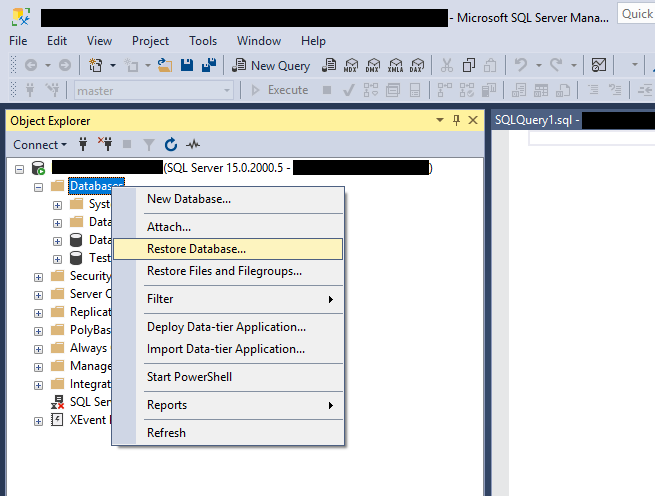
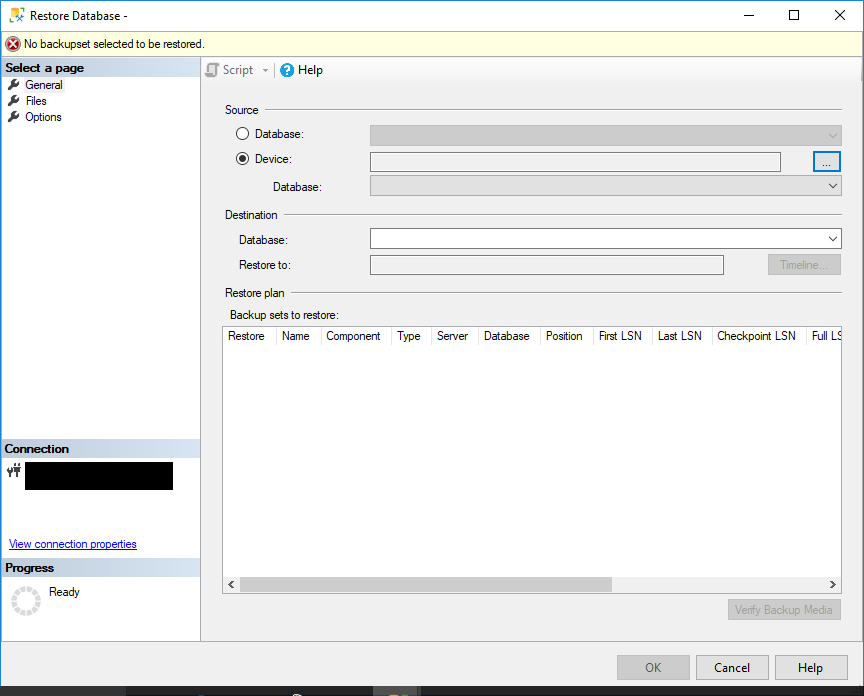
8.2 Поетапен процес на възстановяване
- Отворете SQL Server Студио за управление
- Щракнете с десния бутон Данни -> Възстановяване на базата данни

- Изберете Приспособление под Източник
- Кликнете върху ДОБАВЯНЕ, и прегледайте файла с резервно копие
- Изберете резервното копие и щракнете OK
- Изберете Презаписване на съществуващата база данни ако е необходимо
- Кликнете OK да започне реставрацията
8.3 Възстановяване към определен момент
За минимална загуба на данни, използвайте резервни копия на регистрационни файлове на транзакции, за да възстановите данните до определен момент във времето. Уверете се, че имате непрекъсната верига от резервни копия на регистрационни файлове от пълното архивиране до желаната точка на възстановяване.
8.4 Справка
Можете да научите повече информация от нашия подробно ръководство за това как да архивирате и възстановявате SQL Server бази данни.
9. Поправка №6: Деактивирайте свойството АВТОМАТИЧНО ЗАТВАРЯНЕ
Свойството на базата данни AUTO CLOSE може да причини повтарящи се цикли на възстановяване, което създава впечатление, че вашата SQL Server Базата данни е постоянно в режим на възстановяване. Деактивирането на това свойство решава проблема.
9.1 Разбиране на проблемите с автоматичното затваряне
Когато е активирано АВТОМАТИЧНОТО ЗАТВАРЯНЕ, SQL Server затваря базата данни след края на последната връзка, след което я отваря отново за нови връзки. Това многократно отваряне задейства процеси на възстановяване всеки път.
9.2 Деактивиране на автоматичното затваряне
- Отворете SQL Server Студио за управление
- Щракнете с десния бутон върху вашата база данни -> Имоти
- Изберете Опции от левия панел
- комплект Автоматично затваряне да се Фалшив
- Кликнете OK да се приложат промените

Като алтернатива, използвайте T-SQL:
ALTER DATABASE [YourDatabaseName] SET AUTO_CLOSE OFF;
10. Поправка №7: Рестартиране SQL Server УСЛУГИ
Рестартирането на услугата може да разреши заседнали процеси на възстановяване, но трябва да се използва внимателно, тъй като ще рестартира възстановяването отначало. Това решение работи, когато SQL Server по време на възстановяване изглежда напълно замръзнал.
10.1 Кога рестартирането на услугата помага
Рестартирайте услугата, когато:
- Напредъкът в възстановяването е спрян от няколко часа
- Журналите за грешки не показват нови записи
- Другите бази данни функционират нормално
- Можете да си позволите удължен престой
10.2 Процедури за безопасно рестартиране
- Отворете SQL Server Конфигурационен мениджър

- Навигирайте до SQL Server Услуги
- Намерете SQL Server екземпляра, който искате да рестартирате, след което щракнете с десния бутон SQL Server (Име на екземпляр)
- Изберете Restart
- Изчакайте услугата да се рестартира напълно
- Следете лог файловете за грешки за напредъка на възстановяването


Забележка: Рестартирането ще доведе до започване на възстановяването отначало, което потенциално ще удължи общото време за възстановяване.
11. Поправка #8: Поправка на базата данни чрез отделяне и повторно свързване
В екстремни случаи, откачете и прикачете отново базата данни:
- Отделяне на базата данни:
EXEC sp_detach_db 'YourDatabaseName'; - Прикачете само MDF файла:
CREATE DATABASE [YourDB] ON (FILENAME = 'C:\Path\YourDB.mdf') FOR ATTACH_REBUILD_LOG; - Това възстановява нов дневник на транзакциите
Внимание: Този метод може да доведе до загуба на данни. Използвайте го само когато другите опции са изчерпани.
12. Поправка №9: Отстраняване на проблеми с огледалното копиране на базата данни
Конфигурациите за огледално копиране на база данни могат да причинят уникални проблеми с възстановяването. Тази корекция отстранява специфични за огледалното копиране проблеми, които поддържат базите данни в състояние на възстановяване.
12.1 Проблеми с възстановяването, специфични за огледалното копиране
Огледалните бази данни може да заседнат при възстановяване поради проблеми с връзката на партньори или проблеми с крайните точки. Както главните, така и огледалните бази данни могат да показват състояние на възстановяване.
12.2 Решения за възстановяване чрез огледално копие
Рестартирайте крайната точка за огледално зареждане:
- Намерете име на крайна точка:
SELECT * FROM sys.endpoints WHERE type = 4; - Крайна точка за спиране:
ALTER ENDPOINT [EndpointName] STATE = STOPPED; - Начална крайна точка:
ALTER ENDPOINT [EndpointName] STATE = STARTED;
Ако рестартирането на крайната точка е неуспешно, прекъснете партньорството за огледално отчитане:
- Изпълни:
ALTER DATABASE [DatabaseName] SET PARTNER OFF; - Стартирайте:
RESTORE DATABASE [DatabaseName] WITH RECOVERY; - Преконфигурирайте огледалното копиране, след като базата данни е онлайн
13. Поправка №10: Използвайте професионални инструменти за възстановяване
Инструментите за възстановяване на трети страни предоставят разширени възможности за поправка, когато са вградени SQL Server методите се провалят. Тези инструменти често могат да възстановят данни от силно повредени бази данни.
13.1 DataNumen SQL Recovery
DataNumen SQL Recovery има висок процент на възстановяване, заедно с разнообразни опции.
По-долу са стъпките за използването му:
- Спрете SQL Server Service.
- Направете копие на файловете на базата данни в режим на възстановяване, включително както основния MDF файл, така и вторичните NDF файлове.
- Стартирайте SQL Server Service.
- СТАРТ DataNumen SQL Recovery.
- Изберете копието, вместо оригиналния файл, като източник на базата данни, която ще бъде възстановена.
- Кликнете върху „Стартиране на възстановяването“ и следвайте инструкциите, за да възстановите базата данни.
- След процеса на възстановяване ще се появи нова база данни за възстановяване. SQL Server който съдържа всички възстановени данни.

13.2 Кога да обмислите инструменти на трети страни
Използвайте професионални инструменти, когато:
- Вградените опции за поправка се провалят или съобщават за значителна повреда
- Няма налични скорошни резервни копия
- Критичните данни трябва да бъдат възстановени въпреки корупцията
- Стандартните методи за възстановяване водят до значителна загуба на данни
14. Най-добри практики за превенция
14.1 Задачи по редовна поддръжка
Приложете тези практики, за да предотвратите SQL Server проблеми с възстановяването на базата данни:
- Планирайте редовни пълни и регистрационни архиви: Поддържайте пълни вериги за архивиране
- Мониторирайте броя на VLF: Поддържайте VLF под 100 за оптимална производителност.
- Размер на лог файла на плана: Предварително оразмерете трупите, за да избегнете прекомерен саморастеж
- Изпълнете обикновен DBCC CHECKDB: Ранно откриване на корупция
14.2 Мониторинг и предупреждение
Настройте проактивно наблюдение:
- Конфигуриране на известия за промени в състоянието на базата данни
- Следене на дисковото пространство на устройствата с лог файлове
- Проследяване на дългосрочни транзакции
- Предупреждение за прекомерен брой VLF
14.3 Хардуер и инфраструктура
Осигурете надеждна инфраструктура:
- Използвайте бързо съхранение за регистрационни файлове на транзакции (за предпочитане SSD)
- Внедряване на резервни захранвания
- Отделете данни и лог файлове на различни дискове
- Помислете решения с висока наличност като Винаги включени групи за наличност
15. Отстраняване на проблеми в сложни сценарии
15.1 Проблеми с множество бази данни
Когато няколко бази данни са блокирани в процеса на възстановяване:
- Проверете за проблеми в цялата система (дисково пространство, памет)
- Приоритизиране на критичните бази данни за възстановяване
- Обмислете хардуерни проблеми, засягащи целия екземпляр
- Прегледайте последните системни промени или актуализации
15.2 Съображения за големи бази данни
За бази данни над 1TB:
- Очаквайте по-дълго време за възстановяване (евентуално дни)
- Осигурете адекватно разпределение на паметта
- Обмислете настройките за паралелна обработка
- Следене на tempdb пространството по време на възстановяване
15.3 Кога да се свържете с поддръжката на Microsoft
Свържете се с поддръжката на Microsoft за:
- Критично важни производствени системи без опции за архивиране
- Предполага се, че SQL Server софтуерни грешки
- Корпоративни среди, изискващи гарантирано възстановяване
- Сложни сценарии за „Винаги включен“ или клъстеризиране
16. Често задавани въпроси
В: Колко дълго трябва SQL Server възстановяването на базата данни обикновено отнема ли време?
A: Времето за възстановяване зависи от размера на базата данни, обема на транзакциите и производителността на хардуера. Малките бази данни обикновено се възстановяват за минути, докато големите бази данни с обширни регистрационни файлове за транзакции може да отнемат няколко часа. Оценките за време, показани в регистрационните файлове за грешки, често са неточни, така че вместо това се съсредоточете върху процентите на напредък.
В: Мога ли да спра SQL Server по време на възстановяване без загуба на данни?
A: Спиране SQL Server по време на възстановяване е обикновено безопасно, но ще рестартира процеса на възстановяване отначало, когато услугата се рестартира. Това удължава общото време за възстановяване, но не причинява допълнителна загуба на данни освен това, което се е случило по време на първоначалния инцидент.
В: Каква е разликата между „В процес на възстановяване“ и „В процес на възстановяване“?
A: „В процес на възстановяване“ означава SQL Server активно извършва операции по възстановяване. „Възстановяване в очакване“ показва, че процесът на възстановяване не е стартирал, обикновено поради липсващи файлове, недостатъчни разрешения или проблеми с дисковото пространство, които трябва да бъдат решени, преди възстановяването да може да продължи.
Можете да намерите по-подробна информация за „Възстановяване в очакване“ в нашата изчерпателно ръководство.
В: Ще загубя ли данни, ако използвам REPAIR_ALLOW_DATA_LOSS?
A: Да, REPAIR_ALLOW_DATA_LOSS може да премахне повредени данни, за да възстанови консистентността на базата данни. Винаги опитвайте първо REPAIR_REBUILD, което отстранява структурни проблеми без загуба на данни. Използвайте REPAIR_ALLOW_DATA_LOSS само като последна мярка, когато нямате други опции за възстановяване.
В: Мога ли да достъпвам други бази данни, докато едната база данни е в процес на възстановяване?
A: Да, други бази данни на същото SQL Server екземплярите остават достъпни по време на възстановяване. Само базата данни, която се възстановява, е недостъпна. Операциите по възстановяване обаче могат да повлияят на цялостната производителност на сървъра.
В: Какво кара базата данни да заседне в режим на възстановяване?
A: Често срещани причини включват непълни операции за възстановяване с помощта на NORECOVERY, прекомерни виртуални лог файлове (VLF), големи неизвършени транзакции, повреда в базата данни, недостатъчно дисково пространство и хардуерни проблеми. Базите данни с активирано автоматично затваряне може също да изглеждат постоянно в режим на възстановяване.
В: Как да разбера дали възстановяването напредва или е в застой?
A: Монитор SQL Server Регистрационни файлове за грешки за съобщения за напредък на възстановяването, показващи проценти на завършване. Използвайте sys.dm_exec_requests, за да проверите за активни команди за стартиране на базата данни. Ако процентите се увеличават с течение на времето, възстановяването напредва. Липсата на нови записи в регистрационния файл в продължение на няколко часа може да показва заседнал процес.
В: Безопасно ли е да се рестартира? SQL Server услуга по време на възстановяване?
A: Рестартирането е безопасно, но трябва да се използва внимателно. То ще рестартира възстановяването отначало, като потенциално ще удвои времето за възстановяване. Рестартирайте само ако възстановяването изглежда напълно замръзнало без напредък в продължение на много часове или ако подозирате, че процесът наистина е заседнал.
В: Каква е разликата между АВТОМАТИЧНО ЗАТВАРЯНЕ и режим на възстановяване?
A: АВТОМАТИЧНОТО ЗАТВАРЯНЕ автоматично затваря базите данни, когато няма връзки, след което ги отваря отново за нови връзки. Това многократно отваряне задейства кратки процеси на възстановяване всеки път, създавайки впечатление, че базата данни е постоянно в процес на възстановяване. Деактивирането на АВТОМАТИЧНОТО ЗАТВАРЯНЕ решава този проблем.
В: Могат ли резервните копия на регистрационните файлове на транзакциите да помогнат по време на възстановяване?
A: Архивирането на регистрационните файлове на транзакциите може да освободи място в тях, ако устройството за лог файлове е пълно, което потенциално позволява възстановяването да продължи. Не можете обаче да архивирате регистрационния файл на база данни, която в момента е в режим на възстановяване. Архивирането на регистрационните файлове е по-полезно за превенция и поддръжка след възстановяване.
В: Кога трябва да се свържа с поддръжката на Microsoft?
A: Свържете се с поддръжката на Microsoft за критични производствени системи, където вградените методи за възстановяване се провалят, когато подозирате SQL Server софтуерни грешки, за сложни сценарии на Always On или клъстеризация, или когато корпоративни среди изискват гарантирано възстановяване на данни с минимален престой.
В: Как мога да предотвратя блокирането на базите данни по време на възстановяване?
A: Внедрявайте редовни пълни и регистрационни архиви, наблюдавайте и управлявайте броя на VLF, осигурете достатъчно дисково пространство, използвайте правилни процедури за изключване, поддържайте надеждността на хардуера, деактивирайте AUTO CLOSE на производствените бази данни и изпълнявайте редовни DBCC CHECKDB операции за ранно откриване на повреда.
В: Какво представляват VLF-овете и защо влияят на възстановяването?
A: Виртуалните лог файлове (VLF) са вътрешни сегменти в лог файловете на транзакциите. Твърде много VLF-ове (над 1,000) значително забавят възстановяването, защото SQL Server трябва да обработва всеки един поотделно. Правилното оразмеряване и настройки за растеж на лог файловете спомагат за поддържането на оптимален брой VLF.
В: Мога ли да възстановя от резервно копие, докато базата данни е в процес на възстановяване?
A: Не можете да възстановявате база данни, която в момента е в режим на възстановяване. Трябва или да изчакате възстановяването да завърши, или да спрете SQL Server услуга или възстановяване към база данни с различно име. В спешни случаи помислете за възстановяване към ново име на базата данни и след това преименуването ѝ, след като проблемите с възстановяването бъдат разрешени.
17. Заключение и следващи стъпки
17.1 Обобщение на ключовите решения
Когато вашият SQL Server базата данни е в процес на възстановяване, започнете с тези подходи по ред:
- Проверете лог файловете за грешки и следете напредъка
- Изчакайте естествено завършване, ако напредъкът е стабилен
- Използвайте RESTORE WITH RECOVERY за непълни възстановявания
- Отстраняване на проблеми с дневника на транзакциите
- Изпълнете DBCC CHECKDB или професионални инструменти за корупция
- Помислете за възстановяване от резервно копие в тежки случаи
мост SQL Server db в ситуации на възстановяване се разрешават в рамките на часове, използвайки тези доказани методи. За сложни сценарии не се колебайте да използвате усъвършенствани техники или професионални инструменти.
17.2 Допълнителни ресурси
За допълнителна помощ:
- Microsoft SQL Server документация
- SQL Server Форуми на общността
- Блогове и технически ресурси за администриране на бази данни
- Професионални услуги за възстановяване на бази данни
Редовната поддръжка и наблюдение предотвратяват повечето проблеми с възстановяването. Приложете превантивните практики, описани в това ръководство, за да сведете до минимум бъдещите случаи на проблеми с възстановяването на MS SQL.
За автора
Юан Шенг е старши администратор на бази данни (DBA) с над 10 години опит в SQL Server среди и управление на корпоративни бази данни. Той е разрешил успешно стотици сценарии за възстановяване на бази данни във финансови услуги, здравеопазване и производствени организации.
Юан е специализиран в SQL Server възстановяване на бази данни, решения за висока достъпност и оптимизация на производителността. Неговият богат практически опит включва управление на многотерабайтови бази данни, внедряване на групи за достъпност Always On и разработване на автоматизирани стратегии за архивиране и възстановяване за критично важни бизнес системи.
Чрез техническата си експертиза и практичен подход, Юан се фокусира върху създаването на изчерпателни ръководства, които помагат на администраторите на бази данни и ИТ специалистите да решават сложни задачи. SQL Server предизвикателствата ефикасно. Той е в крак с най-новото SQL Server издания и развиващите се технологии за бази данни на Microsoft, като редовно тества сценарии за възстановяване, за да гарантира, че препоръките му отразяват най-добрите практики в реалния свят.
Имате въпроси относно SQL Server възстановяване или имате нужда от допълнителни насоки за отстраняване на проблеми с базата данни? Юан приветства обратна връзка и предложения за подобряване на тези технически ресурси.