
1. Въведение
RAR fileФайловете се използват широко за компресиране и архивиране на данни, но могат да се повредят поради различни причини. Когато... RAR файлът е повреден, може да не успеете да извлечете ценните данни вътре. Това подробно ръководство предоставя множество методи за поправяне на повредени RAR файлове и да възстановите данните си.
1.1 Какво е корумпиран RAR Файл?
A RAR Файлът е повреден, ако някои или всички части от файла са загубени или променени неочаквано, което пречи на инструментите за извличане да прочетат и декомпресират правилно съдържанието. Това обикновено води до липсващи файлове, грешки при извличане или пълен неуспех при отваряне на архива.
1.2 Често срещани причини за RAR Повреда на файловете
- Непълно изтегляне или прехвърляне: Прекъсванията в мрежата по време на изтегляне или прехвърляне на файлове могат да доведат до частични или повредени RAR файлове.
- Вирусни или злонамерени атаки: Злонамереният софтуер може умишлено да повреди или да повреди RAR архиви, съхранявани на вашата система.
- Прекъсвания на захранването по време на файлови операции: Внезапна загуба на захранване по време на създаване, извличане или модифициране RAR файловете могат да причинят повреда.
- Грешки на диска и лоши сектори: Физически повреди на устройства за съхранение или лоши сектори на твърди дискове могат да повредят RAR файлове, съхранявани в засегнатите области.
- Човешки грешки: Случайно прекъсване на файловите операции или неправилно модифициране RAR файловете могат да доведат до повреда.
- Софтуерни или хардуерни проблеми: Неправилно функциониращ софтуер за компресиране или проблеми с хардуера по време на файлови операции могат да повредят RAR архиви.
1.3 Често срещани признаци на RAR Повреда на файловете
Когато RAR файлът е повреден, може да се сблъскате с няколко съобщения за грешки:
- Съобщения за грешки в CRC: Показва грешки при проверка на целостта на данните по време на извличане.
- Грешка „Архивът е повреден“: Структурата на архива е повредена и не може да бъде обработена.
- Грешка „Не може да се разгъне“: Системата не може да декомпресира или извлече съдържанието на архива.
- Грешка „Архивът е или в неизвестен формат, или е повреден“: - RAR Заглавката на файла е неразпознаваема или силно повредена.
- „Неочакван край на архива“ or „Неочакван край на данните“ or „Има някои данни след края на данните за полезния товар“ грешка: The RAR Долният колонтитул на файла е повреден.
2. Изтеглете отново/изпратете отново RAR досие
Преди да се опитате да използвате сложни методи за поправка, най-простото решение е да изтеглите отново RAR файл от оригиналния източник или помолете подателя да го изпрати отново. Ако файлът е бил повреден по време на предаването, получаването на ново копие ще реши проблема незабавно, без да са необходими инструменти за поправка.
3. Използвайте вградената функция за поправка на WinRAR
WinRAR включва вградена функция за поправка, която може да поправи повредени файлове. RAR архиви. Този метод работи най-добре, когато RAR Файлът е създаден със защита на записа за възстановяване.
- Отворете WinRAR и изберете повредения файл. RAR файл.
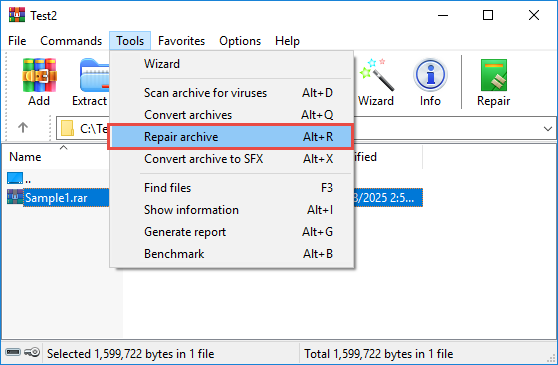
- Кликнете Инструменти -> Архив за поправка от падащото меню.

- В диалоговия прозорец за поправка изберете целевата папка за поправения архив.
- Уверете се, Третирайте повредения архив като RAR опцията е избрана.
- Кликнете OK за да започнете процеса на ремонт.

- WinRAR ще търси запис за възстановяване в повредения архив и опитайте да го поправите, като междувременно покажете лога за поправка, както е показано по-долу:

- Забележка: Дневникът за поправки е малко подвеждащ. Винаги ще показва „Build rebuilt.xxx“.rar„-> „Готово“, дори ако WinRAR не успее да поправи архива.
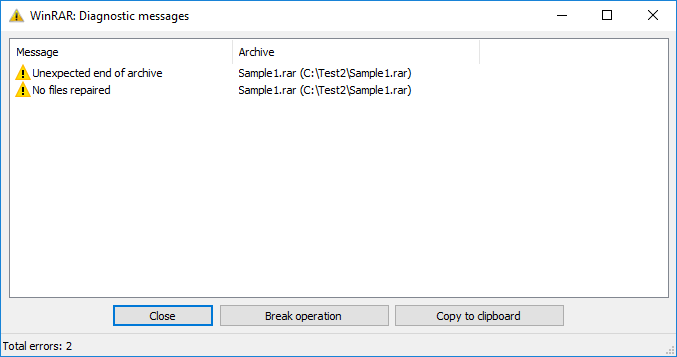
- Ако WinRAR не успее да поправи архива, ще покаже друг прозорец с диагностичните съобщения:

- Най-добрият начин да разберете дали поправката е успешна е да проверите дали има новосъздаден файл с име „rebuilt.xxx“.rar„на посоченото място след процеса на ремонт.“
- Ако е създаден възстановен архив, опитайте да извлечете файлове от него.


4. Запазете повредените файлове при извличане RAR Архив
Когато WinRAR срещне грешки по време на разархивиране, можете да го принудите да извлече всички данни, които могат да бъдат възстановени, като активирате опцията „Запазване на повредени файлове“. Това ви позволява да възстановите частични данни от повредени архиви.
- Отворете WinRAR и изберете повредения файл. RAR файл.
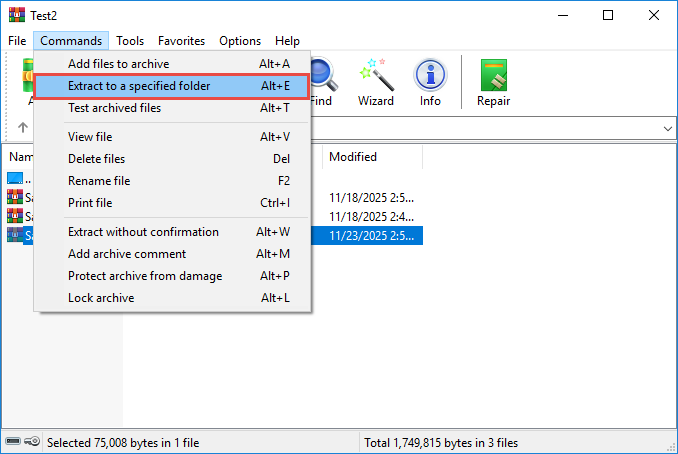
- Кликнете върху менюто Команди -> Извличане в бутон в лентата с инструменти.

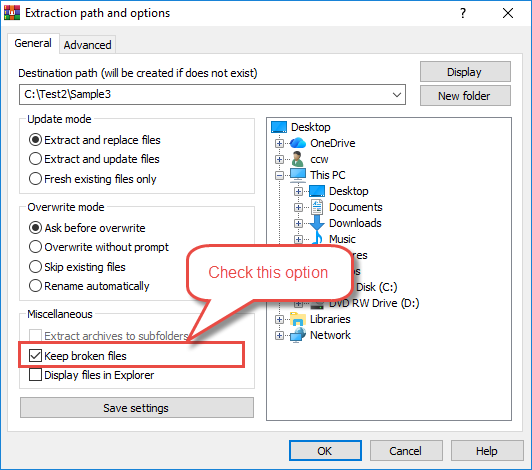
- В диалоговия прозорец за извличане изберете Запазете повредените файлове .

- Изберете целевата си папка.
- Кликнете OK за да започне екстракцията.
- WinRAR ще извлече всички възстановими файлове, дори ако някои от тях са непълни.
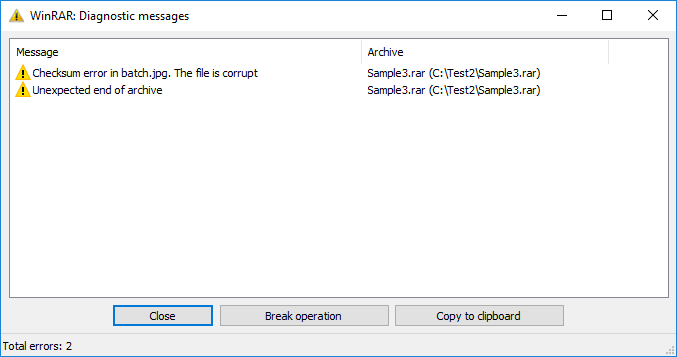
- Ако открие грешки, ще покаже диагностични съобщения в прозорец за грешки:
- Проверете извлечените файлове, за да видите какви данни са възстановени.
5. Използвайте RAR Инструмент за команден ред (Windows/Mac/Linux)
- RAR Инструментът за команден ред предоставя команда за поправка, която може да възстанови повредени архиви, използвайки записи за възстановяване. Този метод е особено ефективен за архиви, създадени със защита на записите за възстановяване.
- Отворете командния ред (Windows), терминала (Mac) или терминала (Linux).
- Отидете до директорията, съдържаща повредения ви файл. RAR файл с помощта на cd команда.
- Въведете следната команда:
"C:\Program Files (x86)\WinRAR\rar" r archive.rarЗабележка:- Заменете „C:\Program Files (x86)\WinRAR\rar“ с инсталационния път на WinRAR
- Заменете „архивиране“.rar„с твоя корумпиран RAR архивен файл.
- Натискане Въведете за изпълнение на командата за поправка.
- - RAR Инструментът ще търси записи за възстановяване и ще се опита да извърши реконструкция.
- Ако успее, ще бъде създаден нов файл с име „rebuilt.archive.rar„ще бъде създаден“.
- Проверете поправения архив, като опитате да извлечете съдържанието му.

6. Използвайте UnRAR за извличане на данни в корумпиран файл RAR Архиви (Windows/Mac/Linux)
UnRAR е лек инструмент за извличане, който може да се опита да извлече данни от повредени... RAR архивира, дори когато други инструменти се провалят. Въпреки че не може да поправи структурата на архива, той може да възстанови извличаеми файлове, подобно на Опция „Запазване на повредени файлове“:
- По подразбиране, ако инсталирате WinRAR или други дистрибуции на RAR, той ще инсталира UnRAR на WinRAR или RAR пътят автоматично. Ако не можете да го намерите там. Можете да го получите чрез мениджъри на пакети или официални източници.
- Отворете командния ред (Windows), терминала (Mac) или терминала (Linux).
- Отидете до директорията, съдържаща повредения файл RAR файл.
- Въведете следната команда:
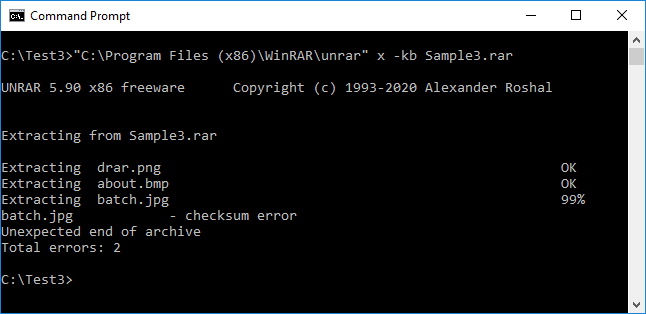
"C:\Program Files (x86)\WinRAR\unrar" x -kb archive.rarЗабележка:- Сменете
"C:\Program Files (x86)\WinRAR\unrar"с инсталационния път на вашия unrar. - - -кб флагът е да се запазят повредените извлечени файлове
- Заменете „архивиране“.rar„с твоя корумпиран RAR име на архивен файл.
- Сменете
- Натискане Въведете за да започне екстракцията.
- UnRAR ще извлече всички извличаеми файлове в текущата директория.
- Прегледайте извлечените файлове, за да определите кои данни са възстановени.
7. Използвайте 7-Zip Tool за извличане на корумпирани файлове RAR Архиви (Windows/Mac/Linux)
7-Zip е безплатен архиватор на файлове с отворен код, който може да обработва RAR файлове и често успява там, където други инструменти се провалят. Той предоставя както графичен, така и интерфейс от командния ред за извличане на повредени архиви.
7.1 Използвайте 7-Zip GUI инструмента за извличане на повредени файлове RAR Архиви (Windows)
Графичният интерфейс на 7-Zip предлага лесен за употреба начин за извличане на данни от повредени архиви. RAR файлове на Windows системи.
- Изтеглете и инсталирайте 7-Zip от официалния уебсайт
 .
. - Стартирайте 7-Zip.
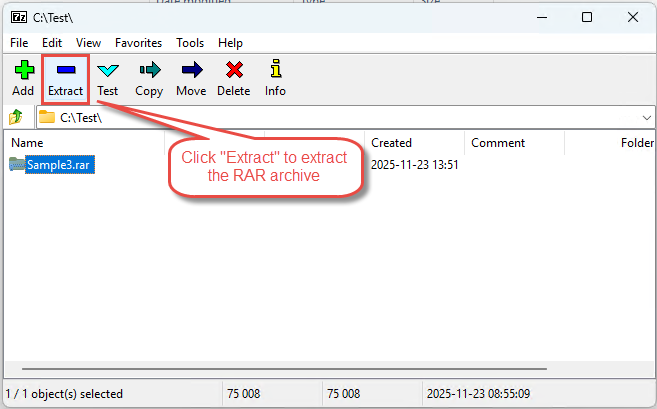
- Изберете корумпираните RAR файл и натиснете Екстракт бутон за инструменти:

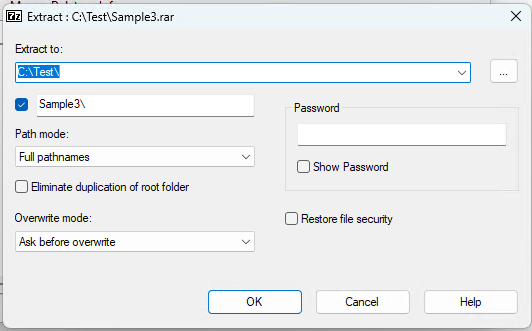
- В Екстракт диалогов прозорец, изберете целева папка:

- Кликнете OK да извлече.
- 7-Zip ще разархивира всички разархивируеми файлове, пропускайки повредените, и ще покаже прозорец със съобщение, както е показано по-долу:

където може да видите някои предупредителни съобщения, като например „Неочакван край на данните“. - Проверете извлечените файлове, за да видите какво е било успешно възстановено.


7.2 Използвайте инструмента за команден ред 7-Zip за извличане на повредени файлове RAR Архиви (Mac/Linux)
Версията на 7-Zip за команден ред (p7zip) е достъпна за Mac и Linux системи и може да извлича повредени файлове. RAR архиви чрез терминални команди.
- Инсталирайте p7zip, използвайки вашия мениджър на пакети (напр. инсталиране на p7zip на Mac или sudo apt-get инсталирайте p7zip-full на Linux).
- Отворете терминала.
- Отидете до директорията, съдържаща повредения файл RAR файл.
- Въведете командата: 7z x архив.rar (заменете „архивиране“.rar„с името на вашия файл).
- Натискане Въведете за изпълнение.
- 7-Zip ще разархивира всички възстановими файлове в текущата директория.
- Проверете извлечените файлове, за да потвърдите възстановените данни.
8. Ръчен ремонт с шестнадесетични редактори
За напреднали потребители, шестнадесетичните редактори могат да се използват за ръчно поправяне RAR заглавките и структурата на файловете. Този метод изисква технически познания за RAR файлов формат и трябва да се опитва само когато други методи се окажат неуспешни.
8.1 Разбиране RAR Файлова структура
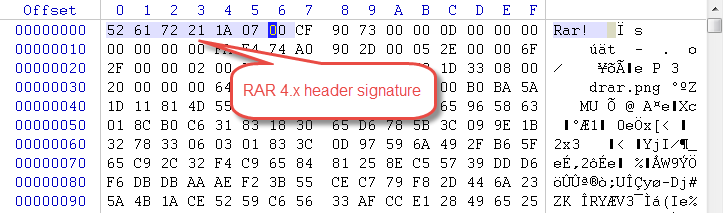
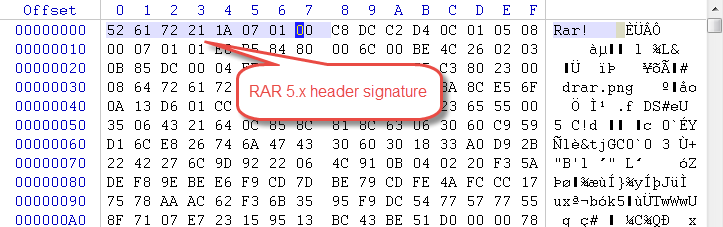
RAR fileФайловете имат специфична структура, състояща се от сигнатура на заглавния файл, архивни заглавни файлове и блокове с файлови данни. RAR подписът на заглавката започва с байтове 52 61 72 21 1А 07 (За RAR 4.x) или 52 61 72 21 1А 07 01 00 (За RAR 5.x). Разбирането на тази структура е от съществено значение за ръчния ремонт.
8.2 Използване на шестнадесетични редактори за RAR Ремонт
Шестнадесетични редактори като HxD (Windows) или Hex Fiend (Mac) ви позволяват да преглеждате и променяте двоичните данни на RAR файлове. Можете да използвате тези инструменти, за да поправите повредени подписи на заглавки или да поправите повредени файлови маркери.
- Изтеглете и инсталирайте шестнадесетичен редактор на вашата система.
- Създайте резервно копие на повредения файл RAR файл преди редактиране.
- Отворете RAR файл в шестнадесетичния редактор.
- Разгледайте заглавката на файла в началото му.
- Проверете дали RAR Байтовете за подпис са налични и правилни.
8.3 Ръчна реконструкция на заглавката
Ако RAR заглавката е повредена, може да успеете да я възстановите ръчно:
- Намерете позицията на заглавката в шестнадесетичния редактор.
- За RAR 4.x файлове, уверете се, че байтовете за подпис са прочетени: 52 61 72 21 1А 07 00

- За RAR 5.x файлове, уверете се, че байтовете за подпис са прочетени: 52 61 72 21 1А 07 01 00

- Запазете променения файл с ново име.
- Опитайте се да отворите поправения файл с WinRAR или друг инструмент за извличане.
8.4 Ограничения и рискове от ръчния ремонт
Ръчното редактиране на шестнадесетичен код носи значителни рискове. Неправилните модификации могат да направят файла напълно невъзстановим. Този метод работи само за специфични проблеми с повреда на заглавките и не може да поправи по-дълбоки структурни повреди или повредени блокове с данни. Винаги работете върху резервно копие и опитвайте това само ако имате технически опит.
9. Възстановяване на вградени файлове от повреден RAR Архив
Когато стандартното извличане се провали, можете да използвате инструменти за възстановяване на данни, за да сканирате RAR файл на ниво байт и директно възстановяване на вградени файлове в него. Този метод заобикаля RAR изцяло архивната структура.
9.1 Кога този метод работи
Този метод на възстановяване е ефективен при определени условия:
- Файловете трябва да се съхраняват (не компресирани): Файловете трябва да са добавени към RAR архивиране без компресия (режим на съхранение) за директно възстановяване на двоични файлове.
- Инструментът за възстановяване на данни поддържа възстановяване от файл с образ на диск: Софтуерът за възстановяване трябва да може да третира RAR файл като образ на диск и поддържа сканиране на файла като диск.
- Инструментът за възстановяване на данни поддържа сканиране на ниво байт: Инструментът трябва да може да извършва дълбоки сканирания на ниво байт (не на ниво сектор), за да възстанови вградените файлове.
9.2 Поетапен процес на възстановяване
DataNumen Data Recovery е безплатен инструмент, който поддържа възстановяване на вградени файлове от повреден RAR архив.
По-долу са стъпките за възстановяване:
- Направете резервно копие на повредения си RAR файл, преди да продължите.
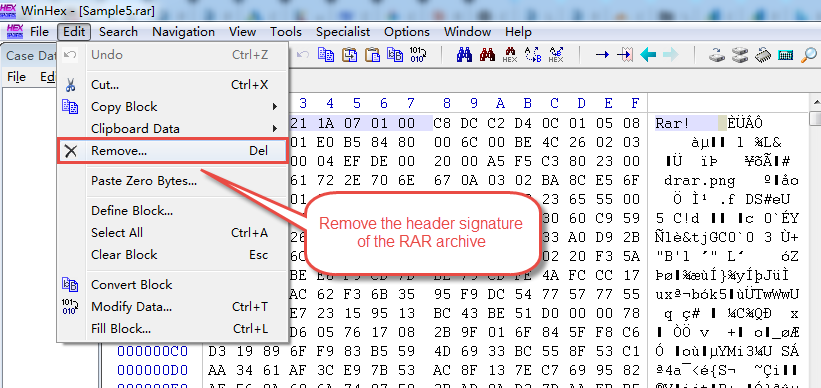
- Отворете копието в шестнадесетичен редактор и премахнете RAR подпис на заглавката (първите 8 байта). Това предотвратява възстановяването на целия файл от инструмента за възстановяване на данни RAR архивира като файл и се фокусира върху намирането на вградени файлове.

- СТАРТ DataNumen Data Recovery.
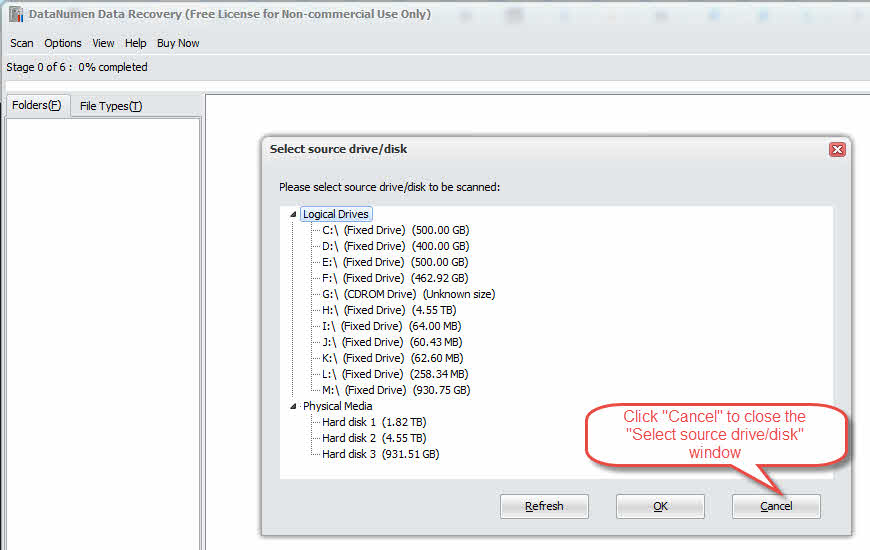
- Кликнете Отказ за да затворите Изберете изходно устройство/диск прозорец, тъй като сега трябва да възстановим от файл, вместо от устройство/диск:

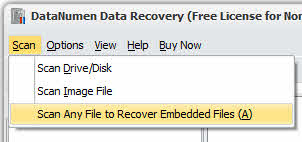
- Кликнете Сканиране -> Сканиране на произволен файл за възстановяване на вградени файлове

- Изберете корумпираните RAR файл с премахнат заглавен файл.
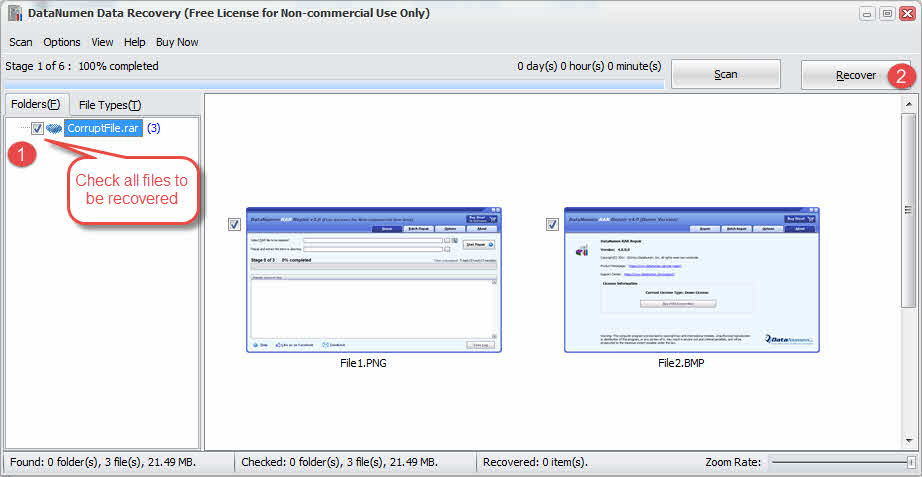
- DataNumen Data Recovery ще сканира файла на ниво байт и ще покаже вградените в него файлове.
- Отбележете файловете, които искате да възстановите, и щракнете Възстановяване за да ги възстановите в директория:

- Проверете целостта на възстановените файлове.
9.3 Ограничения на вграденото възстановяване на файлове
Този метод има няколко ограничения:
- Работи само със съхранени (некомпресирани) файлове в RAR: Компресираните файлове не могат да бъдат възстановени с този метод.
- Изисква инструменти за възстановяване на данни, които да поддържат възстановяване на образи на дискове с възможност за сканиране на ниво байт: Не всички инструменти за възстановяване поддържат тази разширена функция.
- Възможно е да не се възстановят имената на файловете или структурата на директориите: Възстановените файлове обикновено имат общи имена и губят оригиналната си организация на папките.
10. Поправете корупцията RAR Използване на професионален софтуер за ремонт
Професионализъм RAR Софтуерът за поправка предлага усъвършенствани алгоритми, специално разработени за възстановяване на силно повредени архиви. Те често могат да възстановят данни, когато безплатните методи се провалят, с функции, включително пакетно възстановяване, поддръжка на големи файлове и висок процент на успех. По-долу ще разгледаме DataNumen RAR Repair като пример.
10.1 Използване DataNumen RAR Repair да поправим корумпираните RAR досие
- СТАРТ DataNumen RAR Repair.
- Изберете корумпираните RAR файл.
- Задайте изходната директория.
- Кликнете Започнете ремонт
- DataNumen RAR Repair ще поправи архива и ще извлече съдържанието му в изходната директория.

10.2 Възстановяване RAR Данни от твърд диск, образ на диск или архивни файлове
RAR данните могат да бъдат възстановени директно от твърди дискове, дискови изображения или резервни копия, ако нямате оригинала. RAR файлове вече няма, например:
- Вие изтривате RAR архивирайте файла за постоянно.
- Форматираш твърдия диск.
- Повреда на твърдия диск.
- Виртуалният диск в VMWare или Виртуален компютър е повреден или повреден.
- Архивният файл на носителя за архивиране е повреден или повреден и не можете да го възстановите RAR архивен файл от него.
- Файлът с образ на диска е повреден или увреден и не можете да го възстановите RAR файл от него.
Ако имате дисково изображение или архивни файлове под ръка, можете да направите следното:
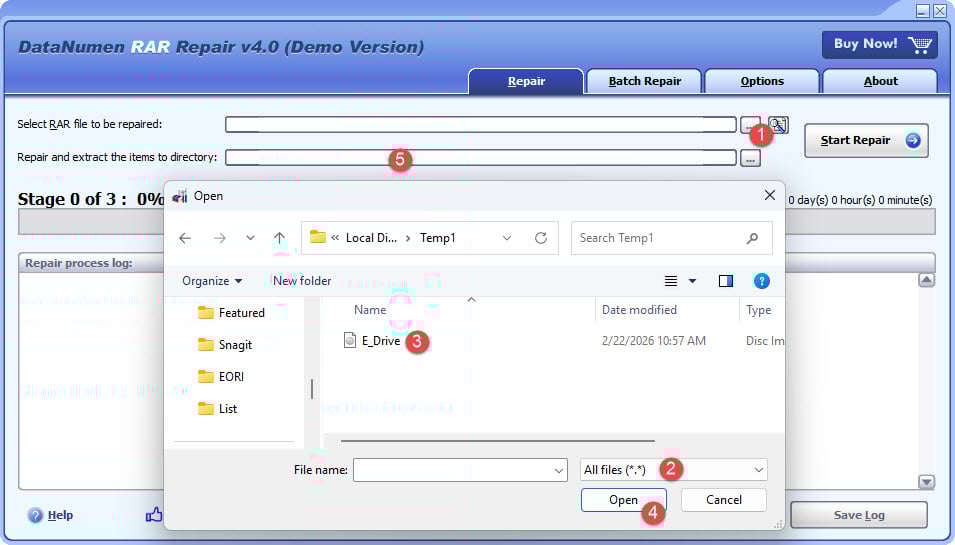
- Щракнете върху бутона „…“, за да изберете изходния файл.
- В диалоговия прозорец „Отваряне на файл“ изберете „Всички файлове (*.*)“ като филтър.
- Изберете изображението на диска или архивния файл като изходен файл, който да бъде поправен.
- Задайте изходната директория.
Ако искате да възстановите директно от твърдия диск, трябва да използвате DataNumen Disk Image за да създадете файл с изображение на диск за твърдия диск:
- Изберете твърдия диск или диск.
- Задайте името на изходния файл с изображение.
- Щракнете върху бутона „Стартиране на клониране“, за да създадете файла с образа на диска от твърдия диск/диска.

11. Поправете повредени RAR Файл с помощта на онлайн инструменти
11.1 Популярни онлайн инструменти
Няколко уеб-базирани услуги предлагат RAR възможности за поправка на файлове:
- Онлайн поправка на файлове
- Кутия с инструменти за ремонт на RAR На линия
- OfficeRecovery онлайн
- Онлайн ремонт на файлове Hetman
11.2 Оперативни стъпки
Използване онлайн RAR Инструментите за ремонт обикновено следват следните стъпки:
- Отидете на уебсайта на онлайн сервиза за ремонт.
- Кликнете върху менюто Качи or Изберете файл бутон.
- Изберете вашия корумпиран RAR файл от вашия компютър.
- Изчакайте файлът да се качи напълно.
- Кликнете Ремонт or СТАРТ за да започнете процеса на ремонт.
- Изчакайте услугата да анализира и поправи файла.
- Изтеглете поправеното RAR файл на вашия компютър.
- Проверете поправения файл, като извлечете съдържанието му.
11.3 Ограничения на онлайн инструментите за поправка
Онлайн инструментите имат няколко важни ограничения:
- Ограничения за размера на файла: Повечето безплатни онлайн услуги ограничават качването на файлове до 50-100 MB.
- Проблеми с поверителността и сигурността: Качването на чувствителни данни на сървъри на трети страни представлява риск за сигурността.
- Изисквания за интернет връзка: Качването на големи файлове изисква стабилни и бързи интернет връзки и може да отнеме много време.
12. Ремонт на многокомпонентни елементи RAR архиви
Много част RAR Архивите разделят големи файлове на множество томове и повредата във всяка част може да засегне целия архив. Необходими са специални техники за поправяне на разделени файлове. RAR файлове.
12.1 Разбиране RAR Части (.part1.rar, .част2.rar)
Много част RAR Архивите се създават при компресиране на големи файлове, които трябва да бъдат разделени на няколко тома. Тези архиви обикновено се именуват с разширения като .part1.rar, .част2.rar, или просто .rar, .r00, .r01 и т.н. Всички части трябва да се намират в една и съща директория за успешно извличане и всяка част съдържа важни данни за възстановяване на оригиналните файлове.
12.2 Идентифициране на корупция RAR Част
За да определите коя част от многочастен архив е повредена:
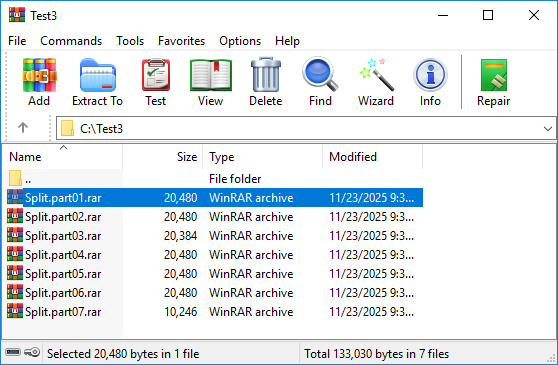
- В WinRAR щракнете двукратно върху всяка част, за да я отворите:
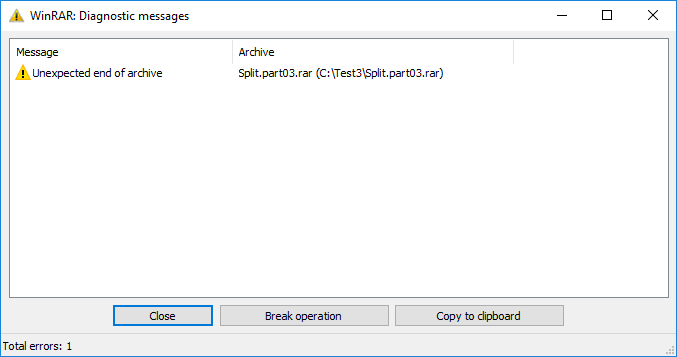
- Когато отворите повредената част или която и да е част преди нея, ще видите съобщение за грешка, както е показано по-долу:
12.3 Поправяне на многочастни архиви
Ремонт на многокомпонентни RAR архивите изискват специфични подходи:
- Ако една част е повредена, но другите са непокътнати, опитайте да изтеглите отново или да изпратите отново само повредената част.
- Ако повторното изтегляне или повторно изпращане е невъзможно, можете да използвате всички гореспоменати методи, за да поправите първата част (.part1.rar or .rar файл).
12.4 Извличане от многочастни архиви със загубени части
Ако някои части от многочастен архив напълно липсват, опциите за възстановяване са ограничени. Файлове, които се съдържат изцяло в наличните части, все още могат да бъдат извлечени. Можете да използвате всички гореспоменати методи, за да поправите или извлечете първата налична част, за да получите това, което може да се възстанови. Файловете, обхващащи липсващи части, обаче ще бъдат непълни или невъзстановими.
13. Поправете повредени файлове, защитени с парола RAR архиви
Защитено с парола RAR файловете добавят криптиране, което усложнява процеса на поправка. Специални съображения се прилагат при работа с криптирани повредени архиви.
13.1 Предизвикателства с криптирани архиви
Поправяне на защитени с парола RAR файлове представлява уникални трудности. Слоят за криптиране предотвратява директния достъп до файловите данни, което прави много методи за поправка неефективни. Записите за възстановяване все още работят с криптирани архиви, но трябва да имате правилната парола, за да извлечете поправените файлове. Без паролата повечето опити за поправка ще се провалят, дори ако структурата на архива е поправена.
13.2 Методи за поправка на защитен с парола RAR файл
За поправка на криптирани RAR архиви:
- Използвайте всички гореспоменати методи, за да поправите криптирания RAR архив. Процесът на поправка изисква парола.
- Използвайте професионален софтуер за поправка, който поддържа криптирани архиви.
- След поправката, все още ще ви е необходима правилната парола за извличане на файлове.
13.3 Ограничения при поправяне на криптирани архиви
Няколко ограничения се прилагат за криптираните RAR ремонт:
- Самото криптиране не може да бъде поправено или заобиколено чрез методи за отстраняване на корупция.
- Ако паролата бъде загубена, поправените файлове остават недостъпни.
- Сериозна повреда, засягаща криптиращите заглавки, може да направи архива трайно невъзстановим, дори с правилната парола.
- Някои разширени методи за поправка, които работят с некриптирани архиви, може да не работят с криптирани файлове.
14. Увеличете процента на възстановяване с RAR Записи за възстановяване
Записите за възстановяване са вградена RAR функция, която драстично подобрява процента на успех при възстановяване на повредени архиви. Разбирането и използването на записите за възстановяване може да предотврати загуба на данни.
14.1 Какво е запис за възстановяване
Записът за възстановяване е допълнителни данни за резервиране, вградени в RAR архив по време на създаването му. Тези данни съдържат информация за четност, която позволява на WinRAR и RAR Инструмент за команден ред за възстановяване на повредени части от архива. Записите за възстановяване обикновено добавят 1-10% към размера на архива, но значително подобряват възстановимостта след повреда.
14.2 Как записите за възстановяване помагат за ремонта RAR Файлове
Когато се опитвате да поправите RAR файл със записи за възстановяване, инструментът за поправка използва данните за четност, за да възстанови повредените части. Това позволява автоматично възстановяване от различни видове повреди, включително лоши сектори, грешки при предаване и частична загуба на данни. Колкото по-голям е процентът на записите за възстановяване, толкова повече щети могат да бъдат поправени, въпреки че това увеличава размера на архива.
14.3 Как да добавите запис за възстановяване при създаване на RAR файл
Записите за възстановяване трябва да се добавят при създаването RAR архив, а не след това. Това е превантивна мярка, която подготвя архива за потенциална бъдеща повреда.
14.3.1 Използване на WinRAR за добавяне на запис за възстановяване
За да създадете RAR архив със запис за възстановяване, използвайки WinRAR:
- Изберете файловете, които искате да компресирате.
- Щракнете с десния бутон и изберете Добавяне към архива…
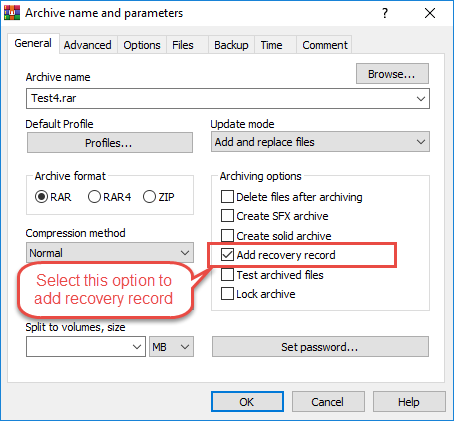
- В Име и параметри на архива изберете прозореца Добавяне на запис за възстановяване опция:

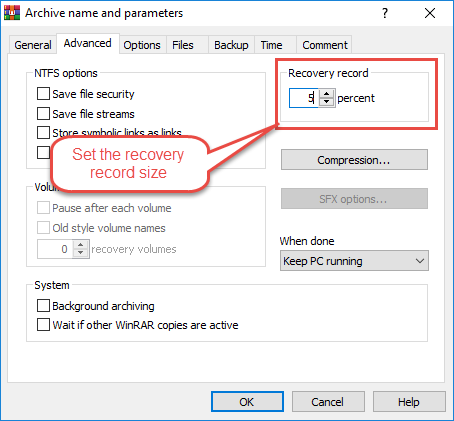
- Кликнете върху менюто Подробно таб.
- Задайте размера на записа за възстановяване (обикновено 1-5% за нормална употреба, 10% за критични данни).
- Конфигурирайте други настройки за компресия, ако е необходимо.
- Кликнете OK за да създадете архива.
14.3.2 Препоръчителен размер на записа за възстановяване
Размерът на записа за възстановяване по подразбиране е 3%Оптималният размер на записа за възстановяване зависи от вашите нужди:
- 1-3%: Подходящ за обща употреба, осигурява основна защита срещу незначителни повреди.
- 5%: Добър баланс между размера на файла и възможностите за възстановяване, препоръчва се за важни файлове.
- 10% или повече: Максимална защита за критични данни, може да се възстанови от значителни щети, но значително увеличава размера на архива.
14.4 Използване на записи за възстановяване за поправяне на повреден RAR файл
За да използвате записи за възстановяване за ремонт, просто използвайте Функция за поправка на WinRAR или инструмент за команден ред на rar, и двете ще открият и използват записите за възстановяване за поправяне.
14.5 Ограничения на записите за възстановяване
Записите за възстановяване имат ограничения:
- Те могат да поправят щети само до процента, определен по време на създаването. Ако повредата надвиши този праг, поправянето ще се провали.
- Записите за възстановяване не могат да помогнат, ако архивът не е създаден с тази функция.
- Те също така увеличават първоначалния размер на архива, което може да е нежелателно за съхранение или предаване.
- Освен това, записите за възстановяване не могат да поправят архиви, където самите данни от записите за възстановяване са били повредени.
15. Увеличете процента на възстановяване с Parchive File
Parchive (PAR2) е система за коригиране на грешки от трета страна, която предоставя алтернатива на вградените записи за възстановяване на RAR. PAR2 файловете предлагат по-голяма гъвкавост и могат да бъдат създадени за съществуващи архиви.
15.1 Какво е Parchive (PAR/PAR2)
Parchive, известен с файловото си разширение PAR2, е технология за архивиране с паритет, която създава отделни файлове за възстановяване за всеки тип файл с данни. За разлика от... RAR записи за възстановяване, които са вградени в архива, PAR2 файловете са външни файлове, съхранявани заедно с вашия RAR архиви. Тези файлове за проверка на четността съдържат данни за корекция на грешки, които могат да възстановят повредени части от оригиналните файлове.
15.2 Парчиве срещу RAR Записи за възстановяване
И двете системи осигуряват корекция на грешки, но се различават по отношение на внедряването и гъвкавостта.
15.2.1 Основни разлики
Ключови разлики между Parchive и RAR записи за възстановяване:
| Особеност | PAR2 (Пархив) | Запис за възстановяване на RAR файлове |
|---|---|---|
| Адрес | Външни отделни файлове | Вграден в RAR архив |
| Типове файлове | Работи с всеки тип файл | Само RAR архиви |
| Синхронизиране | Може да се създаде по всяко време | Трябва да се създаде по време на компресия |
| Размер на архива | Не увеличава размера на архива | Увеличава размера на архива с процент на възстановяване |
| Гъвкавост | Множество нива на резервиране | Фиксиран процент, избран при създаването |
15.2.2 Кога да използвате Parchive вместо Recovery Records
Изберете Parchive, когато трябва да защитите съществуващите RAR архиви, които не са създадени със записи за възстановяване, когато искате гъвкавост в количеството данни за възстановяване, без да е необходимо да пресъздавате архиви, или когато е необходимо да защитите архиви по време на разпространението им по ненадеждни канали. Parchive е идеален и за защита на не-RAR fileредом с вашите архиви.
15.3 Как да създадете PAR2 файлове за RAR архиви
Няколко инструмента могат да създават PAR2 файлове за вашия RAR архиви.
15.3.1 Използване на QuickPar
QuickPar е популярен инструмент за Windows за създаване на PAR2 файлове:
- Изтеглете и инсталирайте QuickPar от официалния уебсайт.
- Стартирайте QuickPar.
- Плъзнете и пуснете вашето RAR файл(ове) в прозореца QuickPar.
- Изберете файловете, които искате да защитите.
- Кликнете върху менюто Създаване на бутон.
- Задайте процента на резервиране (обикновено 5-10%).
- Изберете броя на блоковете за възстановяване.
- Кликнете OK за генериране на PAR2 файлове.
- QuickPar създава множество .par2 файлове в същата директория като вашия RAR архив.
15.3.2 Използване на MultiPar
MultiPar е усъвършенстван PAR2 инструмент с допълнителни функции:
- Изтеглете и инсталирайте MultiPar.
- Стартирайте MultiPar.
- Кликнете Добавяне на файл и изберете своя RAR архив.
- Нагласи Съкращаване плъзгач (препоръчително 5-15%).
- Изберете основното име на файла за PAR2 файлове.
- Кликнете Създаване на за генериране на файлове за възстановяване.
- MultiPar създава оптимизирани PAR2 файлове с ефикасна корекция на грешки.
15.3.3 Използване на par2cmdline (Команден ред)
За потребители на Linux, Mac или напреднали Windows, par2cmdline предлага създаване на PAR2 от командния ред:
- Инсталирайте par2cmdline, използвайки вашия мениджър на пакети.
- Отворете терминала или командния ред.
- Отидете до директорията, съдържаща вашия RAR файл.
- Стартирайте командата: par2 създаване на -r10 архив.rar (където -r10 означава 10% излишък).
- Изчакайте PAR2 файловете да бъдат създадени.
- В една и съща директория ще бъдат генерирани множество .par2 файлове.
15.3.4 Препоръчителни настройки на архивирането
За оптимална PAR2 защита:
- 5% съкращение: Основна защита за файлове, предавани през надеждни мрежи.
- 10% съкращение: Стандартна защита за важни файлове и типично разпространение.
- 15-20% съкращение: Висока защита за критични файлове или ненадеждни методи за предаване.
- Размер на блока: Използвайте автоматични или настройки по подразбиране в повечето случаи.
15.4 Как да поправите RAR Файлове, използващи PAR2
Когато вашият RAR Ако архивът се повреди, PAR2 файловете могат да поправят щетите.
15.4.1 Проверка RAR Интегритет с PAR2
Преди ремонт проверете кои файлове са повредени:
- Отворете вашия PAR2 инструмент (QuickPar, MultiPar или par2cmdline).
- Заредете PAR2 файла (обикновено най-малкият .par2 файл или този, който завършва на .par2 без цифри).
- Кликнете Проверете или изпълнете командата за проверка.
- Инструментът ще провери всички защитени файлове и ще докладва кои са повредени.
15.4.2 Поправете повредени RAR с PAR2 файлове
За да поправите повредени файлове с помощта на PAR2:
- Уверете се, че всички PAR2 файлове и повредените RAR файловете са в една и съща директория.
- В QuickPar или MultiPar заредете основния PAR2 файл.
- Кликнете Проверете за проверка на целостта на файла.
- Ако бъде открита повреда и тя може да бъде поправена, щракнете Ремонт.
- Инструментът използва данните за четност, за да реконструира повредени части.
- След приключване на ремонта, проверете RAR файлът работи правилно.
- За командния ред: архив за ремонт на par2.par2
15.5 Предимства на Parchive
Parchive предлага няколко предимства:
- Работи с всякакъв тип файлове, не само RAR: Можете да защитите документи, видеоклипове, изображения и всякакви други файлове.
- Може да създава PAR2 файлове за съществуващи RAR архиви: Няма нужда да пресъздавате архиви, за да добавите защита.
- Външните файлове няма да се увеличат RAR размер на архива: Архивът запазва оригиналния си размер, като данните за възстановяване се съхраняват отделно.
- Възможни са няколко нива на резервиране: Създавайте различни PAR2 комплекти с различни нива на защита, без да променяте оригиналните файлове.
15.6 Ограничения на Parchive
Parchive има някои ограничения, които трябва да се вземат предвид:
- Изисква отделни PAR2 файлове да се съхраняват заедно с RAR: Трябва да следите множество файлове и да ги прехвърляте заедно.
- Трябва да се създадат PAR2 файлове, преди да възникне повреда: Подобно на записите за възстановяване, PAR2 не може да помогне със съществуваща корупция.
- Необходимо е допълнително пространство за съхранение на данни за паритет: PAR2 файловете заемат допълнително дисково пространство, равно на процента на резервиране.
- Потребителите трябва да помнят да прехвърлят PAR2 файлове с RAR архиви: Забравянето на PAR2 файлове означава загуба на възможността за поправка.
16. Често срещани проблеми RAR Проблеми с ремонта
При опит RAR При поправка на файлове може да срещнете специфични съобщения за грешки, които показват различни видове повреда. Разбирането на тези грешки помага да се определи най-добрият подход за поправка.
16.1 Грешка „Архивът е в неизвестен формат или е повреден“
Тази грешка показва, че WinRAR или друг инструмент за извличане не може да разпознае файловия формат или да открие сериозна повреда в структурата на архива.
16.1.1 Причини за тази грешка
Тази грешка обикновено възниква, когато RAR заглавката на файла е повредена, което прави формата неразпознаваем, когато файловото разширение е неправилно (всъщност не е RAR файл) или когато сериозна повреда е унищожила критични архивни структури. Може да се появи и при опит за отваряне на файлове от несъвместими RAR версии или когато частичните изтегляния създават непълни файлове, които изглеждат RAR архиви.
16.1.2 Решения за грешка с неизвестен формат
За да разрешите тази грешка:
- Проверете дали файлът действително е RAR архивирайте, като проверите сигнатурата на файла с шестнадесетичен редактор (трябва да започва с „Rar!“).
- Опитайте да отворите с различни версии на WinRAR или алтернативни инструменти като 7-Zip.
- Опитайте да поправите заглавката, използвайки шестнадесетичен редактор, за да я поправите RAR байтове за подпис.
- Изтеглете отново файла, ако е получен онлайн.
- Използвайте професионален софтуер за поправка, ако файлът е критичен.
16.2 CRC грешка по време на извличане
Грешките CRC (циклична проверка за излишък) показват, че извлечените данни не съответстват на оригиналната контролна сума, което сигнализира за повреда на данните в архива.
16.2.1 Какво е CRC грешка
CRC е алгоритъм за контролна сума, който проверява целостта на данните. При създаване на RAR При архивиране WinRAR изчислява CRC стойност за всеки файл. По време на разархивирането, той преизчислява CRC и го сравнява със съхранената стойност. Несъответствие генерира CRC грешка, което показва, че данните във файла са били променени или повредени след архивирането.
16.2.2 Как да поправим CRC грешка в RAR
За да се справите с CRC грешки:
- Разреши Запазете повредените файлове по време на извличане, за да се запазят частично възстановените данни.
- Използвайте функцията за поправка на WinRAR, ако архивът съдържа записи за възстановяване.
- Опитайте да разархивирате с алтернативни инструменти като 7-Zip или UnRAR.
- Ако грешката възникне в многочастни архиви, изтеглете отново конкретната повредена част.
- Използвайте инструменти за възстановяване на данни, за да извлечете директно вградени файлове.
16.3 „Не може да се разгъне“ ZIP „Файл“ или RAR Грешка във файла
Това съобщение за грешка се появява, когато помощната програма за разархивиране по подразбиране на системата не може да разархивира архива, често поради повреда, неподдържан... RAR версии или несъвместимости на методите за компресиране. За да отстраните този проблем, опитайте да използвате WinRAR вместо вградения системен инструмент за разархивиране, актуализирайте софтуера си за разархивиране до най-новата версия или използвайте методите за поправка, описани в това ръководство.
16.4 Неуспешен ремонт – Не е намерен запис за възстановяване
Когато функцията за поправка на WinRAR се провали с надпис „няма намерен запис за възстановяване“, това означава, че архивът не е създаден със защита на записа за възстановяване. Без записи за възстановяване, вградената функция за поправка не може да възстанови повредени данни. В този случай опитайте алтернативни методи, като например принудително разархивиране с „Запазване на повредени файлове“, използване на 7-Zip или UnRAR за разархивиране, използване на професионален софтуер за поправка или опит за възстановяване на съхранени (некомпресирани) файлове с вграден софтуер.
16.5 Частичното извличане води до неизползваеми файлове
Когато принудителното извличане е успешно, но създава неизползваеми файлове, повредата е достатъчно сериозна, че възстановените фрагменти от данни не могат да формират функционални файлове. Това често се случва с компресирани файлове, където липсващи или повредени блокове от данни пречат на правилното декомпресиране. Ако файловете са били съхранени без компресия, процентът на успех на възстановяването се подобрява значително. За текстови документи можете да възстановите четливи части, като ги отворите в текстов редактор. За двоични файлове като изображения или видеоклипове, специализирани инструменти за поправка на файлове за тези специфични формати могат да помогнат. Считайте това за последна мярка, при която предотвратяването на бъдещи загуби става приоритет.
17. Предотвратяване RAR Повреда на файловете
Превенцията винаги е по-добра от ремонта. Спазването на най-добрите практики може значително да намали риска от RAR повреда на файлове и потенциална загуба на данни.
17.1 Винаги добавяйте записи за възстановяване
Въведете стандартна практика включването на записи за възстановяване при създаването RAR архиви. Задайте процент на възстановяване на записите по подразбиране в опциите на WinRAR (3-5% за нормални файлове, 10% за критични данни). Това малко увеличение на размера на файла осигурява значителна защита срещу бъдещи повреди и драстично подобрява процента на успех при възстановяване.
17.2 Използвайте надеждни методи за изтегляне
При изтегляне RAR файлове, използвайте стабилни интернет връзки и мениджъри за изтегляне с възможност за възобновяване. Избягвайте прекъсване на изтеглянията и използвайте функции за проверка на изтеглянията, когато са налични. За важни файлове, помислете за използване на проверка на контролната сума (MD5, SHA256), предоставена от източника на файла. Ако е възможно, изтеглете файлове от множество източници или огледала, за да осигурите целостта им.
17.3 Проверка на целостта на файла след изтегляне
След изтеглянето RAR файлове, незабавно ги тествайте, преди да изтриете източника или да ги преместите в хранилище:
- Щракнете с десния бутон върху RAR файл в WinRAR.
- Изберете Тествайте архивирани файлове.
- Изчакайте проверката за целостта да приключи.
- Продължете с организирането на файлове само ако тестът е преминал успешно.
- Ако възникнат грешки, изтеглете отново незабавно, докато източникът е все още наличен.
17.4 Съхранявайте резервни копия на важни архиви
Поддържайте множество копия на критично важни RAR архивирайте, използвайки правилото за архивиране 3-2-1: 3 копия на данните, на 2 различни типа носители, като 1 копие се съхранява извън обекта. Съхранявайте резервните копия на различни физически устройства или услуги за съхранение в облак. Редовно проверявайте целостта на резервните копия, като тествате архивираните файлове. Помислете за създаването на PAR2 файлове за архивирани копия, за да осигурите допълнителна защита при възстановяване.
17.5 Използвайте антивирусна защита
Поддържайте антивирусния си софтуер актуализиран и извършвайте редовни системни сканирания. Конфигурирайте антивирусната си програма да сканира RAR файлове по време на създаването и извличането. Бъдете внимателни при изтеглянето RAR файлове от ненадеждни източници. Злонамереният софтуер може умишлено да повреди архивите или да инжектира злонамерен код по време на операции по компресиране. Поставете подозрителни файлове под карантина и ги сканирайте щателно преди отваряне.
17.6 Поддържане на здрави устройства за съхранение
Редовно следете състоянието на твърдия диск, като използвате инструменти като CrystalDiskInfo или вградена диагностика. Следете за предупредителни знаци като необичайни шумове, бавна производителност или увеличаващи се лоши сектори. Сменяйте стареещите дискове, преди да се повредят напълно. Използвайте надеждни носители за съхранение от реномирани производители. За дългосрочно съхранение на архиви, помислете за използване на дискове от корпоративен клас, проектирани за непрекъсната работа и запазване на данни.
17.7 Избягвайте резки прекъсвания по време на компресия
Осигурете стабилно захранване при създаване RAR архиви, особено за големи файлове, които изискват удължено време за компресиране. Използвайте непрекъсваемо захранване (UPS) за настолни системи по време на критични операции по архивиране. Избягвайте изключване на системата, хибернация или режим на заспиване, докато се извършва компресиране. Затваряйте ненужните приложения, за да предотвратите конфликти на системните ресурси. За големи задачи по архивиране, изпълнявайте ги в периоди, когато компютърът няма да е необходим за други дейности.
18. Често задавани въпроси (FAQ)
В: Мога ли да поправя RAR файл без WinRAR?
A: Да, можете да поправите RAR файлове без WinRAR, използвайки няколко алтернативни метода. 7-Zip е безплатен инструмент, който може да извлича данни от повредени RAR архиви. UnRAR, достъпен за Windows, Mac и Linux, може също да извлича файлове от повредени архиви. Командният ред RAR инструментът може да поправя архиви със записи за възстановяване. Освен това, професионален софтуер за поправка от трети страни и онлайн услуги за поправка предлагат RAR възможности за поправка без да е необходима инсталация на WinRAR.
В: Възможно ли е да се поправи RAR файл, който няма запис за възстановяване?
A: Да, но с ограничен процент на успех. Въпреки че функцията за възстановяване на WinRAR изисква записи за възстановяване, други методи все още могат да помогнат. Принудителното разархивиране с опцията „Запазване на повредени файлове“ възстановява частични данни. Алтернативни инструменти за разархивиране като 7-Zip или UnRAR могат да успеят там, където WinRAR се проваля. За съхранени (некомпресирани) файлове, вградените техники за възстановяване на файлове могат да заобиколят... RAR структура. Професионалният софтуер за поправка използва усъвършенствани алгоритми, които не разчитат на записи за възстановяване. Липсата на записи за възстановяване обаче значително намалява процента на успех при поправката, особено за силно повредени архиви.
В: Колко успешно е RAR поправка на файлове?
A: RAR Процентът на успех при възстановяване на файлове варира в зависимост от няколко фактора. Архивите със записи за възстановяване имат 80-95% успеваемост при леки до умерени повреди. Без записи за възстановяване, успехът пада до 30-60% в зависимост от тежестта на повредата и използвания метод за поправка. Частично възстановими данни често могат да бъдат извлечени, дори когато пълното възстановяване е неуспешно. Файловете, съхранявани без компресия, имат по-висок процент на възстановяване от компресираните файлове. Многокомпонентните архиви с една повредена част често могат да бъдат частично възстановени. Ключовият фактор е степента и местоположението на повредата в структурата на архива.
В: Мога ли да поправя RAR файлове на Mac или Linux?
О: Да, RAR Поправката на файлове е напълно възможна на Mac и Linux системи. Командният ред RAR Инструментът е достъпен и за двете платформи и поддържа функцията за поправка. UnRAR може да се инсталира чрез мениджъри на пакети и извлича повредени архиви. 7-Zip (p7zip) е достъпен за Mac и Linux и обработва повредени... RAR файлове. Par2cmdline позволява създаването и поправянето на PAR2 файлове и на двете системи. Няколко професионални инструмента за поправка предлагат версии за Mac. Онлайн услугите за поправка работят от всяка платформа с уеб браузър. Повечето методи за поправка от командния ред работят еднакво в Windows, Mac и Linux.
В: Каква е разликата между поправянето и извличането на повреден RAR файл?
A: Поправянето и извличането са различни подходи за справяне с корупцията RAR файлове. Поправянето се опитва да поправи самата структура на архива, създавайки нова, функционална RAR файл с коригирана повреда. Това изисква записи за възстановяване или усъвършенствани алгоритми за поправка и при успех създава пълен архив. Разархивирането, от друга страна, се фокусира върху възстановяването на файловете, съдържащи се в повредения архив, без да поправя самия архив. Разархивирането с „Запазване на повредените файлове“ извлича всички достъпни данни, дори ако файловете са непълни. Поправката е идеална, когато се нуждаете от функционален архив, докато разархивирането е по-добро за незабавно възстановяване на данни, когато поправката не е възможна.
В: Може да е повредена RAR файловете причиняват загуба на данни?
A: Да, повреден RAR Файловете могат да доведат до загуба на данни, но степента зависи от тежестта на повредата и от това дали имате резервни копия. Незначителните повреди могат да засегнат само определени файлове в архива, оставяйки други непокътнати. Сериозните повреди в заглавките могат да направят целия архив недостъпен, въпреки че данните все още могат да бъдат възстановени чрез специализирани методи. Без записи за възстановяване или резервни копия е вероятна загуба на някои данни със значителна повреда. Трайната загуба на данни възниква, когато и оригиналните файлове, и повреденият архив са единствените налични копия. Ето защо поддържането на резервни копия и използването на записи за възстановяване или PAR2 файлове е от решаващо значение за защитата на важни данни.
Въпрос: Колко дълго става RAR ремонт направете?
A: RAR Продължителността на поправката варира в зависимост от размера на архива, степента на повреда и използвания метод за поправка. Малките архиви под 100MB обикновено се поправят за секунди до минути. Големите архиви над 1GB може да изискват 10-30 минути или повече. Архивите със записи за възстановяване се поправят по-бързо от тези, изискващи усъвършенствани алгоритми. Принудителното извличане обикновено е най-бързият метод - няколко минути за повечето архиви. Професионалният софтуер за поправка може да отнеме повече време, но предлага по-висок процент на успех. Онлайн инструментите за поправка зависят от скоростта на качване и времето за обработка на сървъра. Ръчните поправки с шестнадесетичен редактор могат да отнемат часове за потребители, които не са запознати с процеса. Обикновено, предвидете 15-30 минути за щателни опити за поправка на типични архиви.
В: Онлайн ли сте? RAR Безопасни ли са инструментите за ремонт?
A: Онлайн RAR Инструментите за поправка носят както предимства, така и рискове. Реномираните услуги от утвърдени компании обикновено са безопасни за нечувствителни файлове. Въпреки това, опасенията за сигурността включват качване на потенциално поверителни данни на сървъри на трети страни, неизвестни политики за запазване на данни и възможно прихващане на данни по време на предаване. Потребителите, които са загрижени за поверителността, трябва да избягват качването на чувствителни бизнес документи, лична информация или поверителни файлове. За чувствителни данни използвайте локални методи за поправка. Ако трябва да използвате онлайн инструменти, изберете услуги с ясни политики за поверителност, HTTPS криптиране и добра репутация. Безплатните услуги може да имат по-слаба сигурност от платените професионални услуги. Помислете за стойността и чувствителността на вашите данни, преди да ги качите в която и да е онлайн услуга.
В: Мога ли да поправя защитен с парола RAR файлове?
A: Да, защитено с парола RAR файловете могат да бъдат поправени, но с определени ограничения. Самият процес на поправка не изисква парола – функцията за поправка на WinRAR и RAR Инструментът за команден ред може да поправи криптирани архиви без въвеждане на парола. Трябва обаче да имате правилната парола, за да извлечете файлове след завършване на поправката. Методите за поправка, които работят с некриптирани архиви, обикновено работят с криптирани, ако има записи за възстановяване. Слоят за криптиране защитава поправените данни, така че успешното възстановяване все пак създава криптиран архив. Ако сте загубили паролата, поправката няма да ви помогне да получите достъп до съдържанието. Някои професионални инструменти за поправка поддържат криптирани архиви, но никой не може да заобиколи защитата с парола. Винаги съхранявайте паролите документирани отделно от архивите.
В: Какво трябва да направя, ако ремонтът не успее?
A: Ако първоначалните опити за поправка се провалят, опитайте тези алтернативни подходи по ред. Първо, опитайте принудително извличане с „Запазване на повредените файлове“, за да възстановите частични данни. Второ, опитайте различни инструменти за извличане – 7-Zip, UnRAR или други алтернативи може да са успешни, когато WinRAR се проваля. Трето, ако е изтеглен файл, изтеглете го отново от оригиналния източник или опитайте алтернативни огледала за изтегляне. Четвърто, за многочастични архиви проверете дали всички части са налични и изтеглете отново всички повредени части. Пето, опитайте вградено възстановяване на файлове за съхранени (некомпресирани) файлове, като използвате софтуер за възстановяване на данни. Шесто, помислете за професионален софтуер за поправка, ако данните са ценни. Накрая, консултирайте се с професионални услуги за възстановяване на данни за критични данни, които не могат да бъдат възстановени чрез софтуерни методи. Превенцията чрез архивиране и записи за възстановяване е от решаващо значение, за да се избегне достигането до тази точка.
В: Мога ли да предотвратя RAR корупция на файлове?
О: Да, RAR Повредата на файловете може до голяма степен да бъде предотвратена чрез правилни практики. Винаги добавяйте записи за възстановяване, когато създавате архиви – задайте 5-10% за важни файлове. Използвайте надежден софтуер за компресиране и го актуализирайте до най-новата версия. Осигурете стабилно захранване по време на операциите по компресиране и извличане. Проверявайте целостта на файловете веднага след създаването им и след изтегляния. Поддържайте здрави устройства за съхранение и подменяйте стареещите дискове проактивно. Използвайте антивирусна защита и сканирайте файловете редовно. Създавайте резервни копия на критични архиви, следвайки правилото за архивиране 3-2-1. Генерирайте PAR2 файлове за допълнителна защита, особено за файлове, споделени онлайн. Избягвайте прекъсването на файловите операции и използвайте мениджъри за изтегляне с възможност за възобновяване. Редовната проверка и правилните практики за съхранение драстично намаляват риска от повреда.
В: Безплатно ли е RAR ефективен ли е софтуерът за поправка?
A: Безплатно RAR Инструментите за поправка могат да бъдат ефективни при много сценарии на повреда, но ефективността им варира в зависимост от инструмента и ситуацията. Вградената функция за поправка на WinRAR е безплатна с пробната версия и работи отлично със записи за възстановяване. 7-Zip и UnRAR са напълно безплатни и се справят успешно с много сценарии за извличане. Тези безплатни инструменти често разрешават 60-70% от често срещаните случаи на повреда. Безплатните инструменти обаче имат ограничения при тежка повреда, може да нямат усъвършенствани алгоритми и да предлагат ограничена поддръжка за сложни сценарии. Професионалният платен софтуер обикновено постига по-високи нива на успех (80-95%) при тежка повреда, предлага възможности за пакетна обработка, поддържа повече сценарии за възстановяване и предоставя техническа поддръжка. За обикновени потребители с случайна повреда, безплатните инструменти обикновено са достатъчни. За бизнеса или за възстановяване на критични данни, професионалният софтуер осигурява по-добра стойност чрез по-високи нива на успех и спестяване на време.
19. заключение
19.1 Обобщение на методите за ремонт
Това ръководство обхваща множество методи за поправяне на повредени RAR файлове, от прости решения като повторно изтегляне на файлове до напреднали техники като поправка с шестнадесетичен редактор и вградено възстановяване на файлове. Най-ефективният подход зависи от вида и тежестта на повредата. За архиви със записи за възстановяване, вградената функция за поправка на WinRAR или RAR Инструментът за команден ред предлага най-високи нива на успех. Принудителното извличане с „Запазване на повредени файлове“ осигурява надежден резервен вариант за частично възстановяване на данни. Алтернативни инструменти като 7-Zip и UnRAR често успяват там, където други методи се провалят. Професионалният софтуер за поправка и онлайн инструментите предлагат допълнителни опции, когато безплатните методи са недостатъчни. За предотвратяване, записите за възстановяване и PAR2 файловете осигуряват отлична защита срещу бъдещи повреди.
19.2 Най-добри практики за RAR Управление на файлове
Правилно прилагане RAR Практиките за управление на файлове предотвратяват повечето проблеми с повреда и гарантират възстановимост на данните. Винаги включвайте записи за възстановяване, когато създавате архиви, особено за важни данни. Поддържайте множество резервни копия на критични файлове, използвайки стратегията за архивиране 3-2-1. Проверявайте целостта на файловете веднага след компресирането и след изтеглянията. Използвайте надеждни носители за съхранение и редовно следете състоянието на устройството. Генерирайте PAR2 файлове за архиви, разпространявани онлайн или съхранявани дългосрочно. Поддържайте софтуера за компресиране актуализиран, за да се възползвате от корекции на грешки и подобрения. Документирайте паролите сигурно и отделно от криптираните архиви. Тествайте архивите периодично, за да осигурите непрекъсната целостност.
19.3 Окончателни препоръки
Ключът към успеха RAR Поправката на файлове е достъпна чрез множество опции за възстановяване. Не разчитайте само на един метод – опитайте различни подходи, когато един от тях се провали. Превенцията чрез възстановяване на записи и архивиране е значително по-надеждна от опитите за поправка след повреда. За критични бизнес данни инвестирайте в професионален софтуер за поправка и поддържайте стабилни системи за архивиране. Редовната проверка на файловете открива повреда рано, когато процентите на възстановяване са най-високи. Разбирането на различните методи за поправка ви позволява да изберете най-подходящата техника за всяка ситуация. Не забравяйте, че макар много сценарии на повреда да са поправими, някои ситуации на загуба на данни са невъзстановими, което прави превенцията най-важната ви стратегия.
Източници
- Официален уебсайт на WinRAR
- Официален уебсайт на 7-Zip
- Официален RAR Спецификация на файловия формат
- DataNumen RAR Repair
За автора
Дзин Хуа е специалист по възстановяване на данни и технически писател с над 10 години опит в ремонта на архивни и резервни копия на файлове. Той е помогнал на хиляди потребители да възстановят критични данни от повредени... ZIP файлове, повредени архиви и неуспешни резервни копия в различни индустрии, включително ИТ, финанси, производство и образование.
Джинг е специализирана във възстановяване на архивни и резервни формати, включително ZIP, RAR, BKF, TAR и CAB формати, с дълбоки познания в анализа на файловата структура и диагностиката на повреди. Неговият практически опит обхваща работа с шестнадесетични редактори, помощни програми за възстановяване от команден ред и разработване на автоматизирани инструменти за възстановяване и скриптове за пакетно възстановяване на файлове. Той е успешно възстановявал данни от архиви, вариращи от малки лични файлове до многогигабайтови корпоративни архиви.
Чрез своите технически познания и ориентиран към потребителя подход, Джинг създава практически ръководства, които помагат както на начинаещите потребители, така и на ИТ специалистите да решават ефективно проблеми с корупцията на файлове. Той редовно тества нови инструменти за компресиране и методи за възстановяване на платформи Windows, Mac и Linux, като гарантира, че препоръките му отразяват най-добрите практики и реалните нива на успех.
Имате въпроси относно ZIP поправка на файлове или имате нужда от помощ с други предизвикателства, свързани с възстановяването на архиви? Jing приветства обратна връзка и предложения за подобряване на тези технически ресурси.