
Поправете повредени PSD файл с нашето пълно ръководство за 2026 г., включително безплатни съвети за възстановяване, усъвършенствани методи и професионални инструменти.
1. Въведение
1.1 Какво е Photoshop PSD Файл?
A PSD (Photoshop Document) файлът е оригиналният файлов формат на Adobe Photoshop. Той съхранява всички данни за проекта – слоеве, маски, коригиращи слоеве, режими на смесване и метаданни – в един файл. Защото PSD Въпреки че файловете запазват тази сложна многопластова структура, те са склонни да бъдат големи и са по-уязвими към повреда, отколкото по-простите формати като JPEG или PNG.
1.2 знака, които вашият PSD Файлът е повреден
1.2.1 Често срещани съобщения за грешки
Когато се опитате да отворите повреден PSD файл, Photoshop обикновено показва едно от следните съобщения за грешка:
- „Възникна неочакван край на файла“
- „Грешка в края на файла“ при отваряне
- „Не можах да изпълня заявката ви, защото файлът не е съвместим с тази версия на Photoshop“
- „Този файл съдържа слоеве, които изглеждат повредени“
1.2.2 Други симптоми на PSD корупция
Освен съобщенията за грешки, корупцията може да се прояви и като следните симптоми:
- Аномалии в размера на файла: A PSD чийто размер спада драстично (например от 500 MB на 7 MB) след срив, е силен индикатор, че повечето данни не са били записани на диска.
- Миниатюрата се показва правилно, но файлът не се отваря: Photoshop вгражда миниатюра в заглавката на файла. Правилната миниатюра не означава, че данните за слоя са непокътнати.
- Липсващи слоеве или изобразени като червени/черни ленти: Частичното повреждане може да позволи отварянето на файла, но със слоеве, показващи повредени данни за канала или напълно липсващи.
1.3 Често срещани причини за PSD Повреда на файловете
- Срив на Photoshop или системата по време на запазване: Най-често срещаният сценарий. Photoshop се срива или компютърът замръзва, докато записва PSD файла, оставяйки файла непълен.
- Внезапно прекъсване на захранването по време на запазване: Загубата на захранване прекъсва операцията по запис; напредъкът на файла се прекратява, вместо да се запазва.
- Хардуерни проблеми: Дефектна RAM памет, повредени твърди дискове или проблемни устройства за съхранение могат да повредят файловите данни на ниво I/O.
- Грешки в софтуера на Photoshop: Технически грешки в самия Photoshop могат да причинят неуспехи при запазване. Потребителите съобщават за повреждане на файлове само при отваряне и затваряне на Photoshop.
- Зловреден софтуер и вирусна инфекция: Зловреден софтуер, атакуващ системата или файловата система, може да повреди PSD данни.
2. Метод 1: Възстановяване от файлове за автоматично възстановяване на Photoshop
2.1 Намиране и възстановяване на файлове за автоматично възстановяване
По подразбиранеPhotoshop периодично запазва автоматично възстановяемо копие на отворени документи в следните местоположения по подразбиране:
- Windows:
%AppData%\Adobe\Adobe Photoshop [version]\AutoRecover\ - MacOS:
~/Library/Application Support/Adobe/Adobe Photoshop [version]/AutoRecover/
Ако Photoshop се срине, докато редактирате или запазвате файл, можете да опитате да възстановите автоматичното копие за този файл:
- НЕ отваряйте Photoshop. Файлът за автоматично възстановяване се изтрива, когато Photoshop се отвори отново след срив.
- Отидете директно до горните местоположения, за да намерите файла за възстановяване.
- Направете копие на файла за възстановяване на друго място.
- Отворете копието във Photoshop.
- Ако се отвори успешно, използвайте веднага досие -> Save As за да го запазите като нов PSD файл.
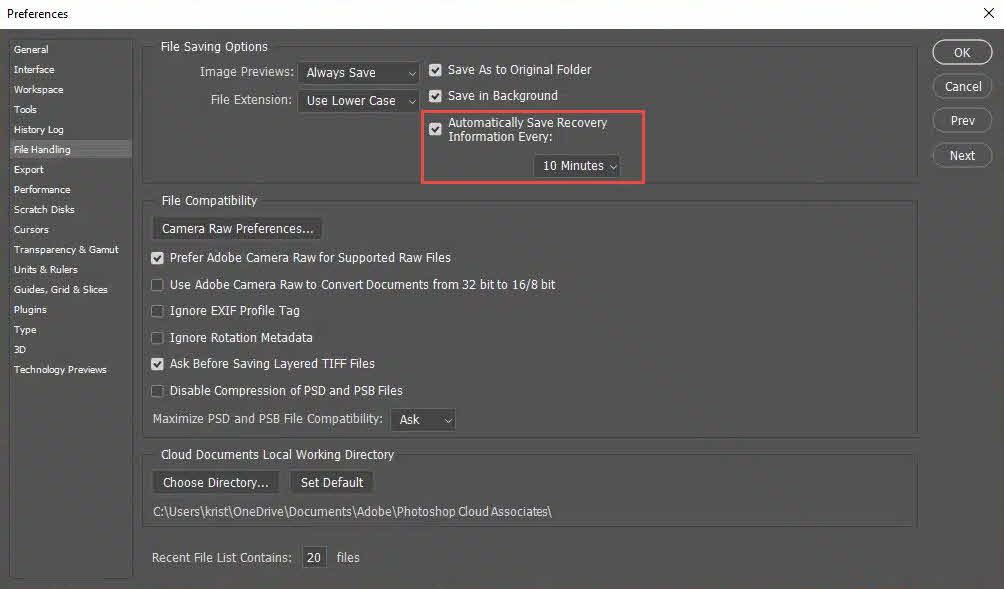
2.2 Проверка или промяна на настройките за автоматично възстановяване
Можете да проверите или промените настройките за автоматично възстановяване, като:
- В Photoshop отидете на редактирам -> Предпочитания -> Работа с файлове
- В Опции за запазване на файлове раздел, потвърдете това Автоматично запазване на информацията за възстановяване на всеки [X] минути е проверена.
- Задайте интервала на 5–10 минути. За големи файлове, твърде малкият интервал може да намали производителността.
3. Метод 2: Възстановяване от .temp файла на Photoshop
Докато a PSD е отворен, Photoshop записва работещ .temp файл във временната системна директория. Ако Photoshop се срине, можете да опитате да възстановите PSD данни от .temp файла.
3.1 Възстановяване от .temp файл на Photoshop (Windows)
- НЕ отваряйте Photoshop. Подобно на файловете за автоматично възстановяване, .temp файлът се изтрива, когато Photoshop се отвори отново след срив.
- Натискане Win + R, Тип % Temp%, и натиснете Въведете за да отворите временната папка.

- Намерете кандидат за временен файл със същото основно име като вашия PSD файл или с име, свързано с Photoshop.
- Променете разширението на временния файл да се .psd.
- Отворете преименувания файл във Photoshop. Ако се отвори, използвайте досие -> Save As за да го запазите веднага на ново място.

3.2 Възстановяване от .temp файл на Photoshop (macOS)
- НЕ отваряйте Photoshop. Подобно на файловете за автоматично възстановяване, .temp файлът се изтрива, когато Photoshop се отвори отново след срив.
- Във Finder натиснете Shift + Command + G и влизай
/var/folders/за да се придвижите до временната директория. - Намерете свързания с Photoshop .temp файл.
- Променете разширението на временния файл да се .psd.
- Отворете преименувания файл във Photoshop и го използвайте досие -> Save As за да го запазите на ново място, ако е успешно.
4. Метод 3: Възстановяване до предишна версия на PSD досие
Ако файлът е съхранен на място, което поддържа управление на версиите, е възможно да успеете да го върнете до състояние преди повредата, освен да поправите повредения файл. PSD файл. Следните услуги и инструменти поддържат историята на версиите автоматично:
- История на файловете в Windows
- Машина на времето в macOS
- История на версиите на Google Диск
- История на версиите на OneDrive
- История на версиите на Dropbox
- История на версиите на SharePoint
5. Метод 4: Отворете файла Corrupt PSD в алтернативно приложение
Приложения на трети страни, които поддържат PSD Форматът понякога се справя с частично повреждане по-грациозно от Photoshop. След като отворите файла успешно в такива приложения, експортирайте го или го запазете като нов PSD веднага.
5.1 Photopea (базиран на браузър) PSD Редактор)
Photopea е безплатен браузърен редактор с широк набор от функции. PSD поддръжка. Това е най-широко съобщаваната безплатна опция за възстановяване на повредени PSD файлове и не изисква инсталация.
- Отиди photopea.com в браузър.
- Изберете досие -> Отворете и изберете корумпираното PSD файл.
- Прегледайте възстановените слоеве в панела „Слоеве“.
- Изберете досие -> Запазване като PSD за експортиране на чисто копие.
5.2 Krita (Необходимо е изтегляне и инсталиране)
Krita е безплатно приложение за рисуване с отворен код, което поддържа .psd формат и е съобщено, че отваря повредени PSD файлове, които Photoshop не може. Някои типове слоеве във Photoshop – като например интелигентни обекти или някои коригиращи слоеве – може да не се поддържат напълно и да задействат предупреждения или да се рендират по различен начин.
- Изтеглете и инсталирайте Krita от krita.org.
- Изберете досие -> Отворете и изберете повредения PSD файл.
- Ако файлът се отвори, изберете досие -> Save As И изберете Photoshop PSD като формат.
5.3 GIMP (Необходимо е изтегляне и инсталиране)
GIMP може да се отвори PSD файлове, а повторното запазване от GIMP може да поправи малки повреди. Резултатите са противоречиви за силно повредени файлове.
- Изтеглете и инсталирайте GIMP от gimp.org.
- Изберете досие -> Отворете и изберете повредения PSD файл.
- Ако файлът се отвори, изберете досие -> Експортиране като и спестете с .psd удължаване.
5.4 Corel Painter (Необходимо е изтегляне и инсталиране)
Corel Painter поддържа .psd формат и може да отваря файлове, които Photoshop отхвърля. По време на импортиране може да се появят предупреждения за неподдържан тип слой.
- Изтеглете и инсталирайте Corel Painter от painterartist.com.
- Отворете Corel Painter и изберете досие -> Отворете.
- Изберете повреденото PSD файл.
- Ако файлът се отвори, изберете досие -> Save As И изберете .psd като формат.
5.5 Отваряне на файла в по-късна версия на Photoshop
По-късните версии на Photoshop може да са по-толерантни към частична повреда от версията, в която е създаден файлът. Ако колега или услуга има по-нова инсталация на Photoshop, струва си да опитате да отворите повредения файл там, преди да заключите, че е невъзстановим.
5.6 Adobe Fireworks (стара версия)
Фойерверките могат да се отварят и запазват отново PSD файлове, запазвайки повечето слоеве и данни. Потребителите съобщават, че този подход отстранява много случаи на повреда. Обърнете внимание, че Fireworks е спрян от разработка и изисква съществуваща инсталация.
- Отворете повреденото PSD във Фойерверки.
- Изберете досие -> Save As и запазете файла като .psd с ново име на файл. Не презаписвайте оригинала.
- Отворете новозапазения файл във Photoshop.
6. Метод 5: Отворете плоско копие на PSD файла
6.1 Какво е плоско копие?
Плоското копие е обединен, еднослоен композитен материал, съхраняван вътре в PSD файл, наред с наслоените данни. Той представлява документа, както е изглеждал на екрана при последното запазване. Photoshop записва този композитен елемент само когато файлът е запазен с Увеличете максимално съвместимостта активирана.
6.2 Как да отворите плоско копие
- Windows: Задържане Alt+Shift докато щраквате върху файла във Photoshop Отворете диалогов прозорец.
- MacOS: Задържане Option+Shift докато щраквате върху файла във Photoshop Отворете диалогов прозорец.
Това отваря композитното изображение без отделни слоеве. Полезно е, когато данните за слоевете са повредени, но композитното изображение е непокътнато. След като го отворите, запазете го веднага, като използвате досие -> Save As.
6.3 Ограничения
- Цялата информация за отделните слоеве се губи — възстановява се само сплескан композитен слой.
- Този метод работи само ако файлът е бил предварително запазен с Увеличете максимално съвместимостта активирано в предпочитанията за обработка на файлове на Photoshop. Опцията по подразбиране е „Попитай“, което означава, че Photoshop винаги ще ви пита дали да активирате Увеличете максимално съвместимостта всеки път, когато запазвате PSD файл.
7. Метод 6: Използвайте Professional PSD Ремонт на софтуер
Ако всички горепосочени методи се провалят, можете да опитате професионалисти PSD софтуер за поправка, който използва усъвършенствани алгоритми, които могат да поправят PSD файлове със сериозна повреда.
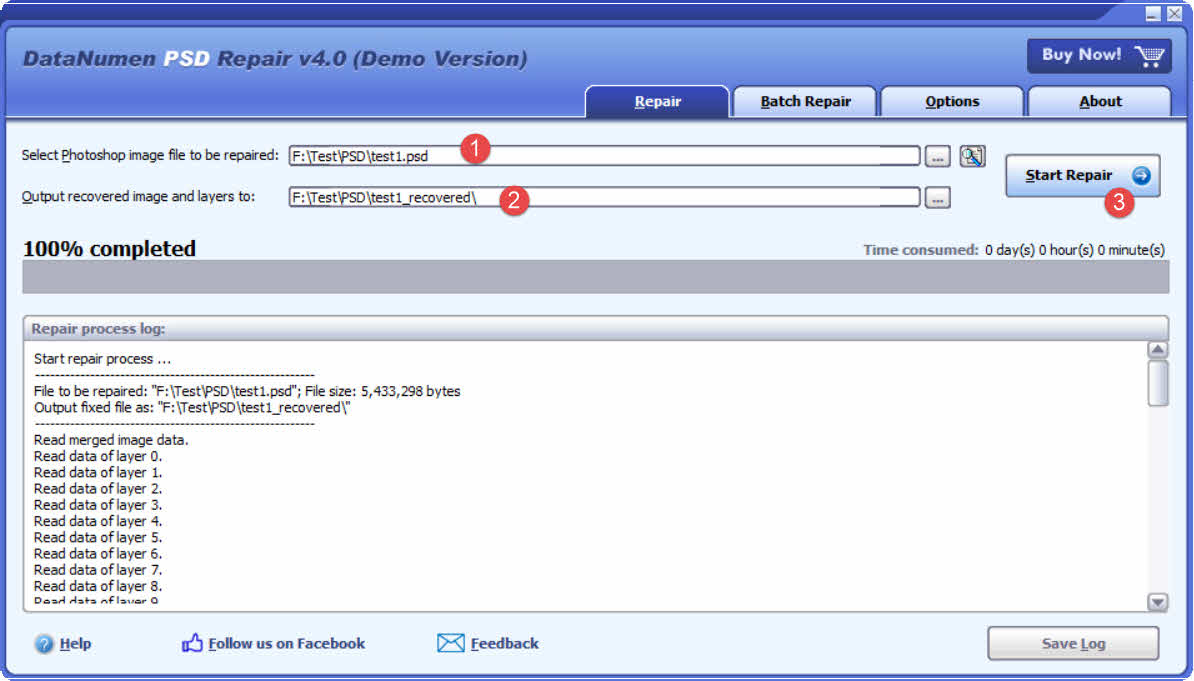
7.1 Използване DataNumen PSD Repair за ремонт PSD Файлове
- Изтеглете и инсталирайте DataNumen PSD Repair от него начална страница.
- Изберете повреденото PSD файл за поправка.
- Посочете изходна директория за възстановеното изображение и слоеве.
- Кликнете Започнете ремонт за да започнете процеса на ремонт.
- След като приключите, отворете изходната директория, за да проверите възстановените данни.
7.2 Възстановяване PSD Данни от твърд диск, образ на диск или архивни файлове
PSD данните могат да бъдат възстановени директно от твърди дискове, дискови изображения или резервни копия, ако нямате оригинала. PSD файлове вече няма, например:
- Вие изтривате PSD файл за постоянно.
- Форматираш твърдия диск.
- Повреда на твърдия диск.
- Виртуалният диск в VMWare или Виртуален компютър е повреден или повреден.
- Архивният файл на носителя за архивиране е повреден или повреден и не можете да го възстановите PSD файл от него.
- Файлът с образ на диска е повреден или увреден и не можете да го възстановите PSD файл от него.
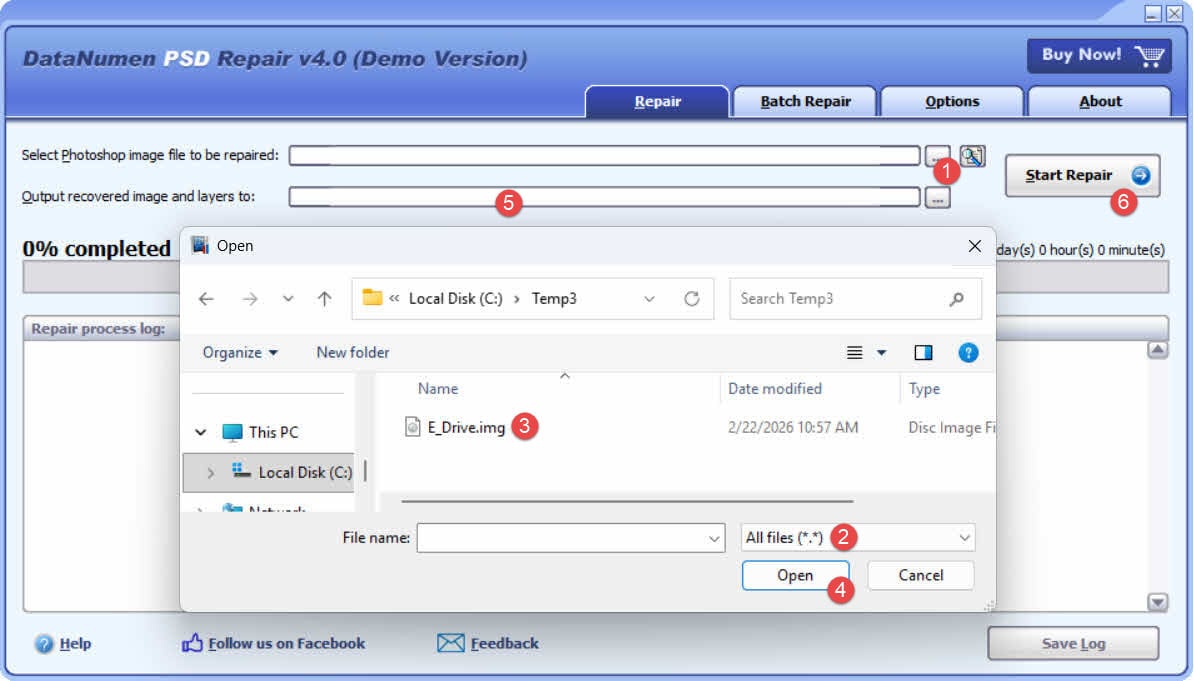
Ако имате дисково изображение или архивни файлове под ръка, можете да направите следното:
- Щракнете върху бутона „…“, за да изберете изходния файл.
- В диалоговия прозорец „Отваряне на файл“ изберете „Всички файлове (*.*)“ като филтър.
- Изберете изображението на диска или архивния файл като изходен файл, който да бъде поправен.
- Задайте изходната директория.
- Щракнете върху „Стартиране на поправката“, за да започнете процеса на поправка.
- След като процесът на поправка приключи, отворете изходната директория.
- Преименувайте разширението на възстановения файл от .img на .psd.
- Отворете .psd файл във Photoshop.
Ако искате да възстановите директно от твърдия диск, трябва да използвате DataNumen Disk Image за да създадете файл с изображение на диск за твърдия диск:
- Изберете твърдия диск или диск.
- Задайте името на изходния файл с изображение.
- Щракнете върху бутона „Стартиране на клониране“, за да създадете файла с образа на диска от твърдия диск/диска.

7.3 Онлайн инструменти за ремонт
Онлайн услугите за ремонт ви позволяват да качите повреден PSD файл през браузър, без да инсталирате никакъв софтуер. Имайте предвид, че качването на файлове на сървъри на трети страни носи последици за поверителността на собствени произведения на изкуството. Наличните услуги включват:
- psd.ремонт: https://www.psd.repair/
- онлайнфайл.ремонт: https://www.onlinefile.repair/photoshop
- Инструменти за възстановяване за Photoshop онлайн: https://photoshop.recoverytoolbox.com/online/
- Онлайн възстановяване на Office: https://online.officerecovery.com/
8. Как да предотвратим PSD Повреда на файловете
8.1 Активиране на автоматичното възстановяване на Photoshop
Отиди редактирам -> Предпочитания -> Работа с файлове и позволи Автоматично запазване на информацията за възстановяване на всеки [X] минутиЗадайте интервала на 5–10 минути.
8.2 Постепенно запазване с версионирани имена на файлове
Използвайте досие -> Save As с наставка за версия (напр. project_v01.psd, project_v02.psd) на редовни интервали. Изтривайте по-стари версии на партиди, за да управлявате съхранението. Скриптът с отворен код Photoshop-Auto-Save-PSD (достъпен в GitHub) може да автоматизира постепенните запазвания с конфигурируема клавишна комбинация.
8.3 Архивиране в облачно хранилище с история на версиите
OneDrive, Google Drive и Dropbox поддържат история на версиите на файловете на безплатни или евтини нива. Съхраняване на работните ви PSD Папката в синхронизирано облачно местоположение означава, че всяко запазване автоматично създава възстановима версия.
8.4 Активиране на историята на файловете в Windows или машината на времето в macOS
В Windows конфигурирайте „История на файловете“ да архивира на отделно устройство или мрежово местоположение. В macOS активирайте Time Machine — той създава локални снимки на всеки час и ги съхранява на локалния диск в продължение на 24 часа. Проверявайте състоянието на архивирането веднага след всяко събитие за повреда.
8.5 Използвайте UPS за защита на захранването
Непрекъсваемото захранване (UPS) осигурява резервно захранване по време на прекъсвания на захранването, давайки време на Photoshop да завърши текущата операция по запазване, преди системата да се изключи.
8.6 Активирайте „Максимизиране на съвместимостта“ в PSD Запазване на опциите
Отиди редактирам -> Предпочитания -> Работа с файлове и поставете Увеличете PSD и съвместимост с PSB файлове да се ВинагиТова записва сплескан композитен файл във всеки PSD файл, което позволява метода за възстановяване с плоско копие (Метод 5), ако слоестите данни по-късно бъдат повредени.
8.7 Поддържайте Photoshop и операционната система актуализирани
Актуализациите на софтуера поправят известни грешки в процедурите за запис на файлове. Във Photoshop отидете на Помогне -> Updates за да проверите и инсталирате най-новата версия.
8.8 Поддържане на здрав хардуер за съхранение
Извършвайте периодични проверки на състоянието на дисковете, като използвате инструменти като CrystalDiskInfo (Windows) или Disk Utility (macOS). Сменяйте дисковете, показващи SMART грешки, своевременно. Избягвайте работа с големи дискове. PSD файлове директно от USB флаш устройства, които имат ограничена издръжливост на запис и по-висок процент на откази при продължително натоварване.
9. ЧЗВ: Поправяне на корупция PSD Файлове
В: Може ли да се поправи повреден файл на Photoshop?
A: Да, в много случаи — при условие че някои данни от слоеве са били записани на диска преди срива и/или е налична предишна версия или временен файл. Файловете, при които сривът е възникнал в самото начало на операцията по запис, обикновено са невъзстановими.
В: Защо моят PSD Файлът показва ли правилната миниатюра?
A: Photoshop вгражда миниатюрата в заглавката на файла, която се записва преди данните за слоя. Ако сривът е възникнал след заглавката, но преди да бъдат записани данните за слоя, миниатюрата се запазва, докато действителното съдържание се губи.
В: Кой е най-добрият безплатен начин за поправяне на повреден PSD файл?
A: Photopea (photopea.com) е постоянно посочван като най-ефективната безплатна опция. Работи в браузър, не изисква инсталация и е възстановил файлове, които Photoshop и други инструменти не са могли да отворят. Krita и GIMP също са безплатни алтернативи, които си струва да се опитат.
В: Как да поправя PSD файл, който дава грешка „край на файла“?
A: Първо проверете за файлове за автоматично възстановяване и временни файлове. Ако такива липсват, опитайте да отворите PSD във Photopea или Krita. Ако файлът се отвори с частично съдържание, експортирайте го като чист PSD веднага.
В: Трябва ли да използвам специализиран PSD софтуер за поправка?
A: Специализираните инструменти добавят стойност, когато безплатните алтернативи се провалят и съдържанието на файла оправдава цената. Използвайте ги като последна мярка, след като изчерпите временните файлове, предишните версии и алтернативните приложения.
В: Как мога да избегна загубата PSD работа в бъдеще?
A: Активирайте автоматичното възстановяване на Photoshop, запазвайте постепенно с версии на файлове и използвайте услуга за съхранение в облак, която поддържа история на версиите. За критични проекти използвайте UPS, за да предотвратите повреда поради загуба на захранване.
В: Моят PSD Файлът изглежда в пълен размер след срив, но все още не се отваря — може ли да се възстанови?
A: Не е задължително. Пълният размер на файла означава само, че е записан записът в файловата таблица, а не действителните данни за слоя. Отварянето на файла в шестнадесетичен редактор или редактор на обикновен текст ще покаже празно пространство или данни за боклук след първия фрагмент, ако съдържанието никога не е било записано. В този случай възстановяването е малко вероятно, освен ако не е наличен временен файл или предишна версия.
В: Отворих отново Photoshop след срива, преди да се опитам да го възстановя – загубих ли временния си файл?
A: Възможно е. Photoshop изтрива работния си временен файл, когато се затвори или отвори отново нормално. Ако Photoshop е бил рестартиран, преди временният файл да бъде намерен и преименуван, този път за възстановяване вече не е наличен. Вместо това проверете за файлове за автоматично възстановяване и предишни версии.
В: Моят PSD отвори се, но показва само един слой, рендиран като червено изображение — какво да направя?
A: Това показва частична повреда, при която само заглавката на файла и част от данните за слоя са били записани преди срива. Опитайте да отворите файла във Photopea или Krita, които може да реконструират повече слоеве, отколкото Photoshop. Опитайте и метода с плоско копие — задръжте Alt+Shift (Windows) или Option+Shift (macOS) при отваряне на файла във Photoshop — поне за да се възстанови композитното изображение.
В: Какво причинява PSD да се повреди файлът?
A: Най-честите причини са сривове на Photoshop или системата по време на операция за запазване, внезапна загуба на захранване, дефектна RAM памет или хардуер за съхранение, грешки в самия Photoshop и зловреден софтуер. Във всеки случай основният механизъм е един и същ: операцията по запис на Photoshop се прекъсва, преди всички файлови данни да бъдат записани на диска.
В: Какво е плоско копие и кога трябва да го използвам за ремонт на PSD файл?
A: Плоското копие е обединен, еднослоен композитен материал, съхраняван вътре в PSD заедно с наслоените данни. Ако наслоените данни са повредени, но плоското копие е непокътнато, задържането Alt+Shift (Windows) или Option+Shift (macOS) при отваряне на файла във Photoshop възстановява композитното изображение. Всички отделни слоеве се губят в този процес.
В: Може ли отварянето на повреден PSD В Krita се възстановяват повече данни от Photopea?
A: Резултатите варират в зависимост от файла. Photopea обикновено се опитва първо, защото не изисква инсталация и е широко известен като ефективен. Krita е ценен втори опит, но не поддържа напълно всички типове слоеве във Photoshop, така че някои слоеве може да се рендират различно или да задействат предупреждения. Ако и двата дадат непълни резултати, опитайте Corel Painter или специален инструмент за поправка, като например DataNumen PSD Repair.
10. заключение
Поправяне на корумпиран PSD Файлът изисква работа с методи за възстановяване в ред от най-малко към най-инвазивни: започнете с файловете за автоматично възстановяване и временните файлове на Photoshop, след това проверете предишни версии и облачни резервни копия, след това опитайте да отворите файла в алтернативни приложения като Photopea или Krita и накрая използвайте специализиран софтуер за поправка, като например DataNumen PSD Repair ако всички други опции се провалят. Методът на плоско копие предоставя последна мярка за възстановяване на композитното изображение, когато данните за слоевете не могат да бъдат реконструирани. За да избегнете бъдеща загуба на данни, активирайте автоматично възстановяване, запазвайте постепенно, поддържайте както облачни, така и локални резервни копия и поддържайте хардуера за съхранение в добро състояние.
За автора
Тай И е специалист по възстановяване на изображения и CAD файлове с над 12 години опит. Неговият практически опит обхваща работа с вградени функции за възстановяване, инструменти за анализ на файловата структура и разработване на систематични подходи за поправяне на сложни изображения и чертежи.
Чрез своите технически познания и практически подход, Тай създава изчерпателни ръководства, които помагат както на начинаещите потребители, така и на опитните дизайнери да решават ефективно проблеми с корупцията на файловете. Той редовно тества методи за възстановяване в различни версии, поддържа актуална информация за най-новите файлови формати и помощни програми за поправка и гарантира, че препоръките му отразяват доказани техники с документирани проценти на успех в реални сценарии.
Имате въпроси относно изображението и PSD възстановяване на файлове или имате нужда от помощ с други изображения и PSD предизвикателства при подаване на файлове? Тай приветства обратна връзка и предложения за подобряване на тези технически ресурси.