
1. Въведение
Случайното изтриване на важни файлове на вашия Mac може да бъде стресиращо, но възстановяването им често е възможно, ако действате бързо. Колкото по-рано се опитате да възстановите изтрити файлове на Mac, толкова по-висок ще бъде процентът ви на успех. Това изчерпателно ръководство обхваща осем доказани метода за възстановяване на изтрити файлове на Mac, от прости решения като проверка на кошчето до напреднали техники, включващи APFS снимки и професионални услуги за възстановяване на данни.
2. Метод 1: Проверете кошчето (най-простият метод)
Първият и най-лесен метод за възстановяване на изтрити файлове на Mac е проверка на кошчето. Когато изтривате файлове по обичайния начин в macOS, те се преместват в кошчето, вместо да бъдат изтрити за постоянно, което ви осигурява предпазна мрежа в случай на случайно изтриване.
- Кликнете върху менюто Кошчето икона в Dock (намира се в долния десен ъгъл на екрана).
- Прегледайте файловете, за да намерите това, което ви е необходимо за възстановяване.
- Изберете файла, който искате да възстановите.
- Щракнете с десния бутон върху избрания файл.
- Изберете Поставям обратно от контекстното меню.
Файлът автоматично ще се върне на първоначалното си място. Можете също да плъзнете файлове директно от кошчето обратно във всяка папка във Finder.

За да възстановите няколко файла едновременно, задръжте натиснат клавиша Команда клавиша, докато щраквате върху всеки файл, който искате да възстановите, след което щракнете с десния бутон и изберете Поставям обратно.
Забележка: Външните устройства трябва да бъдат свързани към Mac, за да се появят изтритите файлове в кошчето. Ако сте изтрили файлове от външно устройство, което вече е изключено, ще трябва да го свържете отново, за да видите тези файлове в кошчето.
Не забравяйте, че файловете в кошчето остават там, докато не го изчистите ръчно, като изберете Търсач -> Empty Trashили докато не използвате Command + Shift + Delete за бърз достъп.
За повече информация, вижте нашата пълно ръководство за кошчето на Mac.
3. Метод 2: Повторно изтегляне/изпращане на файла
Понякога най-лесното решение за възстановяване на изтрити файлове на Mac е да получите ново копие от оригиналния източник. Преди да се впуснете в сложни методи за възстановяване, помислете дали можете да изтеглите файла отново или да го поискате отново.
4. Метод 3: Възстановяване от резервни копия или копия
Ако има резервно копие, можете да възстановите файла от вашата система за архивиране. Това често е най-надеждният начин за възстановяване на изтрити файлове на Mac, когато други прости методи се провалят.
Ако обаче нямате официална система за архивиране, не се отказвайте още. Отделете време, за да обмислите всички места, където може да е бил съхранен файлът ви:
- iCloud диск – Интегрирано с macOS, папките ви „Работен плот“ и „Документи“ може да се синхронизират автоматично, ако сте активирали тази функция. Можете да възстановите файловете си, дори ако не сте ги копирали ръчно в iCloud устройството. За по-подробна информация вижте този раздел.
- Други облачни устройства – Google Drive, Dropbox, Microsoft OneDrive, Box или други услуги за съхранение в облак, които използвате редовно.
- Вашият доставчик на компютърни резервни копия – Или в мрежата чрез услуги като Backblaze или Carbonite, или чрез физическо устройство за архивиране на Time Machine.
- Други компютри, които споделят мрежов достъп с вашия Mac – Компютрите на членовете на семейството, служебните компютри или други устройства във вашата мрежа може да имат копия.
- Имейли – Проверете изпратените и получените си имейли, където може да сте прикачили файла към себе си или към други хора.
- Други облачни услуги – В зависимост от типа на файла, специализирани услуги могат да запазят копия.
В зависимост от типа на файла, има голяма вероятност да сте го използвали в облачна функция. Например, данъчен документ може все още да се съхранява при доставчик на услуги за подготовка на данъчни декларации в облак. Възможно е да успеете да възстановите изтрити файлове от фотоалбум в онлайн доставчик на хранилище или услуга за фотопечат. Въпреки че може да отнеме време, за да обмислите всички места, където може да е бил съхранен вашият файл, си струва да намерите това, което търсите.
За работни документи проверете платформи за сътрудничество като Slack, Microsoft Teams или инструменти за управление на проекти, където може да са били споделени файлове. За творчески файлове проверете Adobe Creative Cloud, Sketch Cloud или Figma, където може да съществуват автоматични запазвания.
5. Метод 4: Възстановяване на iCloud устройство
iCloud Drive предлага вградени функции за възстановяване, които могат да помогнат за възстановяване на изтрити файлове на Mac.
Забележка:
- За да възстановите изтрити файлове на Mac с iCloud Drive, трябва да го активирате, преди файловете да бъдат изтрити. По подразбиране НЕ е активирано.
- Тези методи могат да възстановят само файлове, изтрити през последните 30 дни.
5.1 Проверете дали iCloud Drive е активиран
Преди да опитате да възстановите изтрити файлове с iCloud Drive, проверете дали е активирана на вашия Mac:
- Кликнете върху менюто Apple менюто в горния ляв ъгъл на екрана ви.
- Изберете Системни настройки (или System Preferences на по-стари версии на macOS).
- Кликнете върху вашия Apple ID (вашето име или профилна снимка).
- Изберете icloud от страничната лента.
- Проверете дали iCloud диск е включен (превключвателят трябва да е син или зелен).

Ако iCloud Drive е изключен и искате да го активирате за бъдещо възстановяване:
- Включи iCloud диск като щракнете върху превключвателя.
- Кликнете Опции до iCloud Drive.
- Проверка Папки за работния плот и документи за автоматично синхронизиране на най-важните ви папки с iCloud.
- Кликнете Направен.
Обърнете внимание, че безплатният iCloud план предоставя само 5GB място за съхранение. Ако имате нужда от повече място, можете да надстроите до iCloud+ (налични са планове от 50GB, 200GB или 2TB). След като бъде активиран, iCloud Drive автоматично ще синхронизира файловете ви с облака, предоставяйки опции за възстановяване, ако файловете бъдат изтрити.
5.2 Наскоро изтрита папка в iCloud Drive
Когато изтриете файлове от вашия Mac, които са синхронизирани с iCloud Drive, те също се появяват в папката „Наскоро изтрити“ на iCloud Drive, където остават 30 дни преди окончателното им изтриване.
За достъп и възстановяване на файлове от папката „Наскоро изтрити“ на iCloud Drive:
- Отворете уеб браузър и отидете на iCloud.com.
- Влезте с вашия Apple ID и парола.
- Кликнете върху iCloud диск.
- Потърсете Наскоро изтрит папка в лявата странична лента или в долната част на списъка с файлове.
- Щракнете, за да отворите папката „Наскоро изтрити“.
- Прегледайте файловете, за да намерите това, което ви е необходимо за възстановяване.
- Изберете файла, който искате да възстановите, като щракнете върху квадратчето до него.
- Кликнете върху менюто Възстановяване бутон в долната част на страницата.
Файлът ще бъде възстановен в оригиналното си местоположение в iCloud Drive. Можете също да изберете няколко файла едновременно, като поставите отметки в няколко квадратчета, преди да щракнете върху „Възстановяване“. Този метод работи от всяко устройство с уеб браузър, което го прави удобен дори когато не сте на вашия Mac.

5.3 Функция за възстановяване на данни от iCloud.com
iCloud.com предлага advanced Data Recovery функция, която може да възстанови изтрити файлове на Mac, дори след като са премахнати от папката „Наскоро изтрити“. Тази функция осигурява втори слой защита за вашите iCloud файлове.
За да използвате функциите за възстановяване и възстановяване на файлове на iCloud.com:
- Отворете уеб браузър и отидете на iCloud.com.
- Влезте с вашия Apple ID и парола.
- Кликнете върху Настройки на акаунта..
- Превъртете надолу до Подробно раздел в долната част на страницата.
- Кликнете върху Възстановяване на файлове.
- Ще видите списък с файлове, изтрити през последните 30 дни.
- Изберете файловете, които искате да възстановите, като щракнете върху квадратчето за отметка до всеки от тях.
- Кликнете Възстановявам за възстановяване на избраните файлове.

Ако работите съвместно с други хора, използващи iCloud Drive, вашият файл може все още да съществува в споделена папка, дори ако сте изтрили локалното си копие.
За да проверите споделените папки за вашите файлове:
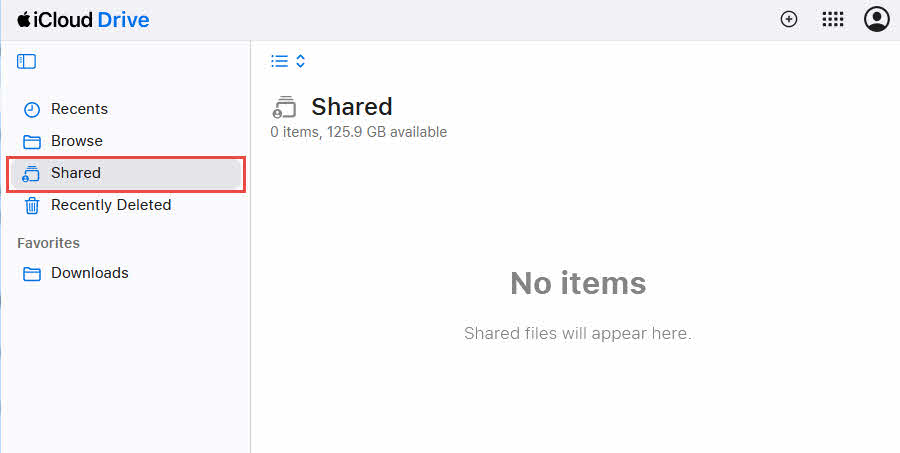
- Отворете Търсач и отидете до iCloud диск.
- Потърсете Обща раздел в страничната лента.
- Проверете всяка споделена папка, където може да е бил съхранен файлът.
- Ако намерите файла, копирайте го обратно в личните си папки.
Свържете се със сътрудници, които имат достъп до споделени папки, и попитайте дали все още имат файла в копието си на споделената папка.
6. Метод 5: Възстановяване с машина на времето
Time Machine е вграденото решение за архивиране на macOS, което създава автоматични резервни копия на целия ви Mac на всеки час.
Забележка: За да възстановите изтрити файлове на Mac с Time Machine, трябва да го активирате, преди файловете да бъдат изтрити. По подразбиране е НЯМА активирана.
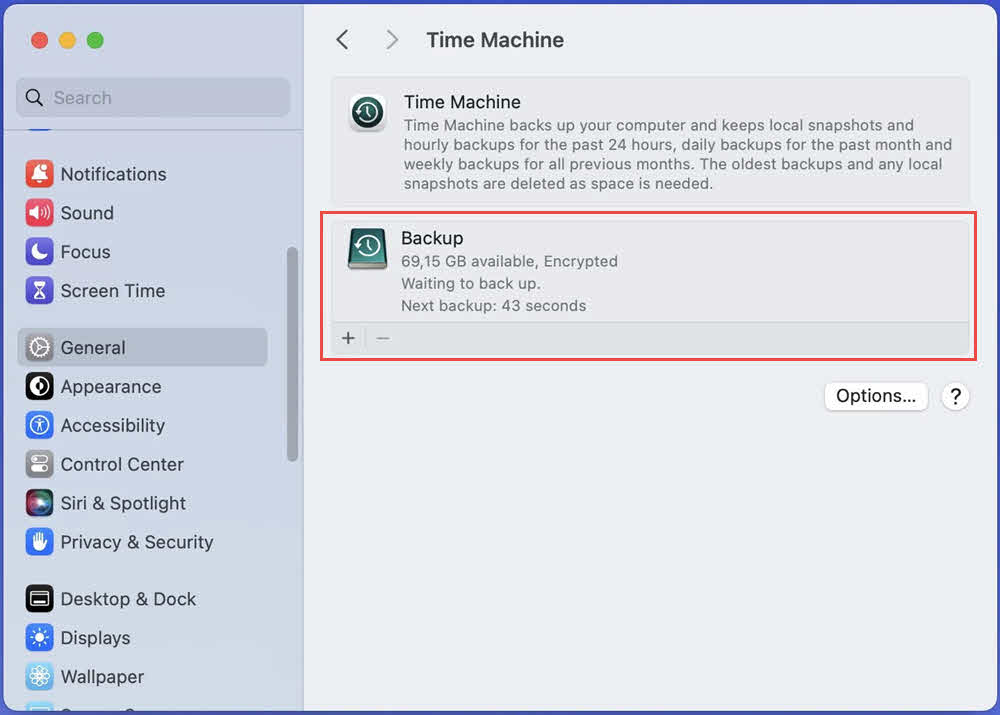
6.1 Проверете дали Time Machine е активирана
Преди да опитате да възстановите изтрити файлове с Time Machine, проверете дали е активирана на вашия Mac:
- Кликнете върху менюто iPhone менюто в горния ляв ъгъл на екрана.
- Изберете Системни настройки (или System Preferences на по-стари версии на macOS).
- Кликнете върху Общи -> Time Machine.
- Проверете дали Машината на времето се показва On or от.

Ако Time Machine е изключена и искате да я активирате за бъдещо възстановяване:
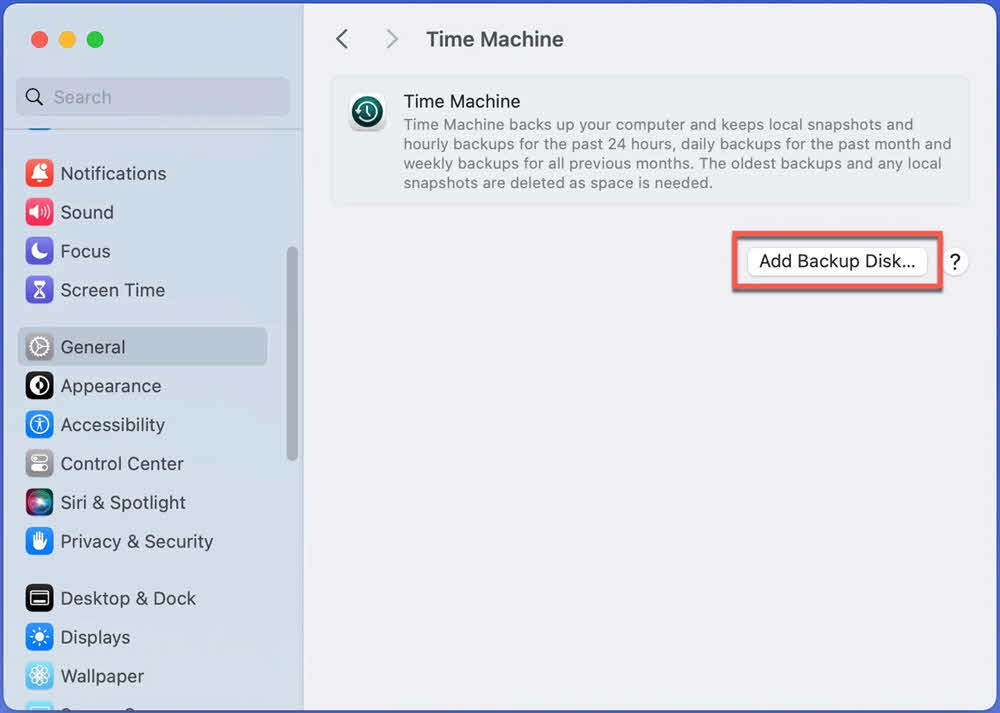
- Свържете външен твърд диск към вашия Mac (той трябва да има по-голям капацитет за съхранение от вътрешния диск на вашия Mac).
- В настройките на Time Machine щракнете Добавяне на резервен диск….

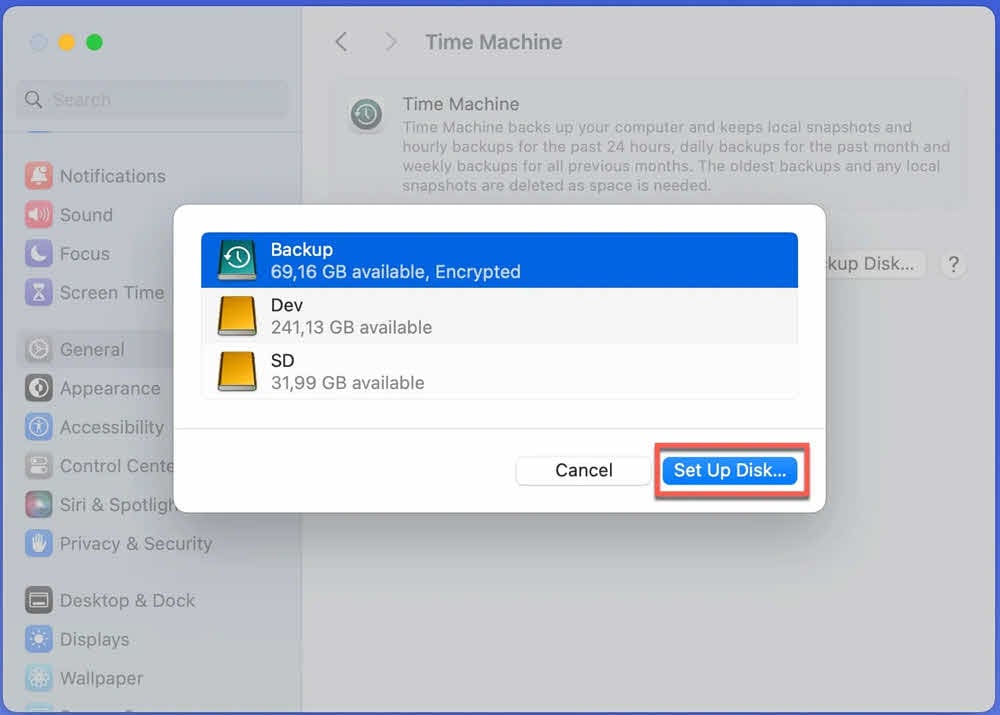
- Изберете вашия външен диск от списъка.
- Кликнете Настройка на диска За да настроите диска за архивиране:

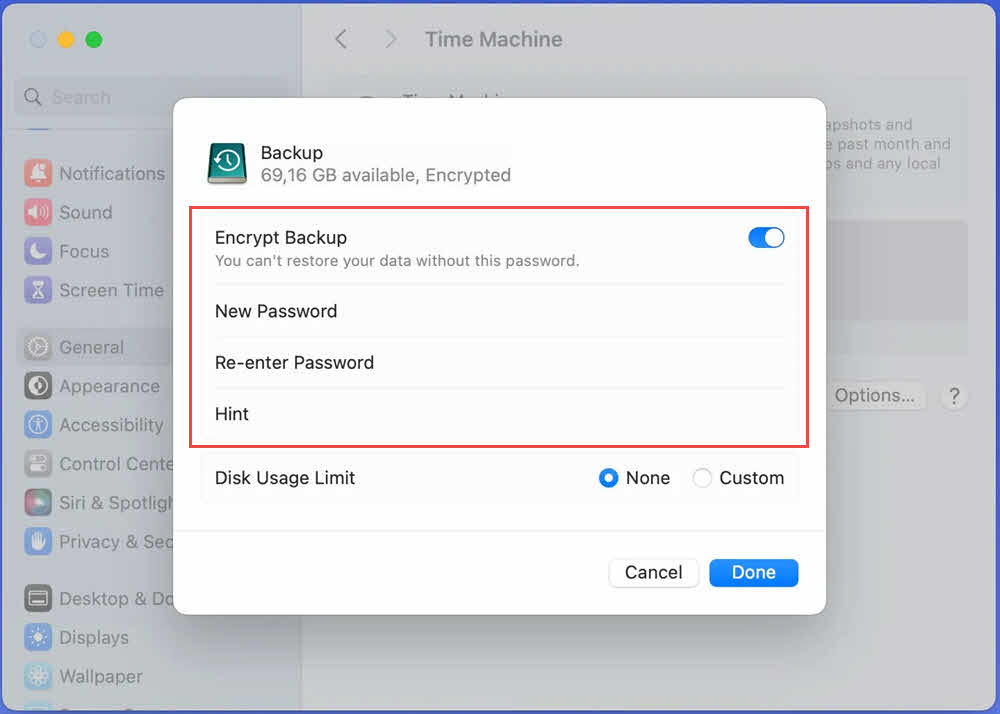
- Разреши Шифроване на резервно копие (Препоръчително) и задайте паролата:

- Кликнете Направен, Time Machine ще започне архивирането въз основа на графика си:
6.2 Възстановяване на файлове с помощта на Time Machine
Ако Time Machine е била активирана, преди да изтриете файловете си, можете да я използвате, за да възстановите изтрити файлове на Mac:
- Свържете вашия диск за архивиране на Time Machine към вашия Mac (ако е външен диск).
- Отворете папката, където се е намирал изтритият файл, или отворете Търсач ако не сте сигурни.
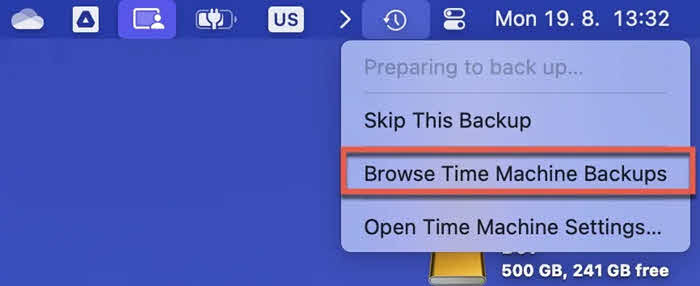
- Кликнете върху менюто Прегледайте архивите на Time Machine икона в лентата с менюта (изглежда като часовник със стрелка).

- Ще видите уникален интерфейс с прозорците на Finder, подредени във времето, с времева линия от дясната страна на екрана.
- Използвайте времевата линия или стрелките, за да се придвижвате назад във времето, докато намерите файла.

- Кликнете върху файла, за да го изберете.
- Кликнете върху менюто Възстановявам бутон в долната част на екрана.

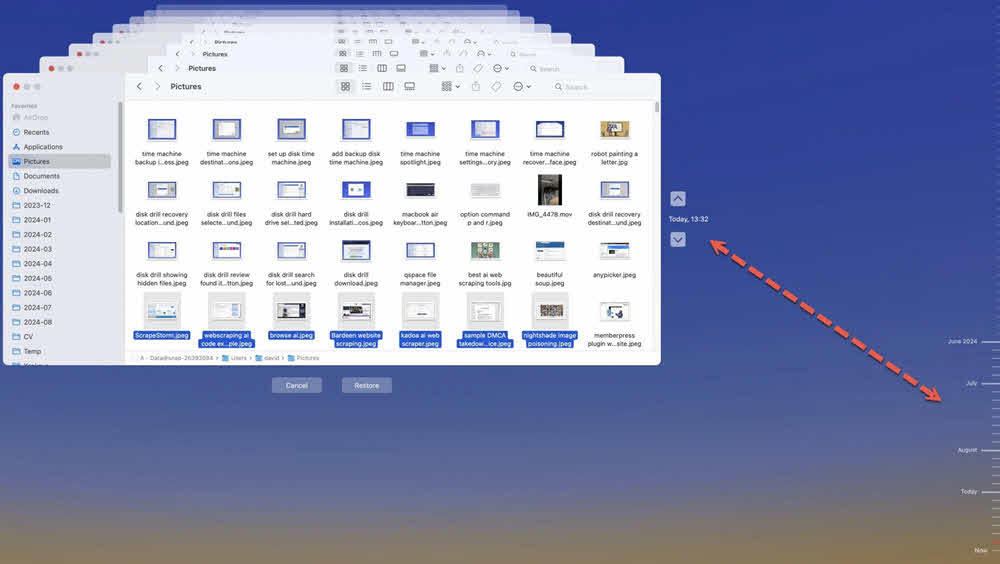

Файлът ще бъде възстановен в оригиналното си местоположение. Можете също да изберете няколко файла едновременно, като задържите Команда докато щраквате върху всеки файл.
Time Machine може да възстановява цели папки, отделни файлове или дори предишни версии на файлове, които все още съществуват, но са били променени. Когато Time Machine е конфигуриран, той също така създава локални снимки на вътрешния диск на вашия Mac, което позволява възстановяване, дори когато резервното ви устройство не е свързано.
7. Метод 6: Възстановяване от APFS снимки
Моментните снимки на APFS (Apple File System) предоставят леко, локално решение за архивиране, което може да помогне за възстановяване на наскоро изтрити файлове на Mac, дори без конфигуриран Time Machine. Това обаче е усъвършенстван метод със значителни ограничения при по-новите версии на macOS.
7.1 Разбиране на APFS снимките на Mac
APFS снимките са снимки на ниво файлова система, които macOS създава автоматично в определени случаи. Те се управляват от macOS и могат да бъдат изтрити, когато е необходимо място за съхранение.
7.2 Списък с наличните APFS снимки
За да проверите дали вашият Mac има налични APFS снимки за възстановяване:
- Отворете терминал (Приложения -> Помощни програми -> Терминал).
- Въведете следната команда и натиснете връщане:
tmutil списък с локални снимки /
Ако съществуват моментни снимки, ще видите резултат като:
com.apple.TimeMachine.2024-12-24-100000.local
com.apple.TimeMachine.2024-12-24-110000.local
Всеки ред представлява моментна снимка с времева маркировка, показваща кога е създадена. Ако видите „Няма намерени локални моментни снимки“, този метод не може да ви помогне да възстановите файлове.
7.3 Монтиране и преглед на APFS снимки
Важно: Ръчното монтиране на APFS снимки е възможно само в macOS Big Sur и по-стари версии. В macOS Monterey (12) и по-нови версии, Apple премахна възможността за ръчно монтиране на снимки директно.
За macOS Big Sur и по-стари версии, за да монтирате и получите достъп до APFS снимки:
- Отворете терминал.
- Избройте снимките, като използвате командата от предишния раздел.
- Копирайте пълното име на снимката (напр. com.apple.TimeMachine.2024-12-24-100000.local).
- Въведете следната команда, като замените SNAPSHOT_NAME с действителното име на снимката:
sudo tmutil монтиране „ИМЕ_НА_СНИМКА“
- Въведете администраторската си парола, когато бъдете подканени.
- Моментната снимка ще бъде монтирана като том. Придвижете се до нея с помощта на Finder, като натиснете Command + Shift + WOOD и влизане:
/ Обеми /
- Потърсете монтирания том на моментната снимка и прегледайте съдържанието му, за да намерите изтритите файлове.
За macOS Monterey и по-нови версии препоръчителният подход е да използвате интерфейса на Time Machine, който автоматично осъществява достъп до локални снимки, когато резервното ви устройство не е свързано.
7.4 Възстановяване на файлове от APFS снимки
След като получите достъп до моментна снимка (чрез ръчно монтиране на по-стари версии на macOS или чрез интерфейса на Time Machine на по-нови версии):
- Отидете до мястото, където първоначално е бил съхранен изтритият ви файл.
- Намерете файла в моментната снимка.
- Копирайте файла, като щракнете с десния бутон на мишката и изберете Копирайтеили натиснете Command + C.
- Отидете до мястото, където искате да възстановите файла в текущата си файлова система.
- Поставете файла, като щракнете с десния бутон и изберете Пастаили натиснете Command + V.
След като възстановите файловете си, демонтирайте снимката (ако е монтирана ръчно), като я извадите във Finder, както всяко друго устройство.
7.5 Ограничения и проценти на успех
Възстановяването на APFS моментни снимки има няколко важни ограничения, които трябва да се вземат предвид:
- Снимките се управляват автоматично от macOS – Нямате пряк контрол върху това кога се създават или изтриват моментни снимки.
- Не всички Mac компютри създават локални снимки – Създаването на моментни снимки зависи от наличното място за съхранение; Mac компютрите с малко свободно пространство може изобщо да не създават моментни снимки.
- Снимките могат да се изтриват автоматично, когато е необходимо място за съхранение – macOS дава приоритет на активното съхранение пред запазването на стари снимки.
- Ограничен период на съхранение – Обикновено 24 часа на лаптопи (за да се запази батерията и паметта), потенциално по-дълго на настолни Mac компютри с достатъчно свободно място.
- Изисква файлова система APFS – Достъпно само за macOS High Sierra или по-нова версия; по-стари Mac компютри, използващи HFS+, не могат да използват този метод.
- Ръчното монтиране не е налично в съвременните macOS – macOS Monterey (12) и по-нови версии предотвратяват директно монтиране на моментни снимки, което изисква достъп до интерфейса на Time Machine.
Процентът на успех е най-висок в рамките на няколко часа след изтриването и намалява бързо с течение на времето и рециклирането на снимките.
8. Метод 7: Софтуер за възстановяване на данни от трети страни
Когато вградените методи за възстановяване се провалят, софтуерът за възстановяване на данни на трети страни може да сканира устройството ви на по-дълбоко ниво, за да възстанови изтритите файлове на Mac.
За съвременните Mac компютри с APFS (файлова система на Apple) Използван в macOS High Sierra и по-нови версии, софтуерът за възстановяване анализира APFS снимки, сканира структурата на файловата система B-tree, изследва метаданните на файловата система и търси изтрити inode записи, които все още съдържат препратки към файлови данни. Софтуерът реконструира файлова информация от тези структури на ниско ниво, за да възстанови изтритите файлове.
За по-стари Mac-ове с HFS+ (Йерархична файлова система плюс)Софтуерът за възстановяване използва журналния файл, който записва операциите на файловата система. Процесът на възстановяване обикновено включва достъп до заглавката на тома, намиране на журналния файл чрез заглавката на тома, анализ на записи в журнала за намиране на записи за изтриване, изследване на каталожни файлове, които съхраняват структури на директории, и възстановяване на файлове въз основа на информацията, намерена в тези системни файлове.
Популярните инструменти включват:
- Disk Drill, който предлага удобен за потребителя интерфейс и безплатен преглед на възстановими файлове.
- DMDE (DM Disk Editor and Data Recovery), мощен инструмент с възможности за дълбоко сканиране.
- PhotoRec, инструмент за възстановяване с отворен код, особено ефективен за снимки и медийни файлове.
- TestDisk, друга програма с отворен код, която може да възстанови загубени дялове и да направи незареждащи се дискове отново зареждащи се.
- R-Studio, професионално решение за възстановяване с разширени функции.
9. Метод 8: Показване на скрити файлове
Понякога файловете изглеждат изтрити, когато всъщност са просто скрити. macOS има два вида скрити файлове: файлове, чиито имена започват с точка (.), и файлове, маркирани с флага „скрит“. Разкриването на тези скрити файлове може да ви помогне да възстановите изтрити файлове на Mac, които всъщност са били направени невидими.
Има три начина за показване на скрити файлове на Mac, вариращи от прости клавишни комбинации до постоянни команди в терминала:
Използване на пряк път във Finder (препоръчително)
Най-лесният начин за показване на скрити файлове е чрез клавишна комбинация:
- Отворете Търсач и отидете до папката, където смятате, че файловете може да са скрити.
- Натискане Команда + Shift + . (клавиш с точка/точка).
- Скритите файлове ще се появят веднага с полупрозрачни икони.
- За да ги скриете отново, натиснете Команда + Shift + . още веднъж.
Този метод е временен и не изисква познания за Терминала, което го прави идеален за повечето потребители. Настройката за видимост се прилага за всички прозорци на Finder и се нулира, когато рестартирате Mac или я изключите.
Използване на терминални команди (постоянна настройка)
За постоянна настройка, която показва скрити файлове във Finder, докато не я изключите ръчно:
- Отворете терминал (Приложения -> Помощни програми -> Терминал).
- Въведете следната команда и натиснете връщане:
по подразбиране пишете com.apple.finder AppleShowAllFiles TRUE
- Рестартирайте Finder, като въведете тази команда и натиснете връщане:
killall Finder
Всички скрити файлове вече ще бъдат видими във Finder. За да ги скриете отново по-късно:
- Отворете терминал.
- Тип: по подразбиране пише com.apple.finder AppleShowAllFiles FALSE
- Тип: killall Finder
Директен достъп до специфични скрити файлове
Ако знаете точното местоположение на скрит файл, можете да получите директен достъп до него, без да показвате всички скрити файлове:
- In Търсач, Натиснете Command + Shift + WOOD за да отворите диалоговия прозорец „Отиди до папка“.
- Въведете пътя до скрития файл или папка, например:
- ~ / Съдържанието на отпадъци за достъп до папката „Кошче“
- ~ / Library за достъп до папката „Библиотека“
- ~ / .ssh за достъп до SSH конфигурационните файлове
- Натискане връщане за да навигирате директно до това място.
Премахване на скрития флаг от файлове
Ако даден файл е маркиран като скрит с помощта на флага „скрит“ (вместо да започва само с точка), можете да премахнете този флаг:
- Отворете терминал.
- Придвижете се до папката, съдържаща скрития файл, като използвате cd команда.
- Въведете следната команда, за да премахнете скрития флаг:
chflags nohidden име на файл
Заменете „име на файл“ с действителното име на вашия файл. Файлът ще стане видим във Finder веднага.
Често срещани сценарии, при които файловете стават скрити, включват: скриптове или приложения, които случайно задават флага „скрито“, злонамерен софтуер, който скрива файлове, миграция от Windows, където са прехвърлени атрибутите на скритите файлове, или потребителска грешка при използване на команди в терминала. Като разкриете файловете, използвайки тези методи, може да откриете, че всъщност изобщо не са били изтрити.
10. Професионални услуги за възстановяване на данни
Професионалните услуги са особено ценни в следните сценарии:
- Задвижванията са претърпели физически повреди.
- Данните са критични за бизнеса и са чувствителни към времето.
- Всички гореспоменати опити „Направи си сам“ са се провалили.
- Дискът съдържа години на незаменими лични данни, като снимки и видеоклипове.
11. Разбиране на техническите ограничения
Разбирането на техническите ограничения за възстановяване на данни от Mac помага за поставяне на реалистични очаквания и обяснява защо някои файлове не могат да бъдат възстановени дори с професионална помощ. Няколко фактора съществено влияят върху това дали изтритите файлове могат да бъдат възстановени от вашия Mac.
11.1 TRIM и неговото въздействие върху възстановяването
TRIM е команда, която помага за поддържане на производителността на SSD диска, като незабавно маркира изтритите данни за изтриване. Когато изтриете файл на Mac с SSD, командата TRIM казва на устройството, че пространството, заемано от този файл, вече не е необходимо. За разлика от твърдите дискове, където изтритите данни остават, докато не бъдат презаписани с нови данни, SSD дисковете с активирана TRIM незабавно подготвят изтритото пространство за повторна употреба, което прави възстановяването на данни изключително трудно или невъзможно.
11.2 Шифроване на целия диск на FileVault
FileVault е функцията за пълно криптиране на диска на macOS, която криптира целия ви стартов диск, използвайки силно AES-XTS 128-битово или 256-битово криптиране. Въпреки че FileVault осигурява отлична защита, тя значително влияе върху възможностите за възстановяване на данни, ако загубите достъп до паролата си.
11.3 Технология за съхранение на данни на Mac (SSD срещу HDD)
Видът на паметта във вашия Mac влияе драстично върху процента на успех при възстановяване. Съвременните Mac-ове използват SSD (Solid State Drives), докато по-старите Mac-ове използваха HDD (Hard Disk Drives) и разбирането на разликата е от решаващо значение за възстановяването на данни. Процентът на възстановяване на SSD е много по-нисък от този на HDD поради споменатата по-горе команда TRIM. Освен това, SSD използват алгоритми за изравняване на износването, които постоянно преместват данни, за да разпределят износването равномерно във всички клетки, което допълнително усложнява възстановяването.
За да проверите типа на вашето хранилище, щракнете върху Apple менюто -> За този Mac -> Повече информация -> Системен отчет -> СъхранениеПотърсете „Solid State“ (SSD) или „Rotational“ (HDD) в информацията за устройството.
11.4 Характеристики на файловата система APFS
APFS (Apple File System) е съвременната файлова система, използвана от всички Mac компютри с macOS High Sierra или по-нова версия. Въпреки че APFS носи много подобрения, като по-добра производителност, криптиране и моментни снимки, тя също така влияе върху възстановяването на данни по специфични начини.
APFS използва споделяне на пространство, при което множество томове могат да споделят един и същ основен пул за съхранение. Това прави традиционното възстановяване, базирано на дялове, по-сложно, тъй като изтритите файлове от един том могат да бъдат презаписани от данни от друг том, споделящ същия пул за съхранение. APFS използва и технология за копиране при запис, при която вместо презаписване на данни на място, новите данни се записват на ново място, а старите данни се маркират за изтриване. Това понякога може да помогне за възстановяването, ако старите данни все още не са изтрити, но също така означава, че местоположенията на данните са по-малко предвидими.
Функцията за моментни снимки в APFS може да помогне за възстановяването, като запазва копия на файловата система към даден момент, но както беше обсъдено по-рано, тези моментни снимки се управляват автоматично и могат да бъдат изтрити без предупреждение. APFS също така използва вградена поддръжка за криптиране чрез FileVault, което, както бе споменато, прави възстановяването невъзможно без парола.
12. Превенция: Най-добри практики за избягване на загуба на данни
Предотвратяването на загуба на данни е много по-ефективно от опитите за възстановяване на изтрити файлове на Mac. Чрез прилагане на подходящи стратегии за архивиране и безопасни практики можете да сте сигурни, че дори ако файловете бъдат изтрити случайно, винаги ще имате налично копие.
12.1 Внедряване на стратегия за редовно архивиране
Цялостната стратегия за архивиране използва множество методи за архивиране, за да гарантира, че данните ви ще оцелеят при всеки бедствен сценарий.
3-2-1 Правило за архивиране: Стандартната в индустрията стратегия за архивиране е да се поддържат 3 копия на вашите данни (оригиналните ви данни плюс 2 резервни копия) на 2 различни вида носители (като вътрешен SSD плюс външен HDD), като 1 копие се съхранява извън обекта (облачно хранилище или устройство, съхранявано на различно място). Този подход предпазва от повреда на устройството, кражба, пожар и други бедствия.
Автоматизирани резервни копия на Time Machine: Активирайте Time Machine с външно устройство за автоматично архивиране на целия ви Mac на всеки час. Time Machine трябва да бъде основното ви решение за архивиране, работещо непрекъснато във фонов режим. Закупете външно устройство с поне 2-3 пъти по-голям капацитет за съхранение от вашия Mac, за да поддържате обширна история на архивиране.
Синхронизиране на iCloud устройство: Активирайте iCloud Drive и включете синхронизирането на папките „Работен плот и документи“ в Системни настройки -> Apple ID -> icloud -> iCloud диск -> Опции -> Папки за работния плот и документиТова автоматично синхронизира най-важните ви папки с облака. Въпреки че не е цялостно решение за архивиране, то осигурява защита в реално време за най-важните ви файлове.
Облачни услуги на трети страни: Услуги като Backblaze или Carbonite осигуряват непрекъснато, автоматизирано архивиране в облака на целия ви Mac. Тези услуги работят във фонов режим, като автоматично качват променени файлове в облака. Те допълват Time Machine, като осигуряват архивиране извън офиса, предпазвайки от кражба, пожар или други бедствия, които биха могли да унищожат както вашия Mac, така и локалните резервни копия.
12.2 Практики за безопасно изтриване
Развиването на внимателни навици за изтриване предотвратява повечето случайни загуби на файлове.
Двойна проверка преди изтриване: Винаги проверявайте дали изтривате правилния файл, преди да потвърдите изтриването. Отворете файла, за да потвърдите съдържанието му, ако не сте сигурни. Проверете датата на промяна на файла, за да се уверите, че не е по-нова версия от тази, която сте възнамерявали да изтриете.
Избягвайте Command+Option+Delete: Тази клавишна комбинация изтрива файлове за постоянно, като заобикаля кошчето. Никога не използвайте тази комбинация, освен ако не сте абсолютно сигурни, че искате трайно изтриване. Обичайната Команда+Изтриване премества файловете в кошчето, осигурявайки ви предпазна мрежа.
Редовни отзиви за боклук: Периодично преглеждайте кошчето си, преди да го изпразните. Може да забележите файлове, които не сте възнамерявали да изтриете, или файлове, които може да ви потрябват отново. Помислете дали да не запазите файловете в кошчето няколко дни, преди да го изпразните, особено след основно почистване.
Използвайте функцията „Връщане обратно“ в кошчето: Когато преглеждате кошчето си и намирате файлове, които искате да запазите, щракнете с десния бутон на мишката и изберете Поставям обратно за да ги възстановите в оригиналните им местоположения. Това е по-бързо и безопасно от ръчното издърпване на файлове от кошчето.
12.3 Използване на контрол на версиите за важни файлове
Контролът на версиите поддържа множество версии на вашите файлове, предпазвайки ги както от случайно изтриване, така и от нежелани промени.
Функция на вградените версии: Много приложения за macOS автоматично запазват версии на вашите документи. В приложения като Pages, Numbers, Keynote и TextEdit можете да получите достъп до предишни версии, като изберете досие -> Връщане към -> Преглед на всички версииТази функция работи подобно на Time Machine, но за отделни документи.
История на версиите на машината на времето: Дори ако даден файл все още съществува, но е бил променен, Time Machine ви позволява да възстановите предишни версии. Щракнете с десния бутон върху произволен файл и изберете Възстановяване на предишните версии (ако Time Machine е активирана) или влезте в Time Machine и отидете до файла, за да видите всички запазени версии.
Контрол на версиите за съхранение в облак: Услуги като Dropbox, Google Drive и OneDrive поддържат история на версиите на вашите файлове. Повечето предлагат 30 или повече дни история на версиите, което ви позволява да възстановите предишни версии, дори ако текущата версия е била изтрита или повредена. Достъп до историята на версиите чрез уеб интерфейса на всяка услуга.
12.4 Организиране на важни файлове
Добрата организация на файловете улеснява избягването на случайно изтриване и по-бързото забелязване на липсващи файлове.
Изчистване на структурата на папките: Създайте логическа йерархия от папки за различните типове файлове (Работа, Лични, Проекти, Архив). Поддържайте работния си плот чист, като редовно премествате файлове в съответните папки. Добре организираната файлова система прави веднага очевидно, когато нещо липсва.
Смислени имена на файлове: Използвайте описателни имена на файлове, които включват дати, имена на проекти или номера на версии. Това улеснява идентифицирането на файловете и намалява вероятността от изтриване на грешен файл. Например, използвайте „Q4-2024-Sales-Report-Final-v3.xlsx“ вместо „Report.xlsx“.
Етикети и цветово кодиране във Finder: Използвайте цветните етикети на Finder, за да категоризирате важни файлове. Щракнете с десния бутон върху който и да е файл и изберете цветен етикет, като например червен за спешно, оранжев за важно или лилав за лично. Маркираните файлове са по-лесни за намиране и е по-малко вероятно да бъдат изтрити случайно. Можете да търсите файлове по етикет, като използвате функцията за търсене на Finder.
Интелигентни папки за критични файлове: Създавайте интелигентни папки във Finder, които автоматично събират важни файлове въз основа на критерии като етикети, дата на промяна или тип файл. Отидете на досие -> Нова интелигентна папка, задайте критериите си и го запазете в страничната лента. Това осигурява бърз начин за наблюдение на най-важните ви файлове.
13. Отстраняване на често срещани проблеми
Дори когато следвате правилно методите за възстановяване, може да срещнете специфични проблеми, които пречат на успешното възстановяване на файлове. Ето решения на най-често срещаните проблеми при опит за възстановяване на изтрити файлове на Mac.
13.1 Кошчето е празно или липсва
Ако кошчето ви изглежда празно, но току-що сте изтрили файлове, или ако иконата на кошчето липсва от Dock, може да има няколко проблема. Файловете може да са били изтрити с помощта на Command+Option+Delete, което напълно заобикаля кошчето. Файловете, изтрити от мрежови устройства или външни устройства, които са били изключени, може да не се появят в кошчето. Ако използвате различен потребителски акаунт, всеки акаунт има свой собствен кошче.
За да възстановите иконата на кошчето в Dock, отворете Търсач, отидете в лентата с менюта и изберете Търсач -> на Настройки. -> Странична лента, и гарантира Кошчето е отметнато. Иконата ще се появи отново в Dock. За да получите достъп до скритото съдържание на кошчето, задръжте Опция и щракнете върху иконата на кошчето в Dock – това понякога показва файлове, които не се показват нормално.
13.2 Архивирането на Time Machine не е налично
Когато Time Machine не показва историята на архивирането на изтритите файлове, проверете дали Time Machine действително е работил, когато файлът е съществувал. Проверете дали дискът за архивиране има достатъчно място – Time Machine спира архивирането, когато дискът е пълен. Уверете се, че дискът за архивиране е свързан и монтиран във Finder. Отидете до Системни настройки -> Общи -> Time Machine за да проверите дали Time Machine е включен и да проверите датата на последното архивиране.
Ако Time Machine е бил активиран, но не показва резервни копия на вашите файлове, е възможно файловете да са били изключени от резервните копия. Проверете Настройки на машината на времето -> Опции за да видите дали папката, съдържаща вашите файлове, е в списъка с изключения. Като алтернатива, файловете може да са били създадени и изтрити между интервалите на архивиране (Time Machine архивира на всеки час по подразбиране).
13.3 iCloud Drive не се синхронизира
Ако файловете не се показват в папката „Наскоро изтрити“ на iCloud Drive, първо проверете дали iCloud Drive е бил активиран, преди файловете да бъдат изтрити. Отидете на Системни настройки -> Apple ID -> icloud и проверете дали iCloud диск е включено. Проверете дали имате свободно място в iCloud – когато мястото е пълно, новите файлове няма да се синхронизират. Кликнете Управление до вашия измервател на съхранение, за да видите използването.
Уверете се, че сте влезли с правилния Apple ID (същият, използван при създаването на файловете). Опитайте да изключите и отново включите iCloud Drive, за да принудите синхронизирането. Ако файловете са били в папките „Работен плот“ или „Документи“, проверете това. Папки за работния плот и документи опцията е активирана в iCloud диск -> Опции.
13.4 Не са намерени снимки на APFS
Ако командата Terminal показва „Няма намерени локални снимки“, това може да е причина за няколко фактора. Вашият Mac може да няма достатъчно свободно място за съхранение, за да може macOS да създава снимки – те изискват поне 20% свободно пространство. Time Machine може да не е конфигуриран, което задейства автоматичното създаване на снимки. Може да използвате по-стара версия на macOS, която не поддържа APFS снимки (изисква macOS High Sierra или по-нова версия).
В macOS Monterey (12) и по-нови версии, ръчното монтиране на моментни снимки е деактивирано. Вместо това използвайте интерфейса на Time Machine, който автоматично осъществява достъп до наличните локални моментни снимки, дори без да е свързано външно устройство за архивиране. Просто отворете Time Machine и навигирайте през времевата линия – локалните моментни снимки ще бъдат достъпни прозрачно, ако са налични.
13.5 Софтуерът за възстановяване не открива устройството
Когато софтуерът за възстановяване на данни не може да види вътрешния диск на вашия Mac, най-честата причина е липсата на разрешения за пълен достъп до диска. Отидете на Системни настройки -> Поверителност и сигурност -> Пълен достъп до диска и добавете софтуера си за възстановяване към списъка с разрешени приложения. Ще трябва да затворите и рестартирате софтуера за възстановяване, след като предоставите разрешение.
За външни устройства се уверете, че устройството е правилно свързано и се показва във Finder. Опитайте с друг USB порт или кабел. Ако устройството издава щракащи звуци или изобщо не се монтира, вероятно има физически повреди, изискващи професионални услуги за възстановяване. Някои софтуерни програми за възстановяване изискват също деактивиране на защитата на системната интегритет (SIP) за дълбоки системни сканирания, въпреки че това обикновено не се препоръчва, освен ако не сте запознати с командите на терминала и последиците за сигурността.
13.6 Частични резултати от възстановяване (повредени файлове)
Ако възстановените файлове не се отварят или изглеждат повредени, това обикновено показва, че файлът е бил частично презаписан преди възстановяването. Софтуерът за възстановяване е открил остатъци от файла, но не и пълните данни. Файловете, възстановени от SSD дискове, са особено податливи на повреда поради TRIM операции.
Опитайте различен софтуер за възстановяване – всеки инструмент използва различни алгоритми за сканиране и може да възстанови различни части от файлове. Някои инструменти предлагат режими на „дълбоко сканиране“ или „разширено сканиране“, които отнемат повече време, но намират повече данни. За специфични типове файлове, като снимки или видеоклипове, специализираните инструменти за възстановяване могат да постигнат по-добри резултати от софтуера с общо предназначение. Приемете, че частичното възстановяване понякога е най-добрият възможен резултат, особено за файлове, изтрити преди седмици или месеци.
За частично възстановени файлове можете също да използвате инструменти за възстановяване на файлове да ги ремонтират отново.
13.7 FileVault предотвратява възстановяването
Ако FileVault е активиран и не можете да влезете в Mac, възстановяването става изключително трудно. Ако си спомняте паролата си, но не можете да стартирате нормално, опитайте да стартирате в режим на възстановяване, като задържите Command + R по време на стартиране, след което опитайте да отключите устройството, като използвате паролата или ключа за възстановяване.
Ако сте забравили паролата си за FileVault, проверете дали сте съхранили ключа за възстановяване в Apple. По време на настройката на FileVault може да сте избрали да позволите на Apple да ви помогне да нулирате паролата си. Опитайте да нулирате паролата си на iforgot.apple.com и вижте дали това позволява достъп до устройството. Ако сте запазили ключа си за възстановяване ръчно (дълъг буквено-цифров код), можете да го използвате, за да отключите устройството в режим на възстановяване.
Без паролата или ключа за възстановяване, данните са трайно невъзстановими – това е заложено по замисъл. Професионалните услуги за възстановяване на данни не могат да заобиколят криптирането на FileVault. Единствената превенция е винаги да съхранявате ключа си за възстановяване на сигурно място, отделно от вашия Mac (мениджър на пароли, сейф или отпечатан и съхранен сигурно).
14. Често задавани въпроси (ЧЗВ)
В: Могат ли трайно изтритите файлове да бъдат възстановени на Mac?
A: Да, трайно изтритите файлове често могат да бъдат възстановени на Mac. Когато изпразните кошчето или използвате Command+Option+Delete, macOS маркира това място за съхранение като налично, но не изтрива веднага данните. Възстановяването е възможно с помощта на Time Machine, APFS снимки, възстановяване на iCloud Drive или софтуер на трети страни. Въпреки това, процентът на успех е значително по-нисък при съвременните Mac-ове със SSD дискове поради технологията TRIM, която започва да изтрива изтритите данни почти веднага. За твърди дискове възстановяването е възможно в продължение на седмици или месеци, докато при SSD дисковете обикновено отнема само часове или дни, преди TRIM да направи възстановяването невъзможно.
В: Колко време имам, за да възстановя изтрити файлове на Mac?
A: Прозорецът за възстановяване зависи от типа на вашето хранилище. Традиционните твърди дискове могат да запазят изтритите файлове възстановими в продължение на седмици или месеци, докато не бъдат презаписани. Съвременните SSD дискове с активиран TRIM обикновено ви дават само няколко часа до дни, преди данните да станат невъзстановими. Файловете в кошчето остават за неопределено време, докато не бъдат изпразнени. Папката „Наскоро изтрити“ на iCloud Drive съхранява файловете за 30 дни. Резервните копия на Time Machine се запазват, докато дискът за резервни копия се запълни. Снимките на APFS обикновено траят 24 часа на лаптопи. Спрете да използвате вашия Mac веднага след изтриване на важни файлове, за да увеличите максимално шансовете за възстановяване.
В: Мога ли да възстановя файлове след изпразване на кошчето?
A: Да, чрез няколко метода. Използвайте Time Machine, за да възстановите файлове от историята на архивирането. Проверете функцията за възстановяване на данни на iCloud.com в Настройки на акаунта -> Разширени -> Възстановяване на файлове. Проверете за APFS снимки, като използвате tmutil listlocalsnapshots /. Използвайте софтуер за възстановяване на трети страни, за да сканирате за остатъци от файлове. Процентът на успех обаче намалява значително след изпразване на кошчето, особено на SSD дискове, където TRIM бързо изтрива данните. Действайте незабавно и спрете да използвате вашия Mac, за да предотвратите презаписването на изтритите файлове с нови данни.
В: macOS има ли вградено възстановяване на файлове?
A: Да, macOS включва няколко вградени функции за възстановяване. Time Machine предлага пълно архивиране на системата и възстановяване на отделни файлове. iCloud Drive предоставя папка „Наскоро изтрити“ (30-дневно съхранение) плюс advanced Data Recovery функция чрез iCloud.com. APFS моментните снимки създават локални копия към даден момент за краткосрочно възстановяване. Кошчето съхранява изтритите файлове, докато не бъдат изчистени ръчно. Тези функции обаче изискват предварителна настройка – Time Machine се нуждае от външно устройство, iCloud Drive трябва да бъде активиран преди изтриването, а APFS моментните снимки зависят от наличното пространство за съхранение.
В: Кой е най-добрият безплатен софтуер за възстановяване на файлове за Mac?
A: PhotoRec е напълно безплатен и ефективен за снимки, видеоклипове и медийни файлове, като поддържа над 480 файлови формата, въпреки че използва интерфейс от команден ред. TestDisk е друг безплатен инструмент с отворен код, който възстановява загубени дялове и файлове. Disk Drill предлага безплатна версия, която преглежда възстановими файлове и възстановява до 500 MB. Безплатните инструменти имат ограничения, като например ограничения за размера на файла и основни алгоритми за сканиране. За възстановяване на критични данни често си струва да се използва професионален софтуер или услуги. Никой софтуер не може да гарантира успех на съвременни SSD дискове, където TRIM може вече да е изтрил изтритите данни.
В: Мога ли да възстановя файлове от форматиран Mac диск?
A: Възстановяването от форматирани дискове е възможно, но е трудно. Бързите формати, които само възстановяват структурите на директориите, оставят действителните файлови данни непокътнати, което прави възстановяването възможно с инструменти като Disk Drill, R-Studio или DMDE. Пълните формати са по-трудни за възстановяване. Ако сте копирали нови файлове след форматиране, възстановяването става много по-трудно, тъй като новите данни презаписват стари файлове. SSD дисковете с TRIM имат значително по-малки шансове за възстановяване. Ако случайно сте форматирали устройството си, спрете да го използвате незабавно. За критични данни, помислете за професионални услуги със специализирани инструменти, които не са налични в потребителския софтуер.
В: Как да възстановя изтрити файлове от повреден Mac?
A: При софтуерни сривове, стартирайте в режим на възстановяване (Command + R) и използвайте „Първа помощ“ на Disk Utility, за да поправите грешките във файловата система. Ако успеете, незабавно архивирайте файловете. Възстановете от резервно копие на Time Machine, ако има такова. За Mac компютри, които не се стартират, използвайте режима на целевия диск на Intel Mac компютри (задръжте T по време на стартиране, докато сте свързани към друг Mac чрез Thunderbolt/USB-C). За Apple Silicon Mac компютри използвайте Apple Configurator 2 на друг Mac. Ако хардуерна повреда предотвратява достъпа, професионални услуги могат да извлекат данни от повредени компоненти. Устройствата, криптирани с FileVault, изискват вашата парола или ключ за възстановяване за всеки метод за възстановяване.
В: Мога ли да възстановя файлове от външно USB устройство на Mac?
A: Да, използвайки същите методи като за вътрешните устройства. Първо проверете кошчето – изтритите външни файлове също отиват там. Софтуерът за възстановяване на трети страни често работи по-добре на външни устройства, особено на традиционни твърди дискове без TRIM. Свържете устройството, стартирайте софтуера за възстановяване, изберете го като цел за сканиране и възстановете файловете на друго устройство. Ако устройството не се монтира, опитайте с различни портове или кабели. Използвайте „Първа помощ“ на Disk Utility за повреда на файловата система. За щракащи или неотзивчиви устройства, спрете незабавно и се консултирайте с професионални услуги, за да избегнете влошаване на щетите.
В: Защо възстановяването на SSD е по-трудно от възстановяването на HDD на Mac?
A: SSD дисковете използват TRIM технология, която незабавно започва да изтрива изтритите данни, за да поддържа производителността, за разлика от твърдите дискове, където данните физически остават, докато не бъдат презаписани. Твърдите дискове могат да поддържат изтритите данни възстановими в продължение на седмици или месеци, докато SSD дисковете с TRIM (активирана на всички съвременни Mac дискове) изтриват данните в рамките на секунди или минути. SSD дисковете също използват алгоритми за изравняване на износването, които постоянно преместват данни, което прави изтритите фрагменти по-трудни за намиране. Процентът на успех при възстановяване на SSD обикновено е 10-30% в сравнение с 60-80% за твърдите дискове, като този прозорец се свива почти до нула след дни на SSD дискове, в сравнение със седмици или месеци на твърди дискове.
В: Ще повреди ли софтуерът за възстановяване моя Mac диск?
A: Не, легитимният софтуер за възстановяване работи в режим само за четене и няма да повреди вашето устройство. Реномирани инструменти като Disk Drill, PhotoRec, TestDisk и R-Studio са проектирани да бъдат безопасни и неразрушителни. Неправилната употреба обаче създава проблеми – инсталирането на софтуер на устройството, от което възстановявате, може да презапише изтрити файлове. Винаги инсталирайте на различно устройство и запазвайте възстановените файлове на външна памет, никога обратно на изходното устройство. Избягвайте ненадежден софтуер, който може да съдържа злонамерен софтуер. При повредени устройства с необичайни шумове, спрете незабавно и се консултирайте с професионални услуги, вместо да използвате софтуер за възстановяване.
В: Мога ли да възстановя изтрити файлове на Mac, ако не съм активирал Time Machine?
A: Да, чрез алтернативни методи. Проверете iCloud Drive, ако е бил активиран – той предлага функцията „Наскоро изтрита папка“ (30 дни) и „Възстановяване на данни“ чрез iCloud.com. Проверете за APFS снимки, като използвате tmutil listlocalsnapshots / (въпреки че те траят само около 24 часа). Използвайте софтуер за възстановяване на трети страни, като Disk Drill, PhotoRec или R-Studio, за да сканирате за остатъци от файлове. Проверете облачни услуги, като Google Drive, Dropbox, OneDrive или услуги за архивиране на трети страни. Прегледайте прикачените файлове към имейли и платформите за сътрудничество. Успехът зависи от типа на съхранението, времето за изтриване и използването на Mac след изтриването. Активирайте Time Machine веднага след възстановяването, за да предотвратите бъдеща загуба на данни.
В: Как мога да предотвратя загуба на файлове в бъдеще на Mac?
A: Активирайте Time Machine с външно устройство (поне два пъти по-голямо от това на вашия Mac) за автоматично архивиране на всеки час. Включете iCloud Drive със синхронизиране на Desktop & Documents. Следвайте правилото за архивиране 3-2-1 – 3 копия на данни, на 2 типа носители, с 1 копие извън офиса. Помислете за непрекъснати услуги за архивиране в облака като Backblaze или Carbonite. Развийте безопасни навици за изтриване – проверявайте два пъти преди изтриване, избягвайте Command+Option+Delete, което заобикаля кошчето, и преглеждайте кошчето преди изпразване. Организирайте файловете с ясни папки, смислени имена и цветни етикети. Използвайте вградената функция за версии и контрол на версиите в облачното хранилище. Проверявайте резервните копия месечно, за да се уверите, че работят правилно.
В: Какво трябва да направя веднага след случайно изтриване на Mac?
A: Спрете незабавно да използвате вашия Mac – затворете приложения, не създавайте файлове, не сърфирайте в интернет и не инсталирайте софтуер. Всяко действие може да презапише изтритите файлове, особено на SSD дискове, където TRIM работи бързо. Първо проверете кошчето и използвайте „Връщане назад“, ако има файлове там. Ако кошчето е празно, опитайте Time Machine, Data Recovery на iCloud.com (Account Settings -> Advanced -> Restore Files) или алтернативни източници като прикачени файлове към имейли и облачно хранилище. Едва тогава помислете за софтуер за възстановяване – изтеглете го на друго устройство или външен диск, предоставете разрешения за пълен достъп до диска, сканирайте и възстановете на външна памет. За SSD дискове действайте в рамките на часове. За критични данни незабавно се свържете с професионални услуги, ако „Направи си сам“ методите се провалят.
В: Мога ли да възстановя изтрити файлове на Mac от iCloud?
A: Да, iCloud предлага множество опции за възстановяване. Папката „Наскоро изтрити“ запазва файловете в продължение на 30 дни (достъп чрез Finder -> iCloud Drive -> Наскоро изтрити или iCloud.com). За файлове, които вече са премахнати от „Наскоро изтрити“, използвайте функцията за възстановяване на данни на iCloud.com -> Настройки на акаунта -> Разширени -> Възстановяване на файлове, която показва файловете, изтрити в рамките на 30 дни. Можете също да възстановите предишни версии на променени файлове. За снимки проверете албума „Наскоро изтрити“ (съхранение 30-40 дни). Споделените папки може да имат копия, ако сътрудниците не са ги изтрили. Възстановяването работи само за файлове, синхронизирани с iCloud преди изтриването. Проверете иконата на облак до имената на файловете във Finder, за да проверите състоянието на синхронизиране.
В: Как APFS влияе върху възстановяването на файлове на Mac?
A: APFS използва технологията „копиране при запис“, като записва промените на нови места, докато старите версии остават временно, което може да помогне за възстановяването, ако данните все още не са почистени. Споделянето на пространство между томовете обаче означава, че изтритите файлове от един том може да бъдат презаписани от данните на друг том. Моментните снимки на APFS позволяват локални резервни копия на Time Machine за краткосрочно възстановяване, но те се управляват и изтриват автоматично, когато е необходимо място за съхранение. Вграденото криптиране на FileVault прави криптираните томове на APFS напълно невъзстановими без пароли. APFS работи в тясно сътрудничество с TRIM на SSD дискове, като бързо изтрива изтрити данни. В сравнение с по-стария HFS+, APFS прави възстановяването малко по-трудно, но добавя възможности за моментни снимки. Софтуерът за възстановяване трябва специално да поддържа APFS.
В: Може ли криптирането на FileVault да предотврати възстановяването на файлове?
A: Ако си спомняте паролата си и можете да влезете нормално, FileVault не предотвратява възстановяването – дискът се декриптира автоматично и всички методи за възстановяване работят нормално. Ако обаче забравите паролата си за FileVault, възстановяването става невъзможно. Без паролата или ключа за възстановяване не можете да влезете, дискът остава криптиран и никой софтуер за възстановяване или професионална услуга не може да заобиколи 128-битовото или 256-битово AES-XTS криптиране на FileVault. Единственото решение е 24-символният ключ за възстановяване, предоставен по време на настройката на FileVault. Ако сте го съхранили с вашия Apple ID, опитайте да нулирате паролата си на iforgot.apple.com. В противен случай данните са трайно невъзстановими – това е умишлен дизайн за сигурност. Винаги съхранявайте ключа си за възстановяване на сигурно място, отделно от вашия Mac.
В: Какъв е процентът на успех при професионално възстановяване на данни за Mac?
A: Процентът на успех варира в зависимост от вида на повредата. Логическите повреди (изтриване, форматиране, повреда) на функциониращи дискове постигат 70-90% успех, когато дисковете не са били използвани значително след загуба на данни. Физическите повреди (щракащи дискове, откази за монтиране на дискове, видими повреди) варират от 40-80% в зависимост от тежестта им. Професионалистите използват чисти помещения и подменят повредените компоненти. Щетите от вода или пожар намаляват успеха до 30-60% поради множество видове повреди. SSD дисковете с TRIM операции имат много ниски нива (10-20%), тъй като данните физически са изчезнали. Криптираните с FileVault томове без пароли имат 0% успех – криптирането не може да бъде заобиколено. Цените варират от $300 до $1500 за логически повреди и $700 до $3000+ за физически повреди, като често се използват политики „няма данни, няма такса“.
В: Как да възстановя изтрити файлове в Windows?
A: Потребителите на Windows могат да използват DataNumen Data Recovery, цялостно решение, което поддържа NTFS, FAT, exFAT и други файлови системи на Windows. За подробни инструкции стъпка по стъпка, моля, следвайте нашето изчерпателно ръководство.
В: Как да възстановя изтрити снимки на iPhone?
A: Моля, следвайте нашето изчерпателно ръководство.
15. заключение
15.1 Препоръчителна йерархия за възстановяване
Когато трябва да възстановите изтрити файлове на Mac, следвайте този ред, за да увеличите максимално успеха, като същевременно минимизирате риска и усилията. Започнете с кошчето за наскоро изтрити файлове. Ако е изпразнено, проверете папката „Наскоро изтрити“ на iCloud Drive и функцията за възстановяване на данни. След това използвайте Time Machine, за да възстановите от резервни копия. За много скорошни изтривания проверете моментните снимки на APFS. Ако вградените методи се провалят, опитайте софтуер за възстановяване на трети страни, като Disk Drill или PhotoRec, но първо спрете всякакво използване на Mac, за да предотвратите презаписване на данни. Накрая, ако „Направи си сам“ методите са неуспешни и данните са критични, свържете се с професионални услуги за възстановяване. Тази йерархия се движи от просто към сложно, безопасно към рисковано и безплатно към скъпо.
15.2 Значение на бързите действия
Времето е най-важният фактор за успешното възстановяване на изтрити файлове на Mac. Съвременните Mac компютри използват SSD дискове с TRIM технология, която започва да изтрива изтритите данни в рамките на секунди или минути. Спрете да използвате вашия Mac веднага щом осъзнаете, че файловете са изтрити – всяко отворено приложение, запазен файл или разгледан уебсайт увеличава вероятността нови данни да презапишат изтритите ви файлове. Този времеви натиск е особено остър при SSD дисковете в сравнение с традиционните твърди дискове. За критични данни помислете за изключване на вашия Mac след откриване на изтриването и зареждане само когато сте готови да опитате възстановяване. Разликата между възстановяването в рамките на един час и чакането цял ден може да означава 80% спрямо 20% успеваемост при SSD.
15.3 Превенцията е по-добра от възстановяването
Най-добрият подход към загубата на данни е предотвратяването ѝ. Активирайте Time Machine с външно устройство за автоматизирани почасови архивирания – това трябва да се счита за задължително. Включете синхронизирането с iCloud Drive, за да защитите най-важните си папки чрез архивиране в облака в реално време. Следвайте правилото за архивиране 3-2-1: три копия на вашите данни, на два различни вида носители, като едното копие се съхранява извън сайта. Освен архивирането, практикувайте безопасни навици за изтриване, като проверявате два пъти преди изтриване на файлове, избягвате Command+Option+Delete, което заобикаля кошчето, и преглеждате съдържанието на кошчето, преди да го изпразните. Времето, инвестирано в настройването на подходящи системи за архивиране, е минимално в сравнение със стреса и разходите, свързани със загубата на данни и опитите за възстановяване.
Източници
- Официален документ на Apple: Архивирайте вашия Mac с Time Machine
- Официален документ на Apple: Възстановяване на файлове с помощта на Time Machine
- Официален документ на Apple: Възстановяване на изтрити файлове в iCloud Drive
- Официален документ на Apple: Как да използвате macOS Recovery
- Официален документ на Apple: Ръководство за потребителя на Disk Utility
За автора
Чиан Гуа е специалист по възстановяване на данни с над 10 години опит във файлови системи на Windows, технологии за съхранение и решения за възстановяване след бедствия. Той е успешно превел хиляди потребители през критични сценарии за загуба на данни, както в лична, така и в корпоративна среда.
Циан е специализиран в методологии за възстановяване на данни в Windows, анализ на файлови системи и стратегии за превантивно архивиране. Неговият богат практически опит включва възстановяване на данни от дискове, внедряване на цялостни решения за архивиране и отстраняване на проблеми със сложни файлови системи в... NTFS, FAT, exFAT и ReFS томове. Работил е с различни инструменти и техники за възстановяване, от вградени помощни програми за Windows до професионален софтуер за възстановяване на данни.
Чрез своите технически текстове, Циан е посветен на това да предостави на потребителите практически знания за защита и възстановяване на ценните им данни. Той е в крак с най-новите разработки в технологиите за възстановяване на файлове на Windows, иновациите в устройствата за съхранение и най-добрите практики за защита на данните. Когато не помага на потребителите да възстановят своите данни...ost fileЦиан обича да проучва нововъзникващи технологии за съхранение и да споделя съвети за безопасност на данните, които предотвратяват бъдеща загуба на данни.
Имате въпроси относно това ръководство или се нуждаете от помощ с възстановяването на данни? Цян приветства обратна връзка и предложения за подобряване на тези ресурси за възстановяване на данни.