
1. Въведение
Кошчето е вградената мрежа за безопасност на Windows за изтрити файлове. Докато даден файл все още е вътре в него, възстановяването му отнема само няколко кликвания. Това ръководство обяснява как да възстановите изтрити файлове от Кошчето в Windows, включително файлове във външни, мрежови и синхронизирани с OneDrive местоположения.
1.1 Какво обхваща това ръководство
- Възстановяване на файлове, които все още са в кошчето
- Възстановяване на изтрити файлове до първоначалното им местоположение
- Възстановяване на изтрити файлове на ново място, когато оригиналната папка липсва
1.2 Какво не обхваща това ръководство
- Файлове, изтрити с Превключване + Изтрий, които напълно заобикалят кошчето
- Файлове, изтрити или изпразнени от кошчето. В този случай проверете Това ръководство за да възстановите файловете.
- Файлове, които са надвишили лимита за съхранение в кошчето и са били изтрити за постоянно
2. Възстановяване на изтрити файлове от кошчето
Ако файлът е бил изтрит от локален диск с Изтрий клавиша или щракването с десния бутон Изтрий команда, то отива директно в кошчето. Възстановяването му се извършва със следните 3 стъпки:
2.1 Отворете кошчето
Използвайте някой от следните методи:
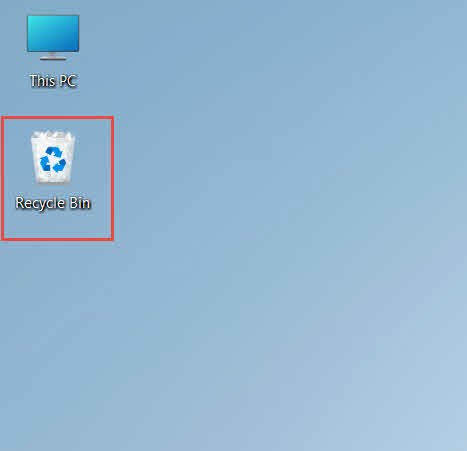
- Кликнете два пъти върху Recycle Bin икона на работния плот

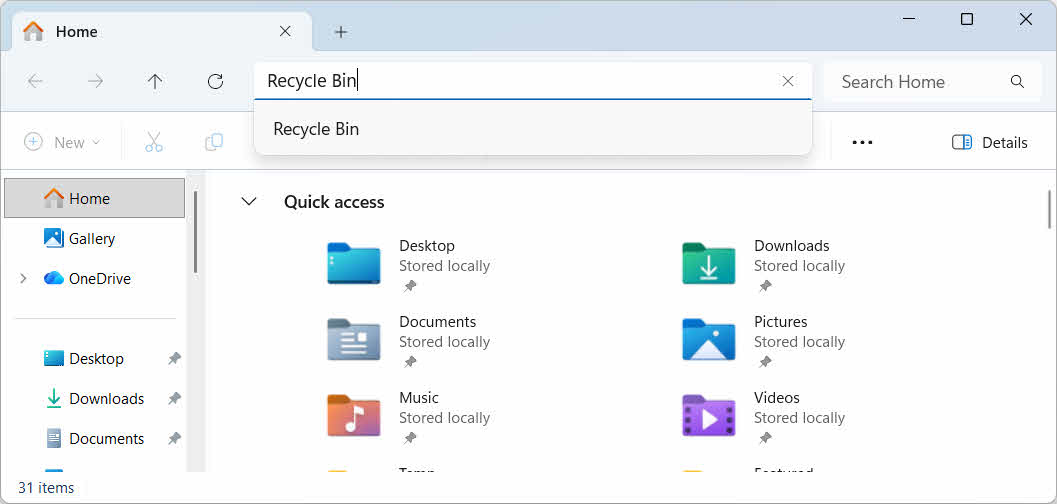
- Отворете File Explorer и въведете Recycle Bin в адресната лента

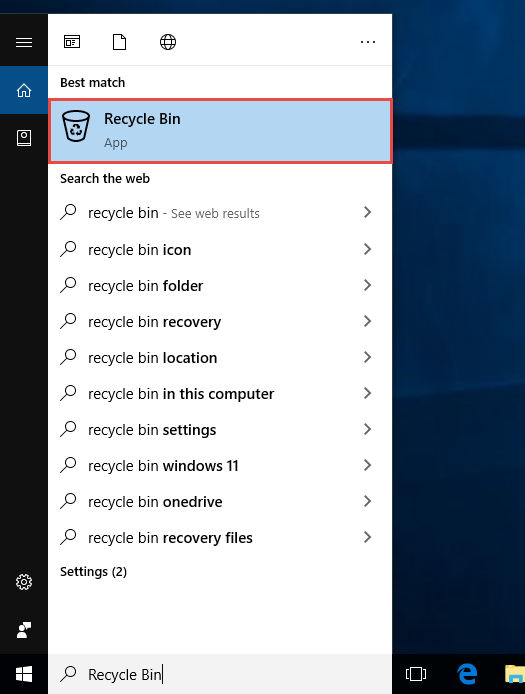
- Тип Recycle Bin в Windows Search и го изберете от резултатите

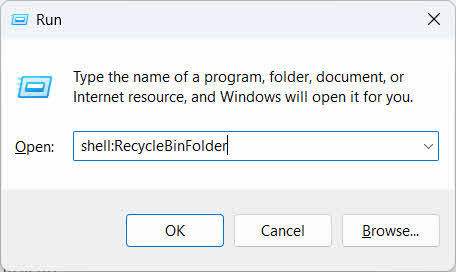
- Натискане Печеля + R, Тип черупка: RecycleBinFolder, и натиснете Въведете

2.2 Намиране на изтрития файл или папка
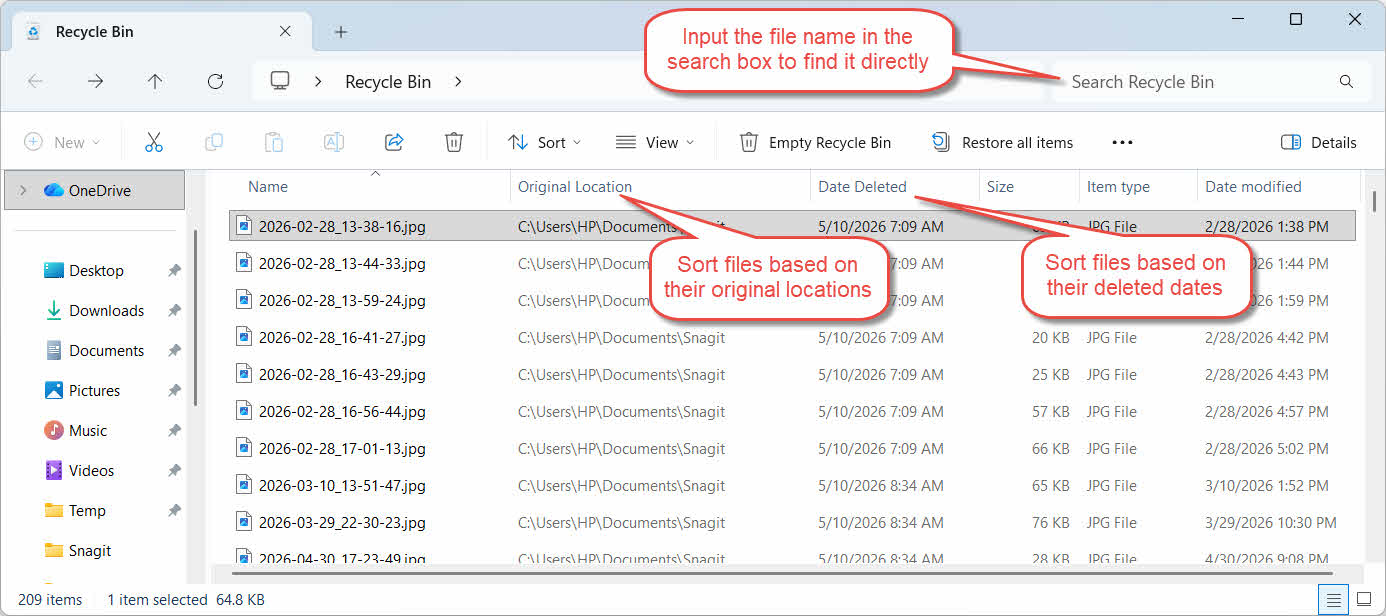
След като кошчето е отворено, намерете желаните елементи по един от следните начини:
- Въведете името на файла в полето за търсене в горния десен ъгъл
- Кликнете върху менюто Дата на изтриване заглавка на колоната за сортиране по най-скорошните изтривания
- Проверете Оригинално местоположение колона, за да потвърдите, че файлът идва от папката, която очаквате
2.3 Възстановяване на файлове или папки
За да възстановите един или повече елементи:
- Изберете един файл или задръжте Ctrl и щракнете, за да изберете няколко файла, или задръжте Превключване и щракнете, за да изберете диапазон
- Щракнете с десния бутон върху селекцията и изберете Възстановявам
- Отворете оригиналната папка, за да потвърдите, че файлът е върнат

За да възстановите всички елементи в кошчето наведнъж, щракнете върху Възстановяване на всички елементи в лентата с инструменти, без първо да избирате отделен файл.
3. Възстановете изтритите файлове от кошчето на друго място
- Възстановявам Командата винаги връща файла в оригиналната му папка. В някои ситуации е необходимо да го преместите някъде другаде.
3.1 Кога трябва да използвате този метод
- Оригиналната папка вече не съществува
- В оригиналната папка вече съществува нов файл със същото име.
- Нямате разрешение за достъп до оригиналната папка
- Не сте сигурни от коя папка е файлът
- Искате да прегледате файла, преди да го върнете на първоначалното му място
3.2 Плъзнете или изрежете файла от кошчето
За да преместите файл от кошчето в избрана от вас папка:
- Отворете кошчето
- Изберете файла или папката, които ще бъдат възстановени.
- Използвайте един от следните методи, за да преместите файла или папката в целевата папка:
- Плъзнете го директно в прозореца на целевата папка
- Натискане Ctrl + X За да го изрежете, отворете целевата папка и натиснете Ctrl + V да го залепя
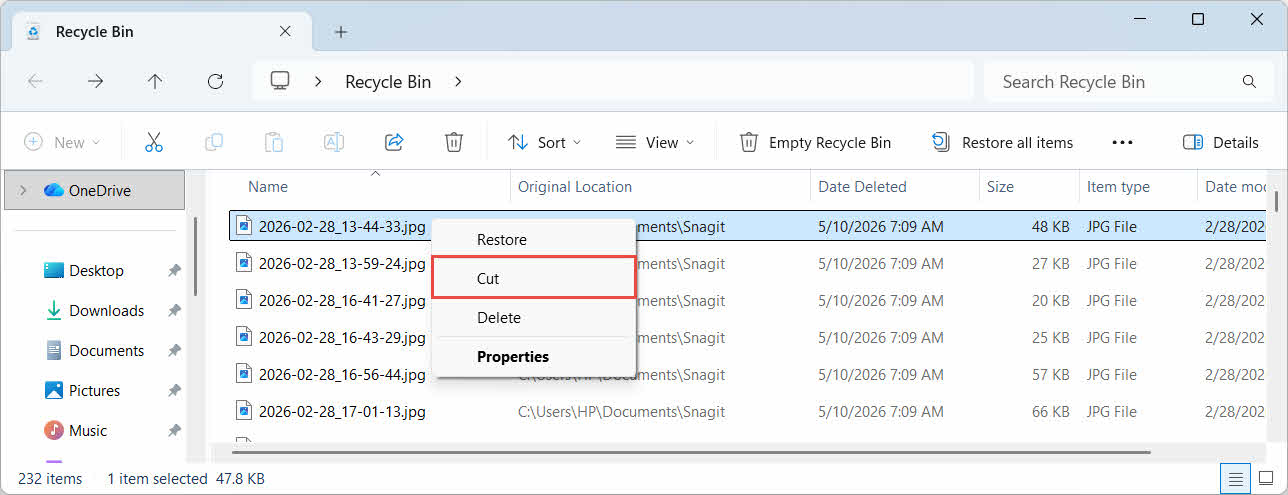
- Щракнете с десния бутон върху селекцията и изберете Рязане, отворете целевата папка, щракнете с десния бутон и изберете Паста да го залепя

4. Възстановяване на файлове от кошчето на външни, мрежови и облачни устройства
Стъпките в Раздел 2 Да предположим, че файлът е изтрит от основното устройство на компютъра ви. Външното, мрежовото и синхронизираното с облака хранилище се държат различно.
4.1 Външни твърди дискове и USB флаш памети
Windows третира външните твърди дискове (включително SSD дискове, свързани през USB) по същия начин като вътрешните дискове: всеки от тях получава своя собствена скрита папка „Кошче“ по подразбиране. Сменяемите носители, като USB флаш устройства и SD карти, се третират различно и не получават „Кошче“ по подразбиране, така че файловете, изтрити от тях, се премахват незабавно.
4.1.1 Активиране на поддръжката на кошчето за устройството
За външен твърд диск, проверете дали поддръжката за кошчето е включена:
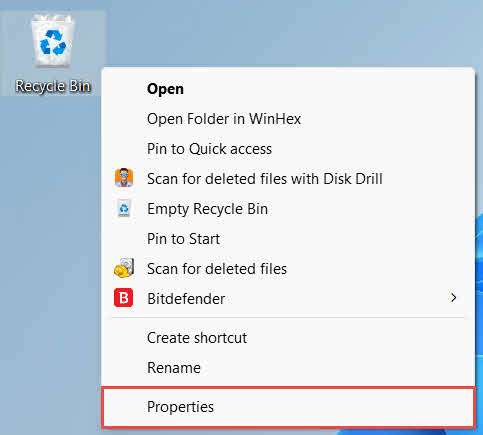
- Щракнете с десния бутон върху Recycle Bin иконата на работния плот и изберете Имоти

- В Местоположение на кошчето В списъка изберете реда за външното устройство. Той се появява тук само след като устройството е свързано и има буква на устройството
- Под Настройки за избраното местоположение, уверете се Размер по избор е избран, не Не премествайте файлове в кошчето. Премахвайте файловете веднага след изтриване.

- Кликнете Кандидатствай, тогава OK
Всяко устройство запазва тази настройка независимо, така че поддръжката на кошчето може да бъде изключена за външно устройство, дори когато тя е включена за системното устройство.
За USB флаш устройство или SD карта, то изобщо няма да се покаже в свойствата на кошчето, тъй като Windows не създава папка „Кошче“ на сменяеми носители по подразбиране. Активирането му изисква редактиране на системния регистър:
- Натискане Печеля + R, Тип регентство, Натиснете Въведетеи одобрявам подканата
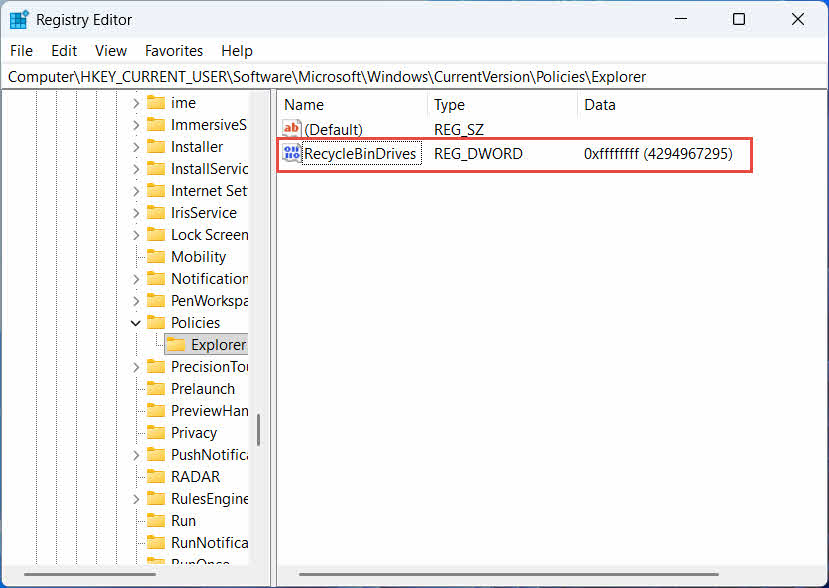
- Навигирайте до HKEY_CURRENT_USER \ Software \ Microsoft \ Windows \ CurrentVersion \ Политики \ Explorer, Ако символът Изследовател ключът не съществува под Политики, Кликнете с десния бутон Политикиизберете НОВ -> ключи го наименувайте Изследовател
- Щракнете с десния бутон върху празно място в десния панел, изберете НОВ -> DWORD (32-битова) Стойности го наименувайте Кошче за рециклиранеДрайвове
- Кликнете два пъти върху Кошче за рециклиранеДрайвове, комплект база да се Hexadecimal, въведете пфффффф като данни за стойността и щракнете върху OK

- Повторете стъпки от 2 до 4 по-долу HKEY_LOCAL_MACHINE \ SOFTWARE \ Microsoft \ Windows \ CurrentVersion \ Policies \ Explorer
- Рестартирайте компютъра
За да отмените промяната, изтрийте Кошче за рециклиранеДрайвове стойност и от двете места. Тъй като това включва редактиране на системния регистър, първо създайте точка за възстановяване и помислете дали разчитането на резервни копия е по-лесно за дискове, които използвате само от време на време.
4.1.2 Възстановяване на файлове
След като Кошчето е активирано за устройството, възстановяването на файл следва същия процес, описан в Раздел 2.3.
Изтриването на файл от картографирано мрежово устройство или споделена папка го премахва директно от сървъра. Той не преминава през локалния кош на вашия компютър. Но ако е активиран кош от страна на сървъра, можете да възстановите изтрити файлове от него.
4.2.1 Кошче от страна на сървъра (ако е активирано)
Някои файлови сървъри позволяват Скрити копия (Услуга за скрито копие на том), което ви позволява да възстановите по-ранни версии на споделена папка, така че да можете да възстановите изтрити файлове с тази функция:
- Щракнете с десния бутон върху родителската папка в мрежовия дял и изберете Имоти
- Отворете На предишни версии етикет
- Изберете версия с дата преди изтриването и щракнете Възстановявам
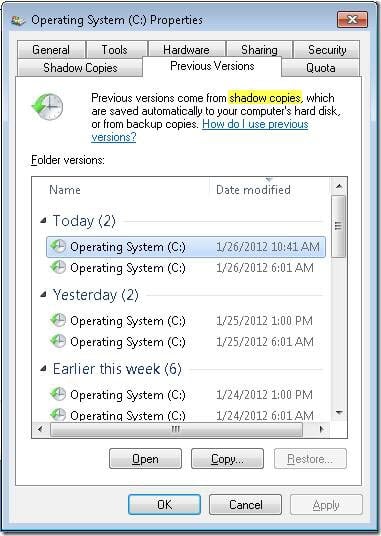
4.2.2 Какво да направите, ако няма кошче за отпадъци от страната на сървъра
Ако На предишни версии Разделът е празен или недостъпен, споделеното място няма конфигурирано възстановяване, базирано на моментни снимки. Свържете се с вашия мрежов администратор, за да проверите дали сървърът има собствен график за архивиране.
4.3 Кошче на OneDrive (Папки, синхронизирани с облака)
Синхронизираните с OneDrive папки могат да включват две отделни кошчета: локалното кошче на Windows и уеб-базираното кошче на OneDrive. Кое от тях съдържа файла ви зависи от това къде е изтрито.
4.3.1 Локално изтриване на синхронизиран файл (отива както в локалния, така и в уеб кошчето)
Ако изтриете синхронизиран файл от File Explorer на вашия компютър, той отива в локалния кош точно както е описано в Раздел 2, а клиентът за синхронизиране на OneDrive също така отразява изтриването в облака, така че файлът става възстановим и от кошчето на OneDrive web.
4.3.2 Изтриване, инициирано от облака (само за уеб кошчето, от май 2026 г.)
Ако файлът бъде изтрит от страната на облака, например чрез уебсайта на OneDrive или друго синхронизирано устройство, поведението се промени от май 2026 г.: Microsoft спря да изпраща инициирани от облака изтривания в локалното кошче на Windows. Файл, премахнат по този начин, изчезва от локалната ви папка, без да се появява в локалното кошче, а възстановяването е възможно само от кошчето на OneDrive или SharePoint уеб.
4.3.3 Възстановяване от OneDrive.com
За да възстановите файл от кошчето на OneDrive web:
- Влезте на onedrive.live.com or onedrive.com
- Изберете Кошчето в навигационния панел
- Изберете файла или папката и щракнете Възстановявам
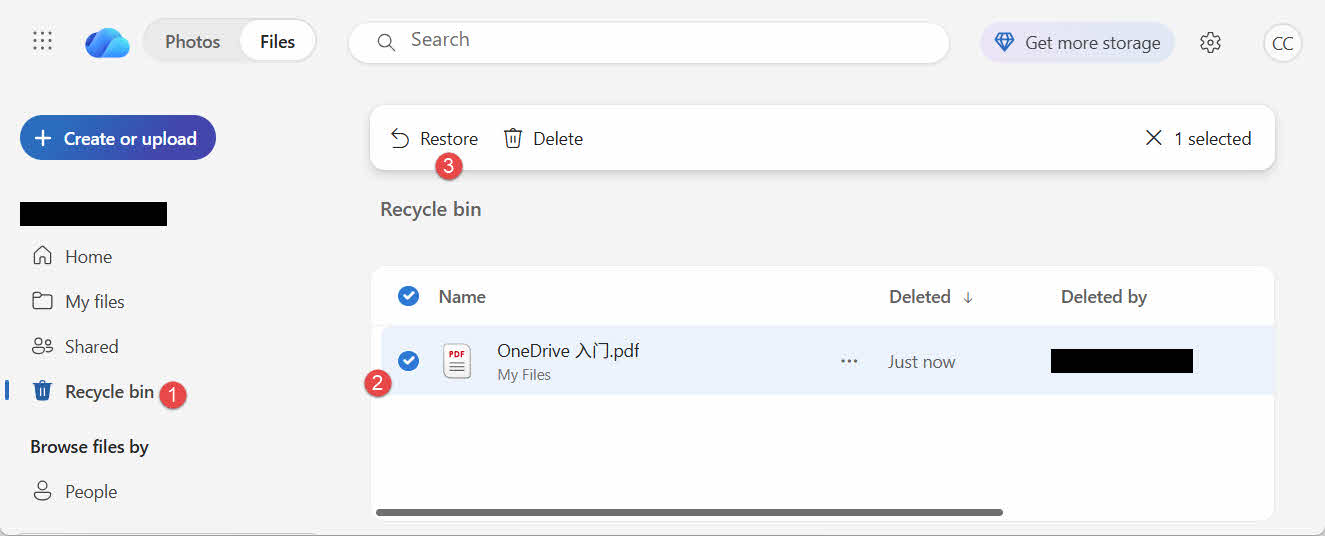
Личните акаунти в Microsoft съхраняват изтритите елементи до 30 дни; служебните или училищните акаунти ги съхраняват до 93 дни.
5. Отстраняване на проблеми с възстановяването на кошчето
5.1 Иконата на кошчето липсва от работния плот
Кошчето все още съществува, дори ако иконата му на работния плот е скрита. За да възстановите иконата:
- Щракнете с десния бутон върху работния плот и изберете Персонализиране
- Отворете Теми, тогава Настройки на иконите на работния плот
- Проверка Recycle Bin и кликнете OK
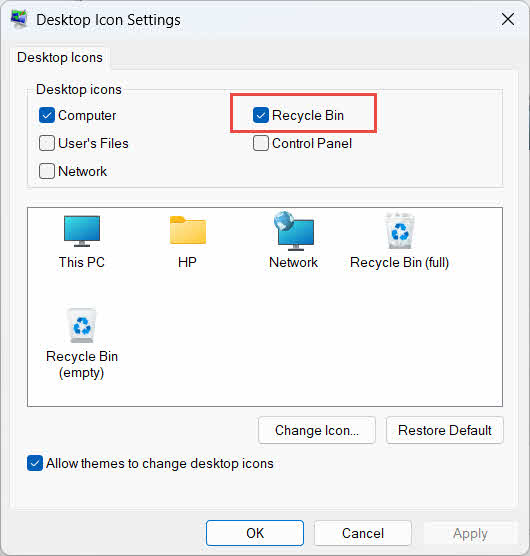
Можете също да го отворите директно, като напишете Recycle Bin в Windows Search, File Explorer или с помощта на Win + R, както е описано в Раздел 2.1.
5.2 Файлът не е в кошчето
Ако желаните от вас файлове не са в кошчето, помислете за следните причини:
- Беше изтрито от външен диск без поддръжка за кошчето (вижте Раздел 4.1)
- Беше изтрито от мрежово устройство (вижте Раздел 4.2)
- Беше изтрито директно от OneDrive в мрежата (вижте Раздел 4.3)
- Беше изтрито за постоянно, например с Превключване + Изтрийили кошчето е изпразнено
Ако файлът е бил окончателно изтрит, възстановяването му изисква специален софтуер за възстановяване на данни, като например DataNumen Data Recovery, а не в кошчето. Спрете първо да запазвате нови файлове на това устройство, за да намалите вероятността данните да бъдат презаписани.
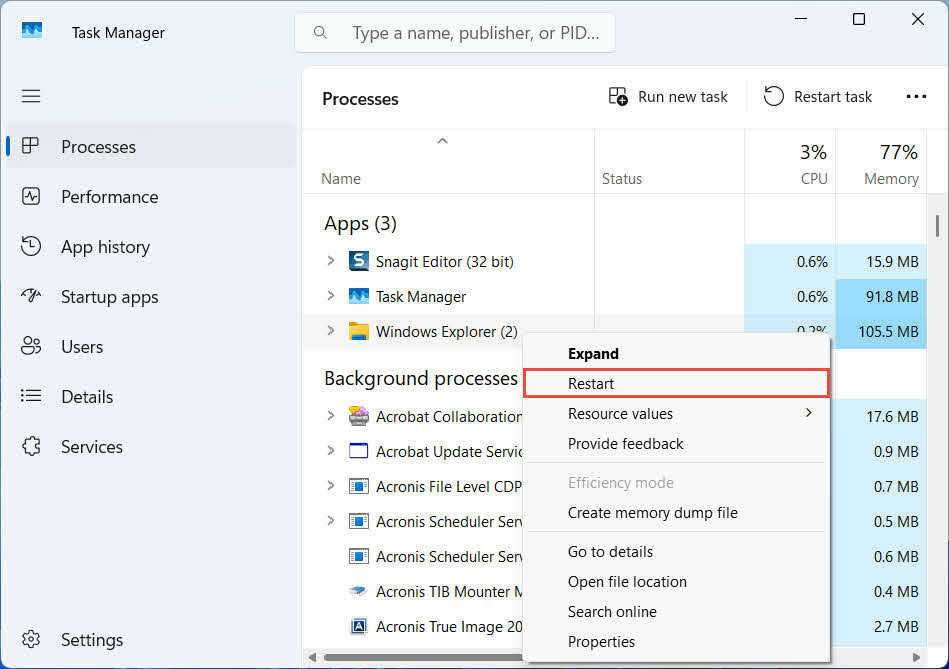
5.3 Опцията за възстановяване е сива, липсва или не работи
Това обикновено се случва, когато избраните елементи идват от местоположение, което вече не съществува, или вътрешният индекс на кошчето не е синхронизиран. Опитайте тези решения:
- Рестартирайте File Explorer: използвайте Ctrl + Alt + Del, за да отворите диспечера на задачите, щракнете с десния бутон Windows Explorer, и изберете Restart

- Възстановявайте елементите един по един, вместо групово
- If Възстановявам все още не се появява, издърпайте файла ръчно, както е описано в Раздел 3.2
5.4 Грешки „Отказан достъп“ или грешки с разрешения при възстановяване
Това сочи към проблем с разрешенията за оригиналната папка, а не за самия файл. Проверете дали:
- Влезли сте със същия акаунт, който е изтрил файла
- Разрешенията на целевата папка все още позволяват достъп за запис за вашия акаунт
- Файловият мениджър не е блокиран от правило на управляван или служебен компютър
Ако разрешенията на оригиналната папка са променени, възстановете файла на друго място, като следвате Раздел 3.
5.5 Кошчето изглежда празно, но аз не го изпразвам
Файловете могат да изчезнат от кошчето, без никой да го изпразва ръчно:
- Storage Sense може да бъде конфигуриран да изтрива елементи автоматично след определен брой дни
- Кошчето достигна ограничението си за размер, така че Windows изчисти най-старите елементи, за да освободи място (вижте Раздел 6.1)
- Друг акаунт на споделен компютър го изпразни
- Групова политика на управлявано устройство налага автоматично изпразване
5.6 Възстановеният файл е повреден, празен или не се отваря
Възстановяването само връща файла назад; не го поправя. Ако файлът е бил повреден преди изтриването или ако в него е било записвано в момента на изтриването му, той може все още да не се отвори след възстановяването. В този случай проблемът е повреда на файла, а не проблем с кошчето, и е необходимо... инструмент за ремонт подходящ за този файлов формат, а не друг опит за възстановяване.
6. Управление и конфигуриране на кошчето
6.1 Промяна на размера на кошчето за рециклиране
Всеки диск има собствено разпределение на кошчето. За да го прегледате или промените:
- Щракнете с десния бутон върху Recycle Bin и изберете Имоти
- Изберете устройство от списъка с местоположения на кошчето
- Изберете Размер по избор и въведете a Максимален размер (MB)или изберете Не премествайте файлове в кошчето. Премахвайте файловете веднага след изтриване. да го деактивирате за това устройство
- Кликнете OK
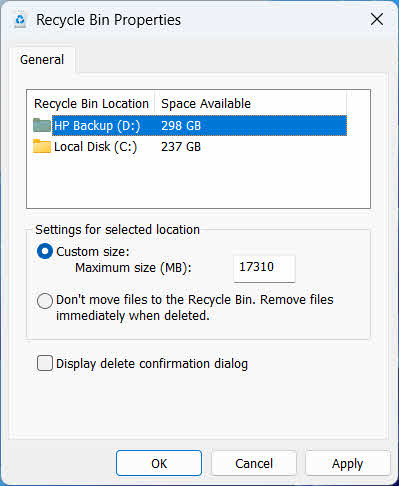
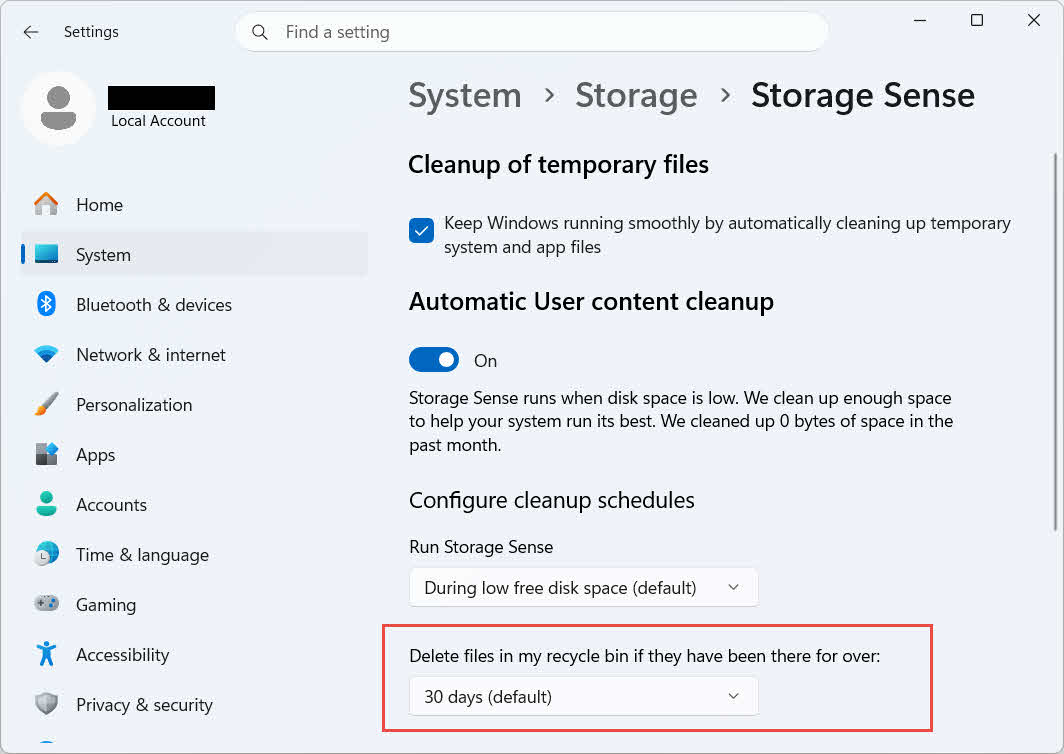
Windows предлага и отделна опция за почистване въз основа на възрастта: отидете на Настройки -> Система -> Памет -> Индикатор за памет и поставете Изтриване на файлове в кошчето ми, ако са били там повече от избран брой дни. Периодът на съхранение по подразбиране е 30 дни.
6.2 Активиране на диалоговия прозорец за потвърждение на изтриването
Windows 11 не показва по подразбиране подкана за потвърждение преди преместване на файлове в кошчето. За да я включите:
- Щракнете с десния бутон върху Recycle Bin и изберете Имоти
- Проверка Показване на диалоговия прозорец за потвърждение на изтриването
- Кликнете OK
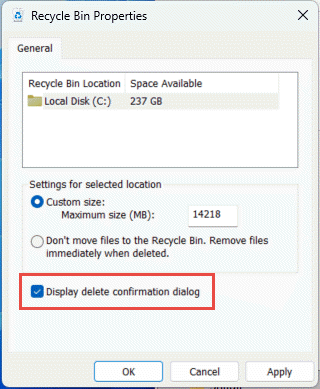
Тази настройка не предотвратява трайни изтривания, като например Превключване + Изтрий или изтривания от дискове без поддръжка на кошчето.
6.3 Настройка на файловете да заобикалят кошчето (и защо да го избягвате)
Същият Не премествайте файлове в кошчето. Премахвайте файловете веднага след изтриване. опция, обхваната в Раздел 6.1 може да се приложи към всяко устройство, за да направи всяко изтриване постоянно. Това освобождава дисково пространство незабавно, но премахва единствената опция за бързо възстановяване, описана в това ръководство, така че е най-добре да се запази за устройства, които не съдържат лични файлове, като например специален временен том или том за нулиране.
7. Най-добри практики за предотвратяване на бъдеща загуба на данни
7.1 Активиране на историята на файловете или решение за архивиране
Кошчето предпазва само от случайно изтриване, а не от повреда на устройството или кошче, което вече е било изпразнено. Включване на историята на файловете (Контролен панел -> Система и сигурност -> История на файловете)

или инструмент за архивиране на трета страна добавя втори слой защита със собствена история на версиите.
7.2 Използвайте синхронизиране в облака за важни папки
Синхронизирането на работния плот, документите и снимките с OneDrive или друга облачна услуга ви дава уеб кошчето, описано в Раздел 4.3 като допълнителен път за възстановяване, независим от локалния кош.
7.3 Проверете отново преди изпразване на кошчето
Преди да щракнете Empty Recycle Bin, сортиране по Дата на изтриване и сканирайте за нещо скорошно. След като бъде изпразнена, единствената оставаща опция е специализиран софтуер за възстановяване на данни и успехът не е гарантиран.
8. ЧЗВ
В: Мога ли все още да възстановя файл след изпразване на кошчето?
A: Не през самото кошче. В този момент файлът се маркира като изтрит на ниво файлова система, но все още може да присъства физически на устройството, докато не бъде презаписан. Инструменти като DataNumen Data Recovery са създадени да сканират и реконструират този вид данни. Спрете да използвате устройството възможно най-скоро, за да увеличите шансовете за успешно възстановяване.
В: Има ли Mac нещо подобно на кошчето на Windows?
A: Да, нарича се „Кошче“ и работи по същия начин: отворете „Кошче“, щракнете с десния бутон върху файла и изберете „Върни обратно“. Това ръководство разглежда конкретно „Кошчето на Windows“. И Това ръководство обхваща специално Mac Trash.
В: Колко дълго файловете остават в кошчето, преди да бъдат изтрити автоматично?
A: Локалният кош за рециклиране няма фиксирано ограничение във времето по подразбиране; елементите се премахват само когато се достигне ограничението за размер или когато Storage Sense е конфигуриран да изчиства стари елементи (вижте Раздел 6.1). Кошчето за отпадъци на OneDrive уеб използва фиксиран прозорец: 30 дни за лични акаунти и до 93 дни за служебни или училищни акаунти (вижте Раздел 4.3).
В: Трябва ли да възстановя файл на първоначалното му местоположение или на ново?
A: Възстановяване до първоначалното местоположение (Раздел 2) е по-лесно и запазва оригиналния път на файла. Възстановяване на друго място (Раздел 3) вместо това, ако оригиналната папка вече не съществува или вече съдържа файл със същото име.
В: Мога ли да възстановя файлове, изтрити от USB флаш устройство, използвайки кошчето?
A: Не по подразбиране. Флаш паметите и SD картите не получават папка „Кошче“, освен ако не я активирате ръчно, както е обяснено в Раздел 4.1.
В: Защо опцията за възстановяване е сива или липсва?
A: Това обикновено се дължи на липсваща оригинална папка или несинхронизиран индекс на кошчето. Вижте Раздел 5.3 за поправки.
В: Ами ако кошчето е празно, но никога не съм го изпразвавал?
A: Storage Sense, достигнат лимит на размера, друг потребителски акаунт или настройка на групови правила могат да го изчистят автоматично. Вижте Раздел 5.5.
В: Какъв софтуер може да възстанови файлове, които вече не са в кошчето?
A: Специализиран софтуер за възстановяване на данни, като например DataNumen Data Recovery, сканира устройството на по-ниско ниво, за да намери данни, към които файловата система вече не се позовава, което самият интерфейс на кошчето не може да направи.
В: Гарантира ли възстановяването на файл, че той ще се отвори правилно?
A: Не. Възстановяването само връща файла в папка; то не поправя никакви повреди, които файлът вече е имал преди или по време на изтриването. Вижте Раздел 5.6.
9. заключение
Възстановяването на изтрити файлове от кошчето е лесно, стига елементът да е все още там: отворете кошчето, намерете файла и го възстановете. Външните устройства, мрежовите споделени папки и синхронизираните с OneDrive папки добавят свои собствени условия, а разделите за отстраняване на неизправности и конфигуриране по-горе обхващат ситуациите, в които стандартният процес на възстановяване не протича по очаквания начин. Ако файлът е бил окончателно изтрит или кошчето вече е било изпразнено, следващата стъпка е специализираният софтуер за възстановяване на данни, а не самото кошче.
За автора
Чиан Гуа е специалист по възстановяване на данни с над 10 години опит във файлови системи на Windows, технологии за съхранение и решения за възстановяване след бедствия. Той е успешно превел хиляди потребители през критични сценарии за загуба на данни, както в лична, така и в корпоративна среда.
Циан е специализиран в методологии за възстановяване на данни в Windows, анализ на файлови системи и стратегии за превантивно архивиране. Неговият богат практически опит включва възстановяване на данни от дискове, внедряване на цялостни решения за архивиране и отстраняване на проблеми със сложни файлови системи в... NTFS, FAT, exFAT и ReFS томове. Работил е с различни инструменти и техники за възстановяване, от вградени помощни програми за Windows до професионален софтуер за възстановяване на данни.
Чрез своите технически текстове, Циан е посветен на това да предостави на потребителите практически знания за защита и възстановяване на ценните им данни. Той е в крак с най-новите разработки в технологиите за възстановяване на файлове на Windows, иновациите в устройствата за съхранение и най-добрите практики за защита на данните. Когато не помага на потребителите да възстановят своите данни...ost fileЦиан обича да проучва нововъзникващи технологии за съхранение и да споделя съвети за безопасност на данните, които предотвратяват бъдеща загуба на данни.
Имате въпроси относно това ръководство или се нуждаете от помощ с възстановяването на данни? Цян приветства обратна връзка и предложения за подобряване на тези ресурси за възстановяване на данни.