
В тази статия, ние разглеждаме как можем да използваме база данни на Access в MS Office и стъпките, свързани с нея, като създаване на ODBC данни източник.
Може да има ситуации, когато хората, работещи в една организация, използват различен оперативен софтуер. В такава ситуация не всеки ще работи с Windows и ще използва само MS приложения. Представете си ситуация, при която потребител, работещ на Linux машина, използващ Open Office, трябва да има достъп до файловете на MS Access.
Отговорът на този въпрос е много прост. Open Office позволява на потребителите достъп до множество типове бази данни, при условие че имат поддръжка за стандартни спецификации на интерфейса като ODBC или JDBC. MS Access ви осигурява поддръжка за ODBC, което означава, че за да използвате база данни на Access с Open Office, ще трябва да създадете ODBC източник на данни.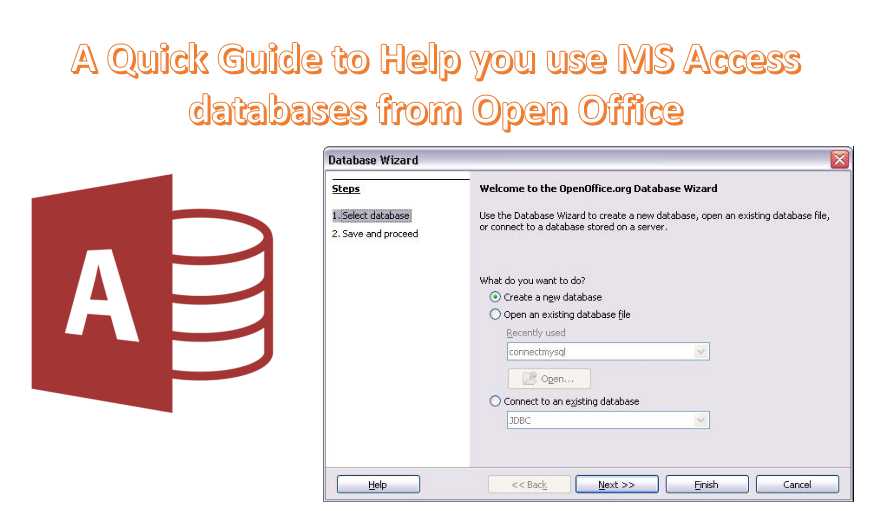
Използване на ODBC за свързване на MS Access и Open Office
Преди да можете да изберете създаването на източник на данни ODBC за използване на база данни на MS Access в Open Office, първо трябва да свържете тези две приложения. Уверете се, че сте предприели следното:
- Изберете създаването на ODBC източник на данни за всички бази данни, които искате да използвате. Тази стъпка трябва да се направи само веднъж.
- Изберете създаването на източник на данни ODBC в OpenOffice.org за всички бази данни. Тази стъпка също трябва да се направи само веднъж.
- Използвайте вашите бази данни на Access в OpenOffice.org
След като това бъде направено, трябва да продължите към разработването на ODBC източник на данни за вашите бази данни на Access.
Създаване на ODBC източник на данни за използване на бази данни на Access в Open Office
Следвайте тези стъпки за създаване на източник на данни ODBC в Open Office
 В MS Windows щракнете върху „Старт“, отидете в „Настройки“ и в „Контролен панел“ щракнете двукратно върху иконата на ODBC източник на данни. Това ще започне работа в „Администратор на източници на данни“.
- От появилия се администраторски прозорец на източник на данни кликнете върху опцията Добавяне. Това ще покаже диалоговия прозорец за „Създаване на нов източник на данни“.
- От този диалогов прозорец продължете, за да изберете „Microsoft Access Driver“ и след това кликнете върху бутона Finish. Това би довело до появата на екрана за настройка на ODBC на Microsoft за Access.
- В появилия се диалогов прозорец въведете името на източника на данни, заедно с описание. След това щракнете върху опцията за избор, за да направите избор на базата данни на Access, до която искате да получите достъп чрез Open Office. Уверете се, че файлът, който избирате, е .dbf файл. След като направите избора, можете да щракнете върху OK.
- Изработеният от вас източник на данни ODBC сега ще се появи като администратор.
- За да затворите администратора, щракнете върху OK.
- Същата процедура ще трябва да се следва за реализиране на източник на данни ODBC за всички бази данни на Access, които искате да използвате в Open Office.
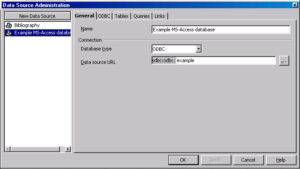 В MS Windows щракнете върху „Старт“, отидете в „Настройки“ и в „Контролен панел“ щракнете двукратно върху иконата на ODBC източник на данни. Това ще започне работа в „Администратор на източници на данни“.
Разбирането на гореспоменатата процедура е от решаващо значение, ако работите с Open Office и искате да я използвате за достъп до база данни на MS Access. С приложения и процедури като тези използването на приложение на платформа, различна от обикновено използваните платформи, става по-лесно, като по този начин предоставя на потребителите безпрепятствена свързаност.
Файловете на Access, които се прехвърлят през различни системи, може да са уязвими за повреда на данните. Дръжте a възстановяване на mdb инструмент във вашия офис за договаряне на подобни сценарии, без загуба на данни.
Въведение на автора:
Вивиан Стивънс е експерт по възстановяване на данни в DataNumen, Inc., която е световен лидер в технологиите за възстановяване на данни, включително sql корекция и excel софтуерни продукти за възстановяване. За повече информация посетете WWW.datanumen.com