
В работен лист на Excel, ако имате много данни и информация, интерфейсът ще бъде объркан. По този начин можете да добавяте групи, за да класифицирате вашите данни и информация.
В Excel можете също да добавяте групи към вашата информация. А с групите можете да управлявате вашия Excel по-добре. На това изображение по-долу са обемите на продажбите на продукта за всеки месец и междинната сума за всеки сезон.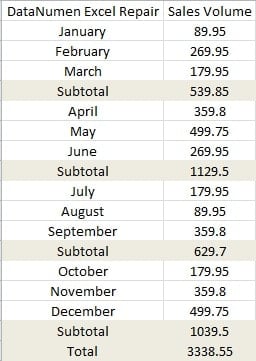
И за такъв работен лист можете да добавяте групи в работния лист.
Добавяне на групи
Функцията за групи е много умна в Excel. И ако информацията има подобни атрибути, можете бързо да добавяте групи.
- Щракнете върху раздела „Данни“ в лентата.
- И след това щракнете върху малката стрелка под бутона „Групи“.

- В падащото меню изберете опцията “Auto Outline”.

И тогава ще откриете, че контурът ще се появи в работния лист. По този начин можете да щракнете върху бутоните вляво, за да скриете или покажете подробностите.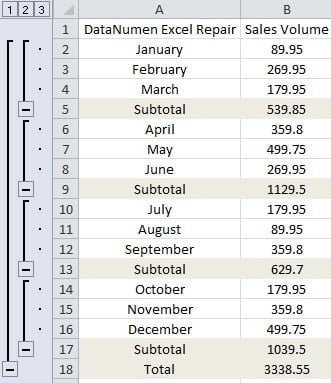
От друга страна, можете също да добавяте групи ръчно.
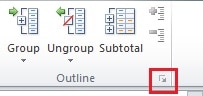
- Щракнете върху малката стрелка, за да отворите настройките на контура.

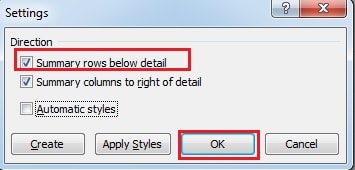
- В прозореца „Настройки“ поставете отметка на опцията „Редове с обобщение под подробности“. Освен това, ако линията на междинния сбор се намира над подробностите, трябва да премахнете отметката от тази опция. И в този пример проверяваме опцията.

- И след това щракнете върху „OK“.
- Изберете областта, която искате да добавите група. И тук избираме първите три месеца и съответния обем на продажбите.
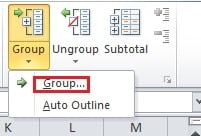
- Щракнете върху стрелката под бутона „Групиране“.

- След това изберете опцията “Group ...” в менюто.
- И след това в изскачащия прозорец изберете опцията „Редове“.
- След това щракнете върху „OK“.
По този начин сте добавили групата за един сезон.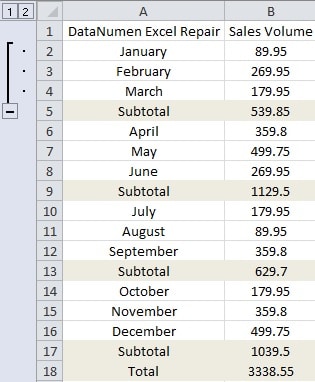
Можете да повторите стъпка 4-8 и да създадете групи за други сезони.
Изтриване на групи
Изтриването на групи в Excel е много лесно.
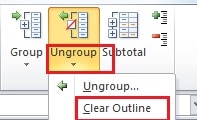
- Щракнете върху малката стрелка под бутона „Разгрупиране“ в раздела „Данни“.

- В менюто щракнете върху опцията „Изчистване на контурите“. И тогава всички групи ще бъдат изтрити наведнъж.
- И ако искате да изчистите група, можете да изберете целевата област.
- След това щракнете върху бутона „Разгрупиране“.
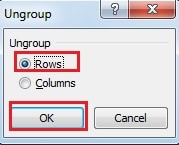
- В прозореца „Разгрупиране“ изберете „Ред“.

- След това щракнете върху „OK“. По този начин избраната група ще изчезне.
Скриване на контурни символи
Ако сега трябва да скриете символа за контур вляво, можете да използвате следните начини.
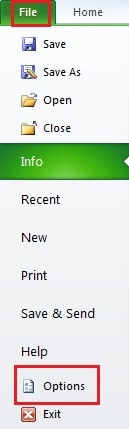
- Щракнете върху „Файл“ в лентата.
- След това щракнете върху „Опции“.

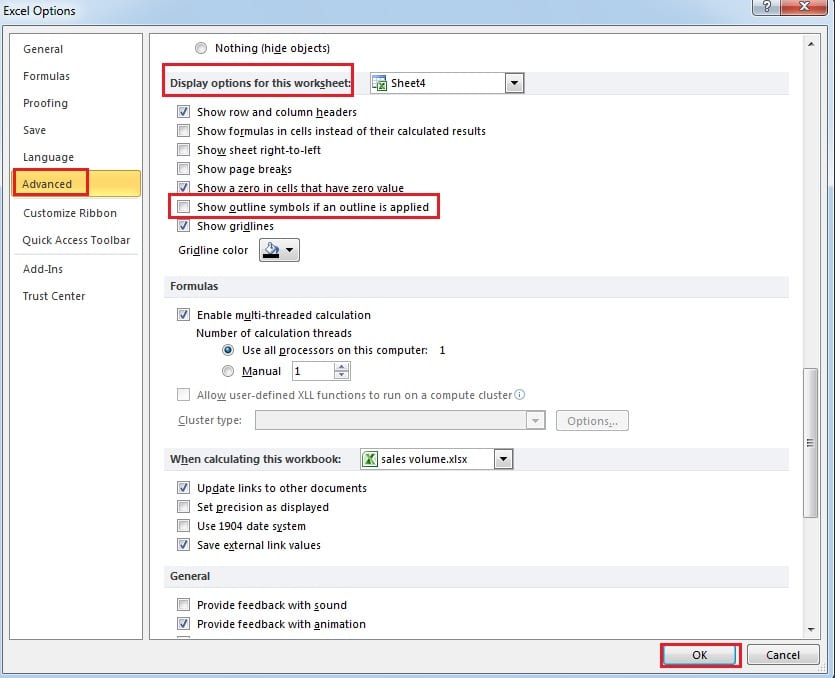
- В новия прозорец щракнете върху „Разширени“.
- След това плъзнете лентата за превъртане и стигнете до частта „Опции за показване на този работен лист“.

- Премахнете отметката от „Показване на символите за контур, ако се прилага контур“.
- След това щракнете върху „OK“. И тогава ще откриете, че символите ще се скрият.
Освен това можете да използвате клавишната комбинация „Ctrl +8“, за да скриете или покажете символите. И това е по-удобно.
Вирусът може да повлияе на групи, които сте създали
Ако страдате от вирус или злонамерен софтуер, е възможно групите в Excel да бъдат повредени. Следователно, Поправка на Excel Софтуерът е най-добрият ви избор в такива условия. С него можете да извлечете почти цялата информация в Excel.
Въведение на автора:
Ана Ма е експерт по възстановяване на данни в DataNumen, Inc., която е световен лидер в технологиите за възстановяване на данни, включително възстановяване на думи и outlook софтуерни продукти за ремонт. За повече информация посетете WWW.datanumen.com