
Понякога може да искате да транспонирате редове и колони от таблица, когато съставяте имейл в Outlook. С помощта на MS Excel можете лесно да го постигнете. Сега, в тази статия, ще ви покажем подробните стъпки.
Когато редактирате имейл, понякога ще вмъкнете някои таблици в тялото на съобщението. В този момент може да си помислите, че таблицата ще изглежда по-добре, ако редовете и колоните могат да бъдат обърнати. В този случай глупавият начин е да създадете отново таблица и да въведете отново данните. Очевидно е доста досадно и обезпокоително. Всъщност има далеч по-интелигентно средство. Това е да използвате функцията „Транспониране“ на Excel. Ако не сте запознати с тази функция, моля, прочетете нататък. По-долу ще ви го представим стъпка по стъпка.
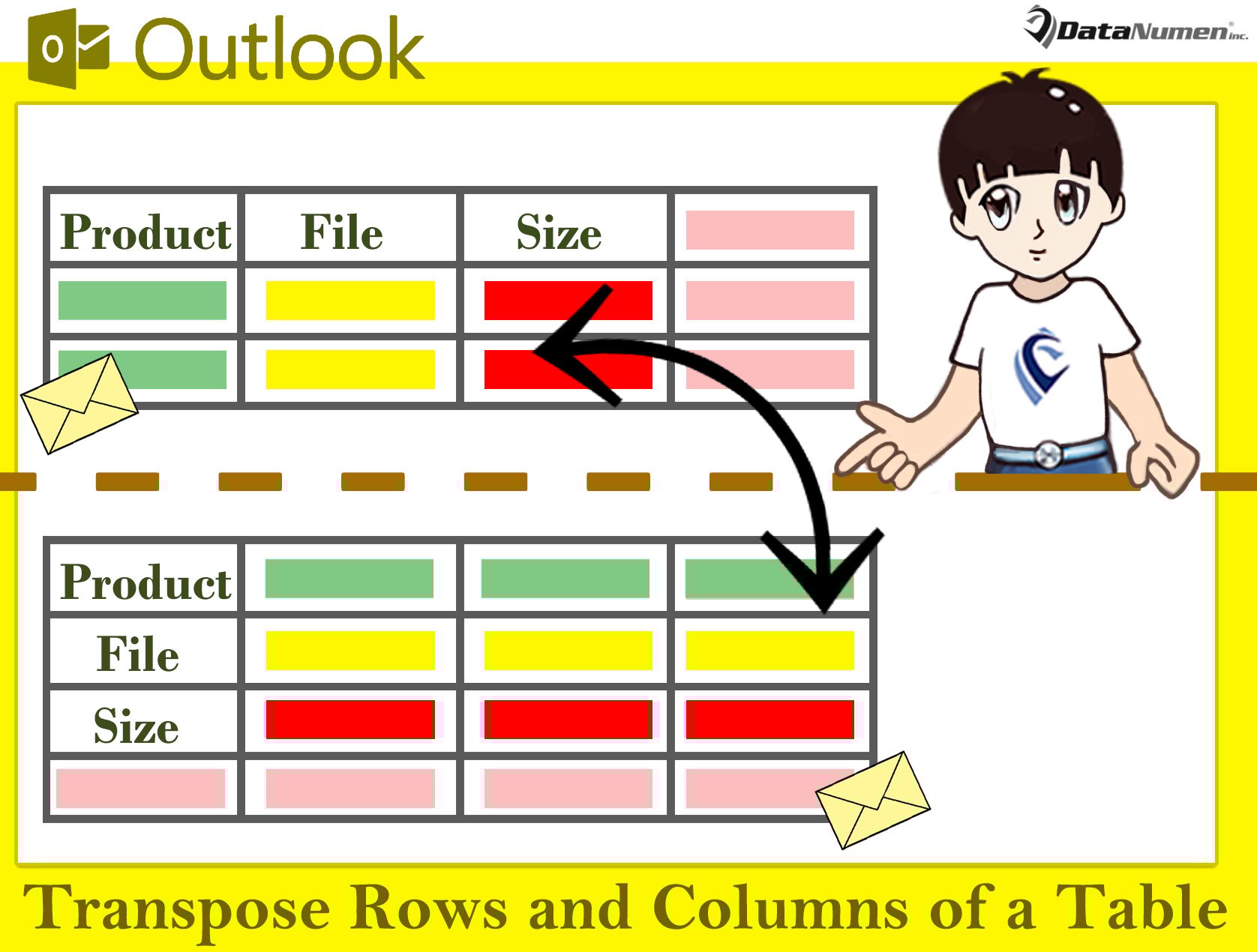
Транспонирайте редовете и колоните на таблица в имейл
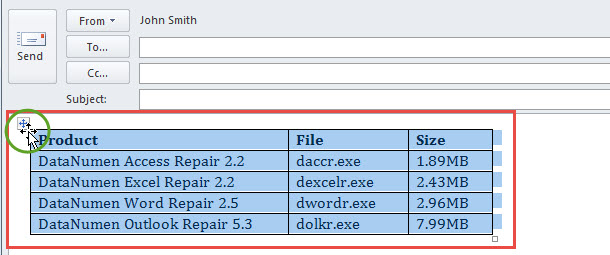
- Първо, в прозореца на имейла изберете изходната таблица, като щракнете върху бутона с кръст в горния ляв ъгъл.

- След това натиснете „Ctrl + C“, за да копирате тази таблица.
- След това отворете приложението Microsoft Excel с празен работен лист на Excel.
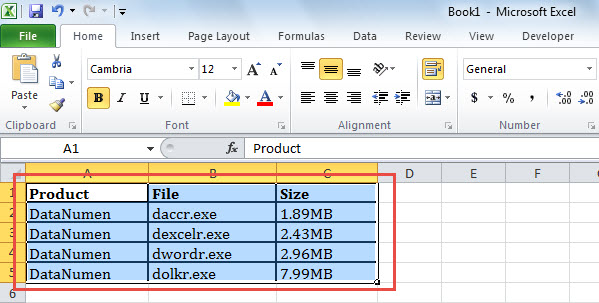
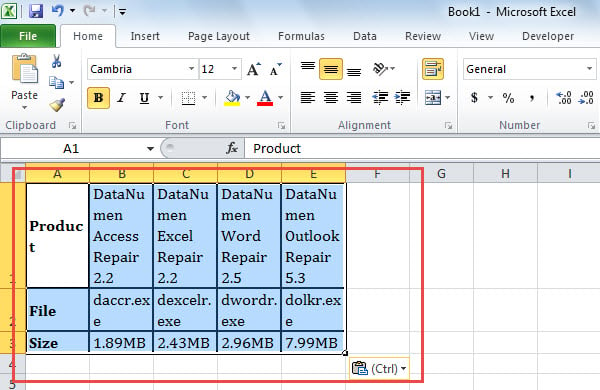
- След това поставете таблицата в този работен лист, като екранната снимка по-долу:

- След това изберете таблицата в листа и я копирайте.
- По-късно отворете нов работен лист в тази работна книга на Excel.
- След това щракнете с десния бутон върху празна клетка в този лист.
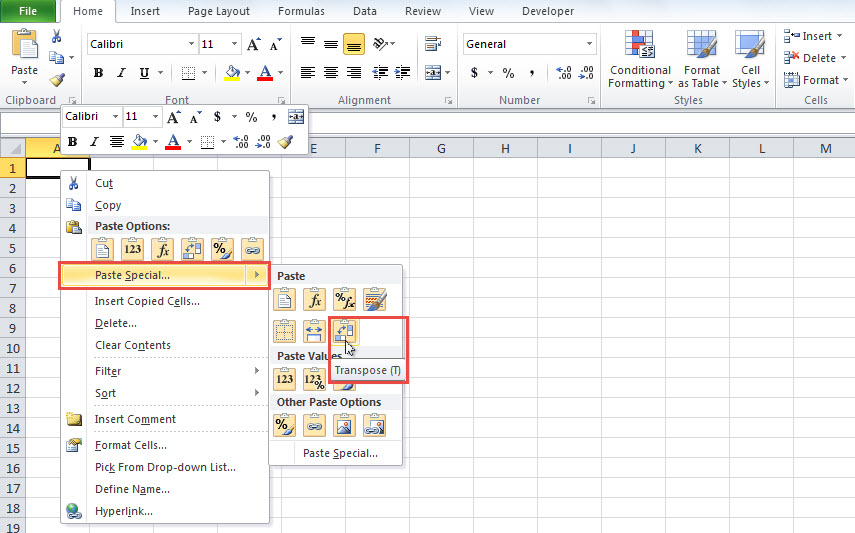
- От менюто с десен бутон трябва да изберете „Специално поставяне“ > икона „Транспониране“.

- След това ще получите нова таблица с транспонирани редове и колони, като следната снимка:

- В момента можете да изберете тази таблица и да я копирате чрез клавишите „Ctrl + C“.
- Накрая можете да се върнете към изходния имейл.
- В този имейл поставете новата таблица в него.
- Освен това можете да регулирате височината на реда и ширината на колоната на тази нова таблица според вашите нужди.
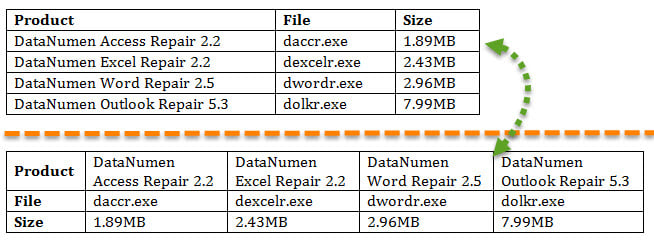
- Както можете да видите, колоните и редовете на таблицата са транспонирани като следното изображение:

Възстановяване на данни след корупция на Outlook
Безспорен факт е, че Outlook е изключително податлив на грешки и повреди. Ето защо, ако възнамерявате да използвате Outlook от десетилетия, по-добре е да останете подготвени за случайни проблеми с Outlook през цялото време. Например, трябва редовно да архивирате вашия файл с данни в Outlook. Освен това е по-добре да се сдобиете с мощен и надежден външен инструмент за коригиране на Outlook, като например DataNumen Outlook Repair, То може поправете Outlook проблеми като бриз и извлечете максимални данни от компрометиран файл на Outlook.
Въведение на автора:
Шърли Джанг е експерт по възстановяване на данни в DataNumen, Inc., която е световен лидер в технологиите за възстановяване на данни, включително mdf възстановяване и outlook софтуерни продукти за ремонт. За повече информация посетете WWW.datanumen.com