
Excel има много функции, които могат да ви помогнат да завършите много уморителни задачи. И функцията за сортиране може да ви помогне бързо да намерите определени стойности в куп числа. Но днес ще ви представим как да сортирате данните по редове вместо по колони.
Функцията за сортиране е много полезна функция в Excel. Поради това повечето от вас са използвали тази функция, за да сортират определени колони. Настройката по подразбиране за сортиране обаче може да влезе в сила само в колони. Следователно, ако искате да сортирате стойности в редове, трябва да настроите, преди да използвате тази функция. Следват стъпките за това как да зададете данни по редове.
Сортиране на стойности по редове
На това изображение можете да видите, че има много служители и техния обем на продажбите.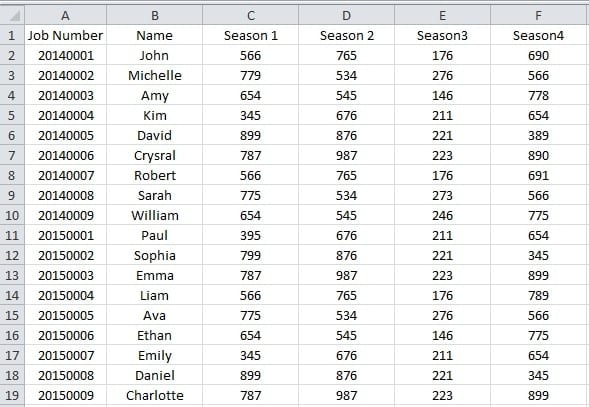
И сега искате да знаете през кой сезон те имат най-добър обем на продажбите. Така можете да коригирате бизнес стратегиите си според статистиката. Но трябва да сортирате стойностите на редовете. Така че можете да следвате стъпките.
- Изберете областта, в която искате да сортирате стойностите.
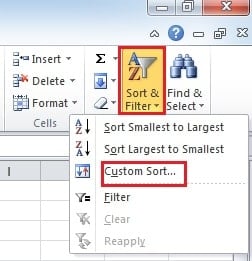
- Щракнете върху бутона „Сортиране и филтриране“ в лентата. И тогава ще видите изскачащо ново меню.

- В менюто щракнете върху опцията „Персонализирано сортиране“. И новият прозорец ще изскочи.
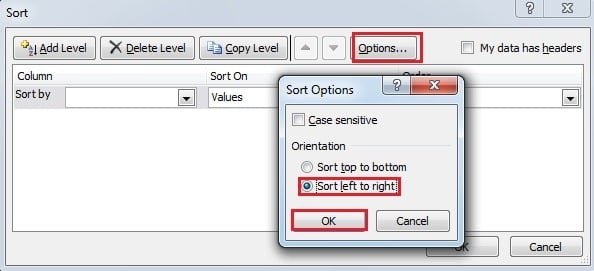
- В този прозорец щракнете върху „Опции“.
- Сега ще видите друг нов прозорец. Изберете втората опция „Сортиране отляво надясно“.

- Кликнете върху "OK".
- В прозореца „Сортиране“ изберете реда, чиито стойности искате да сортирате. И тук избираме ред 2. Можете също така да изберете според вашите нужди.

- В опцията за поръчка можете да изберете „От най-малките към най-големите“ или в другата посока. И това също се основава на вашите нужди.
- Сега щракнете върху „OK“. По този начин обемът на продажбите ще промени реда според настройката.

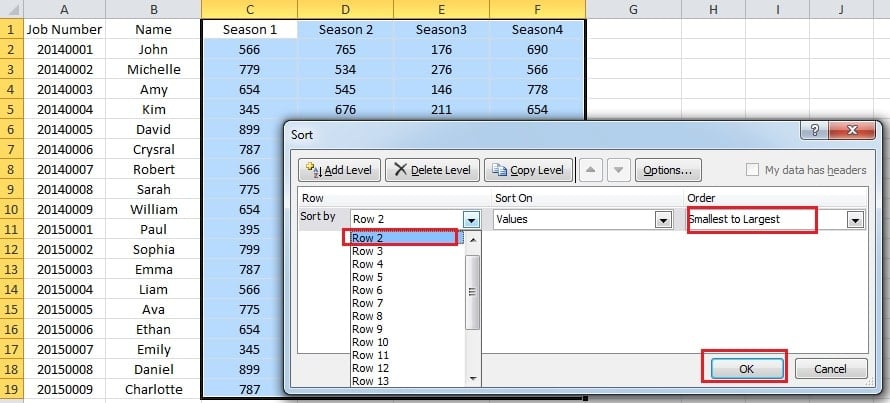
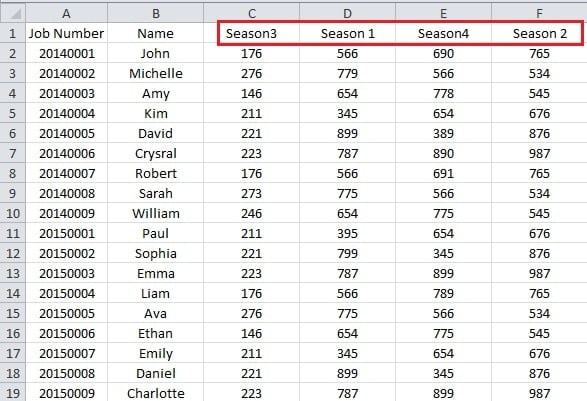
Ще видите, че редът на сезоните също се променя. И в този работен лист Джон се справи най-добре в Сезон 2. Следователно можете да продължите да използвате този метод, за да знаете обема за другите служители. С този съвет няма да се притеснявате за транспониран работен лист.
Как да защитите вашите Excel файлове
Файловете на Excel могат лесно да бъдат повредени, ако компютърът ви бъде атакуван от зловреден вирус или злонамерен софтуер. И разбира се, трябва да вземете мерки за защита на вашите Excel файлове. Освен за инсталиране на антивирусен софтуер, трябва също да правите редовни резервни копия на вашите файлове, в случай че се случат злополуки. Но след като вашите файлове се повредят, трябва да опитате ремонт на Excel. В допълнение, инструмент на трета страна може да бъде добър помощник за вас. С този електрически инструмент под ръка можете лесно да извлечете вашите данни и информация.
Въведение на автора:
Ана Ма е експерт по възстановяване на данни в DataNumen, Inc., която е световен лидер в технологиите за възстановяване на данни, включително възстановяване на думи и outlook софтуерни продукти за ремонт. За повече информация посетете WWW.datanumen.com