
Грешки, свързани с грешка в данните (Циклична проверка на резервирането), могат да възникнат в Outlook, когато изтеглят нови имейли на локален компютър. На практика това включва повреден файл на Outlook. В тази статия ще проучим как да го решим.
Както обикновено, това трябва да е корупцията в Outlook, която води до този вид грешки. Но преди да поправите PST файла, трябва да проверите дали грешката на диска е в основата на повредата на файла. В Windows съществува безплатна помощна програма, която може да се стартира в командния ред. Можете да следвате стъпките по-долу.
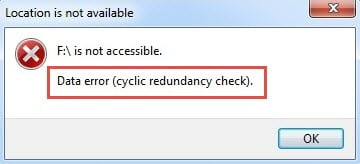
Извършете проверка на твърдия диск за грешка в данните
- В началото отидете в „Старт меню“ и въведете „cmd“ в полето за търсене.
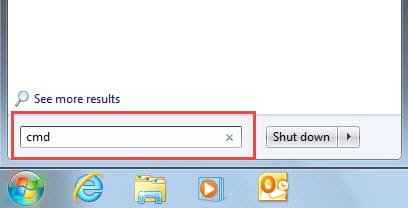
- След това ще се покаже съответната програма. Кликнете върху него, за да отворите командния ред.
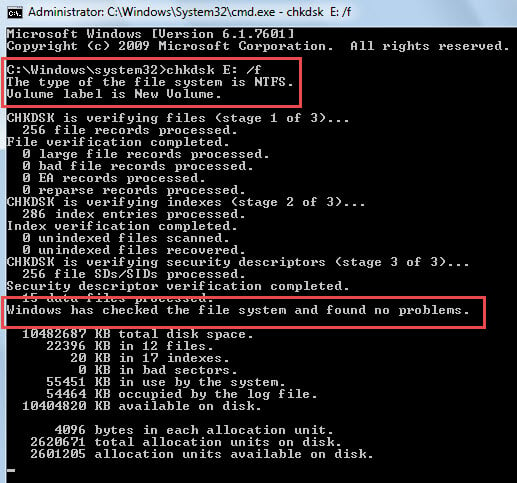
- Трябва да въведете „chkdsk име на диск: / f“ и след това да натиснете „Enter“.
Забележка: ако получите грешката - “Достъпът е отказан, тъй като нямате достатъчни привилегии. Трябва да извикате помощната програма, работеща в повишен режим".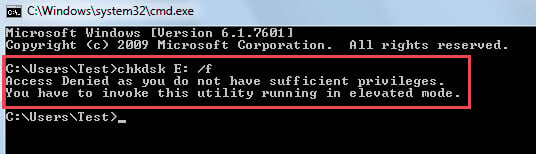
Това означава, че трябва да стартирате „cmd“ като администратор. Трябва да се върнете в менюто „Старт“ и да въведете „cmd“ в полето за търсене. След това щракнете с десния бутон върху показаната програма и да изберете „Изпълни като администратор“.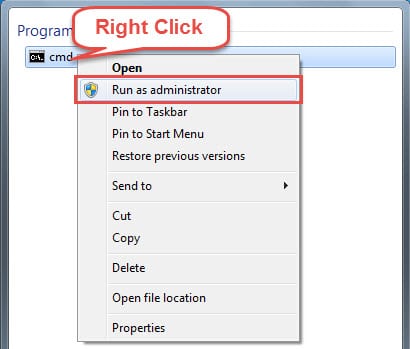
- След това все още напишете “chkdsk diskname: / f” и след това натиснете “Enter”. Има големи шансове проверката на диска да бъде извършена незабавно. Можете просто да изчакате резултатите от проверката.

- След като CHKDSK приключи, трябва да затворите командния ред и да рестартирате Outlook. Ако грешката, свързана с грешка в данните (CRC), продължава, причината е повреденият PST файл. Следователно, трябва да продължите с поправянето на PST файла.
Поправете вашия PST файл чрез Outlook Inbox Repair Tool
Предвид факта, че файлът с лична папка е уязвим за различни зловредни фактори, Microsoft разработи вграден инструмент за ремонт, а именно Scanpst.exe.
- Като начало можете лесно да получите достъп до него, като потърсите “scanpst” в Windows Explorer.

- След като го намерите и стартирате, щракнете върху бутона „Преглед“, за да намерите PST файла, и върху „Старт“, за да го сканирате.
- Накрая на следващия екран можете да изберете дали да направите резервно копие на файла или не. И натиснете бутона „Repair“, за да поправите грешки.



Потърсете по-убедителен инструмент за ремонт
Въпреки че Scanpst.exe е удобен и безплатен, не е подходящо да се поправи сериозно счупеният PST файл. Той не може да провери дали има грешка в PST файла, камо ли да го поправи. Следователно, ако инструментът за поправка на пощенската кутия не успее, наложително е да изберете по-страхотен инструмент за ремонт като DataNumen Outlook Repair. Той може да сканира и минимизира повредата на данните без караница за бързо време.
Въведение на автора:
Шърли Джанг е експерт по възстановяване на данни в DataNumen, Inc., която е световен лидер в технологиите за възстановяване на данни, включително sql възстановяване и outlook софтуерни продукти за ремонт. За повече информация посетете WWW.datanumen.com