
След като създадете някои правила за Outlook, ако не искате да ги изпълните сега, а се надявате да ги стартирате в определен момент, можете да приложите подхода, представен в тази статия.
Когато завършите съставянето на правило за Outlook, ще трябва да изберете дали да „изпълните това правило сега“. Ако го активирате, правилото ще започне да се изпълнява и ще продължи да работи през цялото време, докато Outlook работи. Но ако не го активирате, ще трябва да стартирате това правило ръчно. Много потребители обаче всъщност желаят правилата да се изпълняват автоматично в определени часове, вместо точно сега. За това изискване е очевидно, че Outlook не предлага такава вградена функция. Следователно, трябва да потърсите други средства. Тук ще ви научим на един трик, който ще използва елемент от задачата с конкретно напомняне и Outlook VBA.

Планирайте конкретни правила на Outlook да се изпълняват в точно определено време
- В самото начало стартирайте програмата си Outlook.
- След това се насочете към папката със задачи по подразбиране.
- След това трябва да създадете задачите с конкретни напомняния, като следната екранна снимка. В допълнение, ето няколко бележки в тази стъпка.
- Първо, броят на задачите, които трябва да бъдат създадени, зависи от правилата, които трябва да изпълните в конкретно време.
- На второ място, времената за напомняне се отнасят за конкретните моменти, когато конкретните правила ще се изпълняват. Затова внимавайте, когато указвате времето за напомняне.
- Трето, ако искате да стартирате конкретни правила на повтарящ се модел, трябва да добавите съответно повторение към задачите.

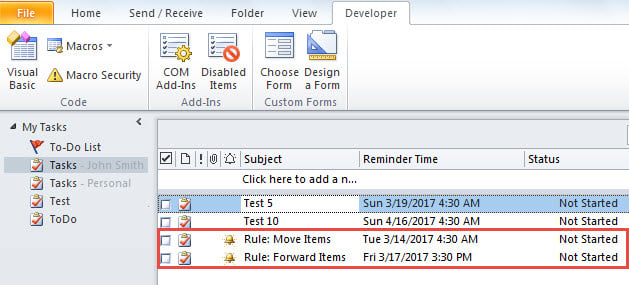
- След като завършите създаването на нови задачи, можете да натиснете бутоните „Alt + F11“.
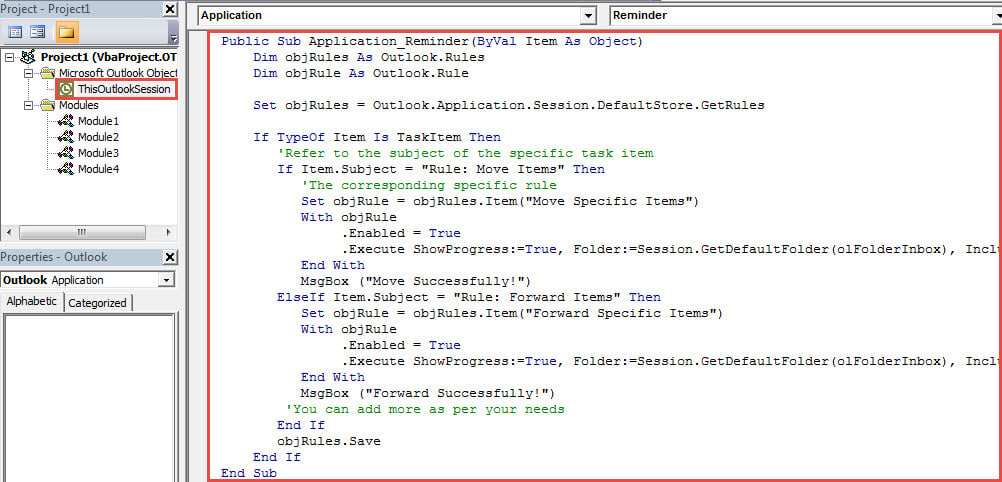
- Впоследствие ще влезете в прозореца на редактора на VBA на Outlook.
- В този момент трябва да щракнете двукратно върху проекта “ThisOutlookSession” отляво.
Public Sub Application_Reminder(ByVal Item As Object)
    Dim objRules As Outlook.Rules
    Dim objRule As Outlook.Rule

    Set objRules = Outlook.Application.Session.DefaultStore.GetRules

    If TypeOf Item Is TaskItem Then
       'Refer to the subject of the specific task item
       If Item.Subject = "Rule: Move Items" Then
          'The corresponding specific rule
          Set objRule = objRules.Item("Move Specific Items")
          With objRule
               .Enabled = True
               .Execute ShowProgress:=True, Folder:=Session.GetDefaultFolder(olFolderInbox), IncludeSubfolders:=True
          End With
          MsgBox ("Move Successfully!")
       ElseIf Item.Subject = "Rule: Forward Items" Then
          Set objRule = objRules.Item("Forward Specific Items")
          With objRule
               .Enabled = True
               .Execute ShowProgress:=True, Folder:=Session.GetDefaultFolder(olFolderInbox), IncludeSubfolders:=True
          End With
          MsgBox ("Forward Successfully!")
         'You can add more as per your needs
       End If
       objRules.Save
    End If
End Sub
- След това трябва да подпишете новия проект на VBA.
- По-късно трябва да промените настройките на макросите си, за да активирате само цифрово подписаните макроси.
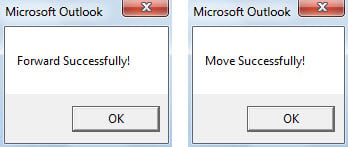
- Отсега нататък, когато се появи напомнянето за конкретна задача, конкретно правило ще се стартира и ще работи автоматично. След като конкретните правила се изпълнят успешно, може да получите съобщения като следната снимка.

Справете се с случайни проблеми с Outlook
Тъй като Outlook е склонен към грешки, ще трябва да отделите много усилия за защита на данните в Outlook. По този начин е разумно да се подготви уважаван и доказан Поправка на Outlook инструмент, като DataNumen Outlook Repair. Това ще помогне много, когато страдате от сериозни проблеми с Outlook.
Въведение на автора:
Шърли Джанг е експерт по възстановяване на данни в DataNumen, Inc., която е световен лидер в технологиите за възстановяване на данни, включително фиксира SQL Server и outlook софтуерни продукти за ремонт. За повече информация посетете WWW.datanumen.com