
Когато затворите имейл след някои промени, ще получите подкана с въпрос дали да запазите промените. Ако винаги избирате „Да“, защо просто не оставите Outlook автоматично да запазва промените, когато затворите имейл? Тази статия ще ви научи да го осъзнавате.
Неизбежно е понякога да правите някои промени в имейлите, като например промяна на тема на имейл или премахване на прикачени файлове и т.н. След това, когато затворите този имейл, определено ще бъдете подканени дали искате да запазите промените. Ако не харесвате подканата и се надявате, че Outlook може автоматично да запазва промените, можете да прочетете, за да получите следния метод.

Запазете промените без подкана при затваряне на модифициран имейл
- На първо място стартирайте приложението си Outlook.
- След това, след като влезете в Outlook, трябва да щракнете върху бутона „Alt + F11“.
- В следващия прозорец „Microsoft Visual Basic for Applications“ можете да намерите и отворите проекта „ThisOutlookSession“.
- След това трябва да копирате и поставите следния VBA код в този проект.
Private WithEvents objInspectors As Outlook.Inspectors
Private WithEvents objMail As Outlook.MailItem

Private Sub Application_Startup()
    Set objInspectors = Outlook.Application.Inspectors
End Sub

Private Sub objInspectors_NewInspector(ByVal Inspector As Inspector)
    'Get the current email
    If TypeOf Inspector.currentItem Is MailItem Then
       Set objMail = Inspector.currentItem
    End If
End Sub

'Occurs when closing this email
Private Sub objMail_Close(Cancel As Boolean)
    'Save it if not saved
    If objMail.Saved = False Then
       objMail.Save
    End If
End Sub
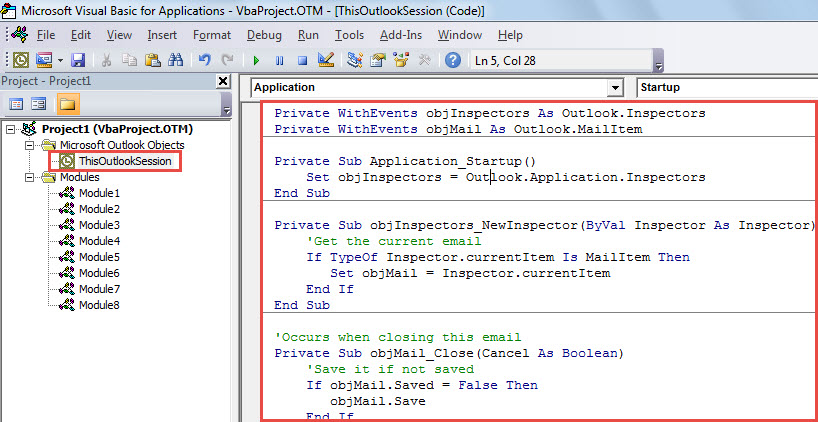
- След това трябва да подпишете този код.
- Първо щракнете върху бутона „Инструменти“ в лентата с менюта.
- След това от падащия списък изберете опцията „Цифров подпис“.
- След това ще се появи диалогов прозорец, където можете да изберете цифров сертификат, който да го присвоите към текущия VBA проект.
- По-късно трябва да проверите настройките за защита на вашите макроси в Outlook, като се уверите, че цифрово подписаните макроси са активирани.
- Накрая можете да рестартирате Outlook или да щракнете върху подпрограмата „Application_Startup“ и да натиснете „F5“, за да активирате този макрос.
- Отсега нататък всеки път, когато затворите имейл, Outlook автоматично ще запази промените, без да ви подканва повече.
Справете се с проблемите на Outlook
Почти безспорен факт е, че Outlook е уязвим към множество фактори. За щастие обаче Outlook е оборудван с вградена помощна програма за справяне с проблеми с Outlook. Следователно, след като срещнете някакви проблеми в Outlook, първо можете да изпробвате този инструмент. Честно казано, той е способен да отстранява само малки проблеми. В случай на сериозни... повреден Outlook файл, няма да е от голяма полза. По това време нямате друг избор, освен да прибегнете до външни инструменти като DataNumen Outlook Repair, който може да спаси файл на Outlook с лек бриз.
Въведение на автора:
Шърли Джанг е експерт по възстановяване на данни в DataNumen, Inc., която е световен лидер в технологиите за възстановяване на данни, включително корумпиран sql и outlook софтуерни продукти за ремонт. За повече информация посетете WWW.datanumen.com