
Ако отворите прикачен имейл, ще откриете, че бутонът за изпращане е сив. Знаеш ли защо? Как можете да се справите с този проблем?
Що се отнася до прикачени файлове, снимки, документи и zip файловете първо ще ни дойдат в съзнанието. Въпреки че трябва да отбележим, че имейлите, независимо от черновите, получените или изпратените имейли, могат да бъдат прикачени и към ново съобщение.
В опит да препратим няколко имейла, можем да ги третираме като прикачени файлове към ново съобщение и след това да го препратим. Несъмнено получателят ще получи само едно съобщение, прикрепено с много имейли. Той е удобен както за податели, така и за получатели. Винаги съм получавал такъв вид съобщение, което е приложено с друг имейл. След като го получих, току-що го отворих, за да направя допълнителна ревизия. По-късно се опитах да изпратя ревизираните имейли обратно. Установих, че бутонът за изпращане е сив. Това означаваше, че не мога да го изпратя.
Защо бутонът за изпращане е неактивен в прикачен имейл
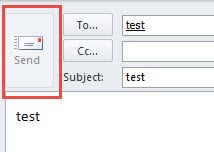
Всъщност прикаченият файл към имейл обикновено се отваря като само за четене в съобщението. Следователно не можем да го изпратим или препратим директно в получения имейл. За да го изпратим, първо трябва да го запазим в папка с имейли. Това може да се постигне чрез плъзгане и пускане. Трябва да намерим прикачения имейл в екрана за четене. След това да щракнем върху него и да задържим мишката, пускайки го в целевата папка с имейли. По-късно можем да го отворим от папката и да го изпратим успешно.
Метод за повторно изпращане на прикачен имейл
Друг начин е да го изпратите чрез бутона „Напред“. Затова, за начало, трябва да добавим „Напред“ към лентата с инструменти за бърз достъп.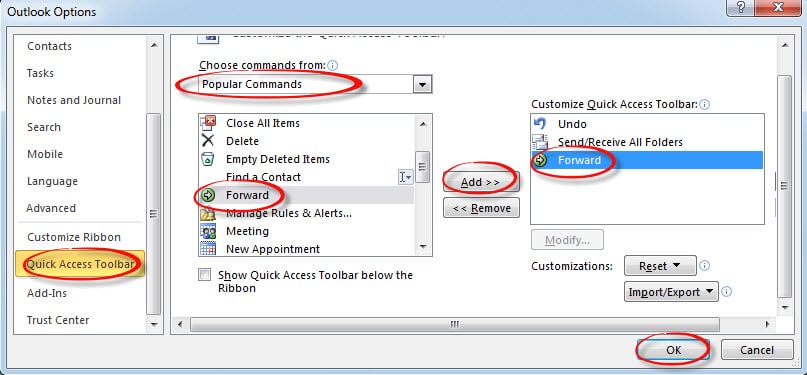
- В самото начало отидете в менюто „Файл“ и изберете „Опции“. След това в прозореца „Опции на Outlook“ трябва да преминем към „Лента с инструменти за бърз достъп“.
- След това в полето "Популярни команди" изберете елемента "Препращане" и кликнете върху бутона "Добавяне" в центъра, като го добавите към лентата с инструменти за бърз достъп. Накрая щракнете върху „OK“, за да го запазите.
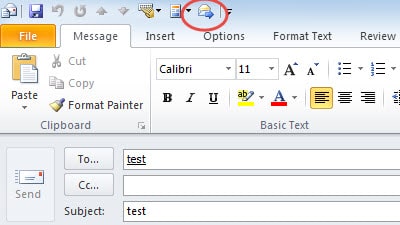
- След като се върнем към отворения имейл, можем да кликнете върху бутона „Напред“ в лентата с инструменти за бърз достъп, вместо върху бутона „Изпращане“.

Какво трябва да направите след корупцията в Outlook
Ако сте използвали програмата Outlook, ще откриете, че тя е уязвима за повреди. Следователно, ако е възможно, по-добре е да правите резервно копие редовно, без значение чрез автоматичното архивиране на Outlook или външно устройство. Освен това, мощен Възстановяване на Outlook инструмент е въпрос на необходимост. DataNumen Outlook Repair със сигурност е добро предложение за вас. Той може да ви помогне да сканирате и възстановите компрометирани PST файлове в рамките на няколко минути.
Въведение на автора:
Шърли Джанг е експерт по възстановяване на данни в DataNumen, Inc., която е световен лидер в технологиите за възстановяване на данни, включително sql възстановяване и outlook софтуерни продукти за ремонт. За повече информация посетете WWW.datanumen.com