
Понякога, когато препращате имейл, който съдържа няколко прикачени файла, може да искате да преименувате прикачените файлове директно при препращане. Тази статия ще ви научи как да го постигнете с Outlook VBA.
По подразбиране Outlook не позволява на потребителя да преименува прикачени файлове при препращане. Следователно, ако искате да ги преименувате, уникалният начин е първо да запазите файловете в локална папка на вашия компютър, след това да ги преименувате и след това да ги прикачите отново към препращащия имейл. Очевидно този метод е значително обезпокоителен. Освен това понякога тези файлове може да са несъществени за вас, така че наистина не искате да ги запазвате на компютъра си. В тази ситуация трябва да копнеете за по-бърз метод, който да ви позволи да преименувате прикачените файлове директно в имейлите за препращане. Следва подход за реализирането му чрез Outlook VBA.
Преименувайте прикачените файлове при препращане на имейл
- На първо място стартирайте Outlook и се насочете към раздела „Разработчик“.
- След това намерете и кликнете върху бутона „Visual Basic“.
- След това в новия изскачащ прозорец отворете нов модул, като изберете „Вмъкване“> „Модул“.
- Впоследствие трябва да копирате и поставите следните VBA кодове в него.
Sub RenameAttachmentsWhenForwarding()
    Dim olItem As MailItem
    Dim Att As Attachment
    Dim Atts As Attachments
    Dim olForward As MailItem
    Dim FWAtt As Attachment
    Dim FWAtts As Attachments
    Dim FSO As Object
    Dim TempFPath As Object
    Dim FilePath As String
    Dim strName As String
    Dim strExten As String
    Dim strFile As String

    Set olItem = Application.ActiveExplorer.Selection.Item(1)
    Set Atts = olItem.Attachments
    Set olForward = olItem.Forward
    olForward.Display

    On Error Resume Next

    For Each Att In Atts
        'Get the path to Temporary Folder
        Set FSO = CreateObject("Scripting.FileSystemObject")
        Set TempFPath = FSO.GetSpecialFolder(2)
        FilePath = TempFPath.Path & "\"

        'Rename the attachments
        strName = InputBox("Enter a new name for" & vbCrLf & Att.FileName)
        'Change "4" based on the length of the attachment file extension
        strExten = Right(Att.FileName, 4)
        strFile = FilePath & strName & "." & strExten

        If strName <> "" Then
           'Save the attachments to the Temporary Folder
           Att.SaveAsFile (strFile)

           'Add the attachments saved in new names from the Temporary Folder
           olForward.Attachments.Add (strFile)
           Set FWAtts = olForward.Attachments

           'Remove the original attachments
           For Each FWAtt In FWAtts
               If InStr(FWAtt.FileName, Att.FileName) > 0 Then
                  FWAtt.Delete
               End If
           Next
        End If
    Next
End Sub
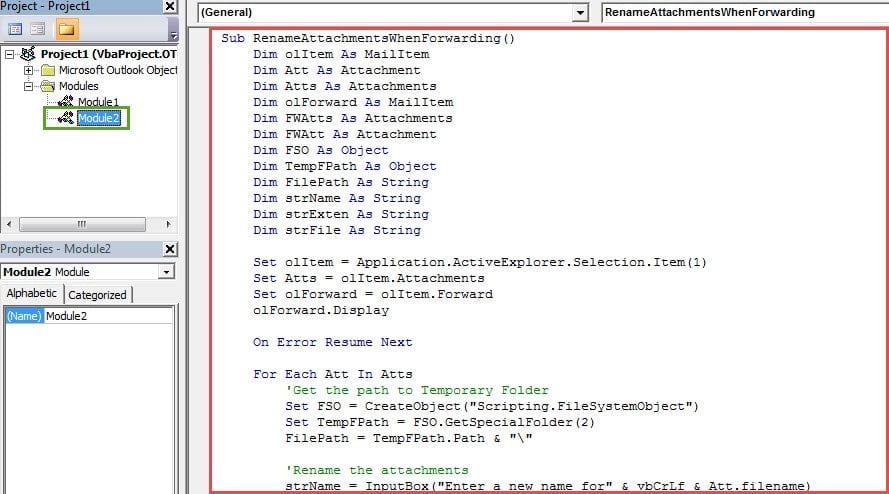
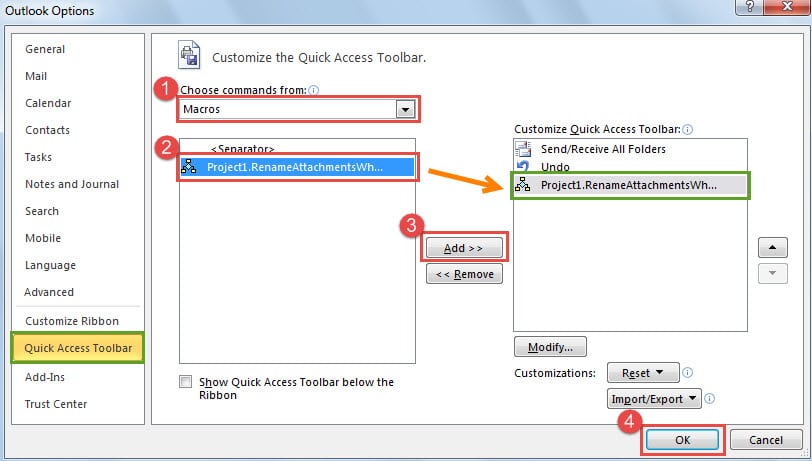
- След това можете да излезете от текущия прозорец „Visual Basic“ и да продължите да добавяте новия макрос в лентата с инструменти за бърз достъп, както обикновено.

- Накрая можете да опитате.
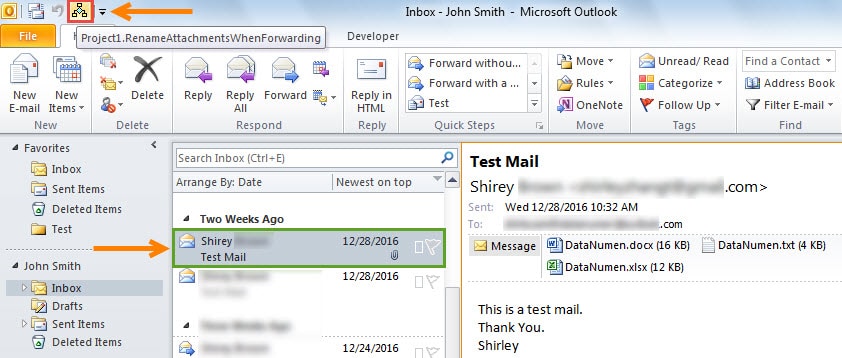
- Първо изберете имейл и след това щракнете върху новия бутон на макроса в лентата с инструменти за бърз достъп.

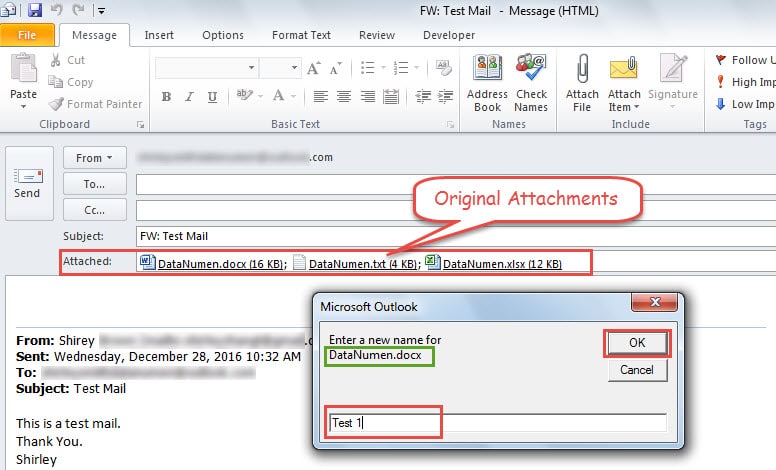
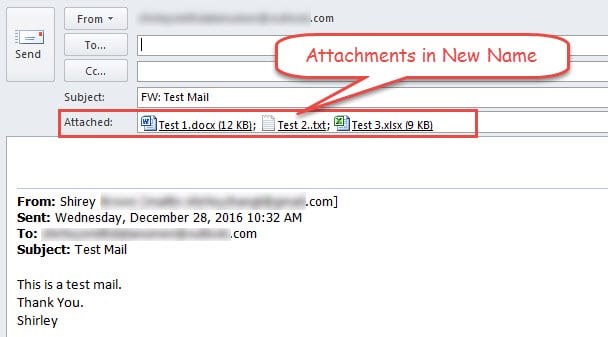
- След това ще се отвори нов имейл за препращане. Можете да видите прикачените файлове с оригинални имена в реда „Прикачени“ и също така да получите диалогов прозорец, който изисква да въведете ново име за конкретен прикачен файл.

- След като посочите нови имена за всички файлове и щракнете върху „OK“, ще видите, че всички прикачени файлове са в новите имена.

- В крайна сметка можете да съставите препращащите имейли и да натиснете бутона „Изпрати“, за да изпратите съобщението.
Бъдете нащрек за всички потенциални заплахи за вашия Outlook
Признава се, че Outlook е податлив на корупция. По този начин е отдавна начертана задача да защитим данните на Outlook срещу всички заплахи, включително вирусна инфекция, злонамерен софтуер и Повреда на данните в Outlook PSTи т.н. Най-важното действие е да правите редовно резервно копие на данните си в Outlook. Също така е разумно да държите под ръка висококачествен инструмент за поправка, като например DataNumen Outlook Repair, което ще дойде по-удобно.
Въведение на автора:
Шърли Джанг е експерт по възстановяване на данни в DataNumen, Inc., която е световен лидер в технологиите за възстановяване на данни, включително ремонт повредени mdf и outlook софтуерни продукти за ремонт. За повече информация посетете WWW.datanumen.com