
Функцията за дневник на Outlook поддържа потребителите за записване и проследяване на телефонни обаждания. Ако често искате да записвате бележки по време на бизнес разговор, защо не използвате дневника на Outlook? Тази статия ще разгледа тази функция и ще представи подробно операциите.
По-често трябва често да провеждате служебни телефонни разговори с вашите клиенти или колеги. По време на разговорите може да се наложи да запишете някои бележки. В тази ситуация обикновено може да свикнете да намирате химикал и хартия, за да записвате бележките на ръка.
В действителност, ако възнамерявате да се обадите на конкретен контакт, който е съществувал във вашия Outlook, защо не запишете и проследите телефонното обаждане чрез функцията за дневник на Outlook? Не само може да проследи продължителността на разговора, но също така ще може да свърже разговора с конкретен контакт и ще ви позволи директно да въвеждате бележки в записа в дневника. Освен това можете да проверите регистрите на вашите обаждания във вашия Outlook по всяко време. Ако имате нужда, можете да изпратите и регистрите на обажданията. Ето сложните стъпки.
Записвайте и проследявайте телефонни разговори с вашите Outlook дневници
- За начало стартирайте Outlook и преминете към панела с контакти.
- След това намерете и предложете контакта източник, на когото възнамерявате да се обадите.
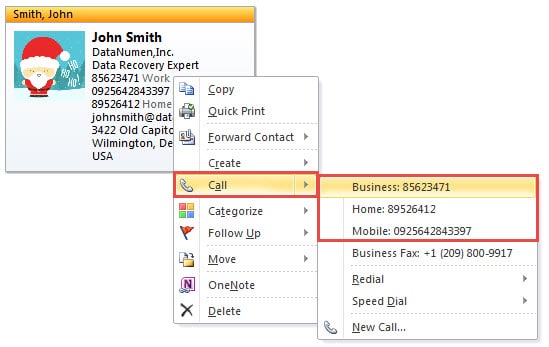
- След това щракнете с десния бутон върху избрания контакт и изберете “Call” > “Business” или “Home” или “Mobile” от менюто с десен клик.
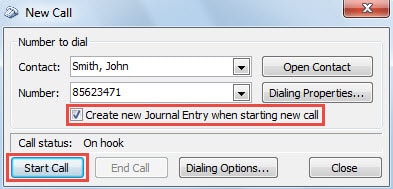
- Впоследствие, в новия изскачащ диалогов прозорец „Ново повикване“, първо трябва да отметнете опцията „Създаване на нов запис в дневника при стартиране на ново повикване“.
- И след това кликнете върху бутона „Стартиране на обаждане“.

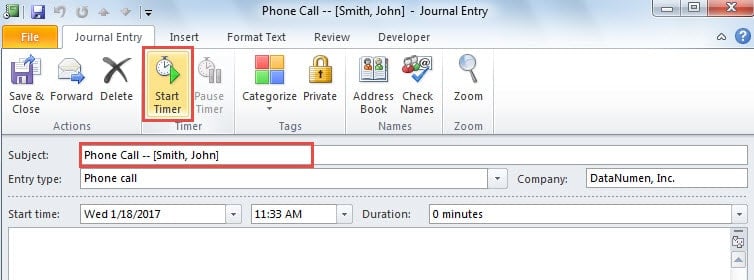
- След това ще се отвори нов запис в дневника. Сега можете да промените предварително зададената тема и типа на записа според нуждите си. След това щракнете върху бутона „Стартирай таймера“.

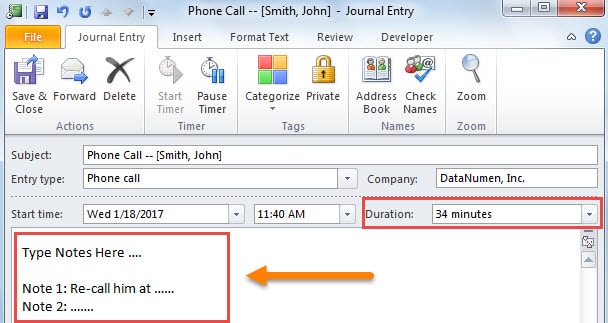
- Таймерът ще започне да работи. След това по време на разговора можете да въвеждате бележките си в тялото на съобщението по желание, както е показано на изображението по-долу.

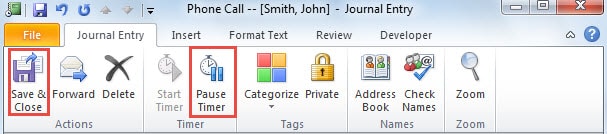
- След като приключите разговора, можете да щракнете върху бутона „Пауза на таймера“ в лентата, за да спрете таймера и да натиснете бутона „Запазване и затваряне“, за да запазите записа в дневника.

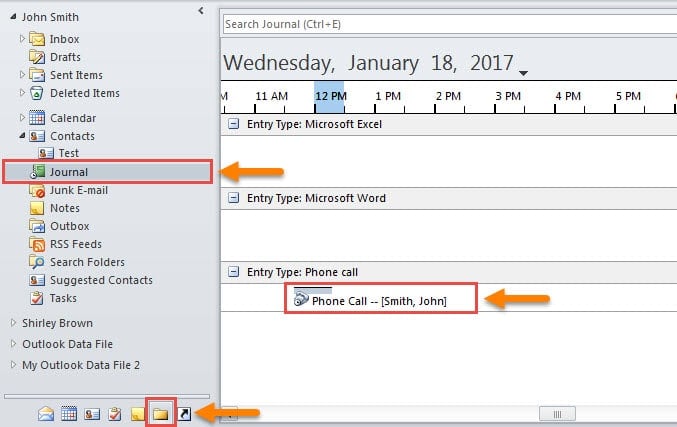
- Накрая можете да превключите към навигационния панел „Списък с папки“ и да отворите „Дневник“. След това във времевата линия можете да намерите предишния запис в дневника на телефонните обаждания.

Подсилете защитата на Outlook
Както всички знаем, въпреки че Outlook е богат на функции, той е уязвим. Тоест, той може да се повреди поради различни фактори, като неправилно затваряне, вирусна инфекция и атаки на зловреден софтуер и т.н. Следователно, за да защитите данните си в Outlook, трябва постоянно да укрепвате защитата на Outlook, включително да настоявате да правите редовно архивиране и да поддържате опитен Помощна програма за поправка на данни на Outlook телефон.
Въведение на автора:
Шърли Джанг е експерт по възстановяване на данни в DataNumen, Inc., която е световен лидер в технологиите за възстановяване на данни, включително поправете повредената SQL база данни и outlook софтуерни продукти за ремонт. За повече информация посетете WWW.datanumen.com