
Чували ли сте някога оплаквания на получателите, че изпратената от вас покана за събрание е напълно празна без никакви подробности за срещата? Всъщност това е така, защото техните имейл клиенти нямат естествена поддръжка за календар. Тази статия ще предложи метод за разрешаване на този проблем.
В предишните версии на Outlook, конкретните подробности за срещата, а именно „кога“ и „къде“, се добавяха по подразбиране към тялото на съобщението за срещата. Но от Outlook 2010 насам тази функция е премахната, тъй като повечето от днешните имейл клиенти могат да поддържат календари и да обработват поканите за срещи автоматично. В действителност обаче все още има някои имейл клиенти, които не я поддържат, като например Mozilla Thunderbird и различни уеб-базирани имейл клиенти. В този случай, ако използвате Outlook 2010 и по-нови версии, за да им изпращате покани за срещи, освен тялото на съобщението, те не могат да получават никакви подробности за срещата, точно както на екранната снимка по-долу:
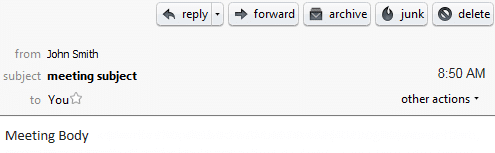
За щастие е налице ефективен подход за връщане на функцията „детайли в тялото“. Промяната или добавянето на ключ на системния регистър може да го постигне. Ето подробните стъпки.
Активирайте подробностите за вашата покана за събрание, показани в тялото на съобщението
- За начало, потърсете „regedit“ в менюто „Старт“. Когато се появи съответната програма, натиснете клавиша „Enter“.
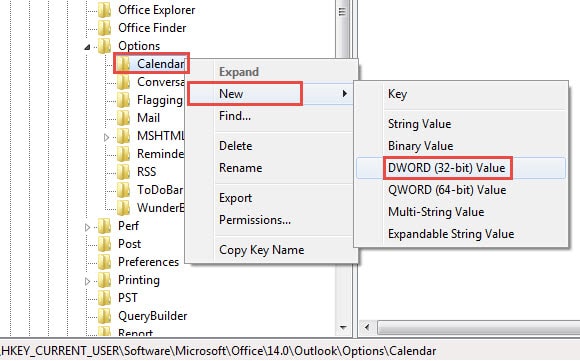
- След това в нововъзникващия впоследствие редактор на системния регистър трябва да прегледате последователно следните ключове: „HKEY_CURRENT_USER“> „Софтуер“> „Microsoft“> „Office“> „14.0“> „Outlook“> „Опции“> „Календар“ .
Забележка: Тук „14.0“ се отнася до версията на Outlook 2010. Ако използвате Outlook 2013, трябва да намерите ключа „15.0“. По същия начин Outlook 2016 съответства на ключ „16.0“.
- След като намерите клавиша „Календар“, щракнете с десния бутон върху него и изберете „Ново“> „Стойност на DWORD“.

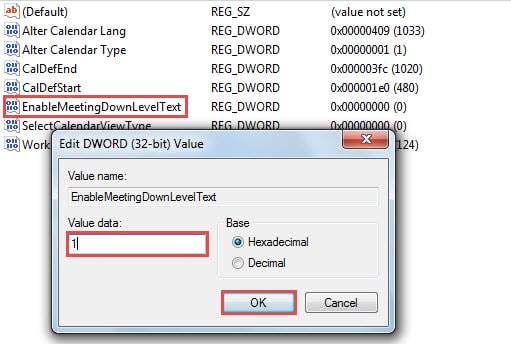
- След това се обърнете към десния прозорец. Трябва да посочите новосъздадената стойност като “EnableMeetingDownLevelText”.
- След това щракнете двукратно върху стойността. В изскачащия диалогов прозорец „Редактиране на стойността на DWORD“ можете да посочите данните за стойността. Променете го на „1“.

- Накрая можете да излезете от редактора на системния регистър и да стартирате Outlook, за да опитате.
Отсега нататък всички покани за събрание ще се изпращат с „кога“ и „къде“ в тялото на съобщението. Тогава получателите, които използват Mozilla Thunderbird, ще получат поканите за срещата, показани като следната екранна снимка: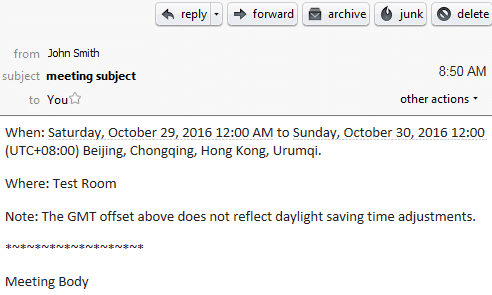
Извлечете ценните си данни от повредени PST файлове
Никой не може да се похвали, че е в състояние да избяга от корупцията на Outlook. По този начин, вместо да натрупвате акъл за това как да го блокирате, би било по-добре да останете подготвени за непредсказуем срив на Outlook. Например, трябва да продължите да архивирате данните си в Outlook, което ще направи бъдещето Възстановяване на Outlook много по-лесно. Освен това е по-добре да се сдобиете с практикуван инструмент за ремонт, като например DataNumen Outlook Repair. Той ще ви дойде на помощ, ако и архивите, и ScanPST се провалят.
Въведение на автора:
Шърли Джанг е експерт по възстановяване на данни в DataNumen, Inc., която е световен лидер в технологиите за възстановяване на данни, включително sql възстановяване и outlook софтуерни продукти за ремонт. За повече информация посетете WWW.datanumen.com