
В тази статия възнамеряваме да се заемем със задачата за бързо сортиране на числови данни в документи на Word.
Както всички знаете, Excel може бързо да сортира данни. Знаете ли обаче, че Word също е способен на тази задача? В повечето случаи можете да използвате Word за работа с текст. Въпреки това, във вашия Word документ може да има числа и таблици, съдържащи числови данни. Тогава, научаването как да сортирате числови данни в Word е ваш основен приоритет.
В статията по-долу ще се съсредоточим върху обсъждането на сортирането на две форми на числови данни в документ на Word.
Сортирайте числови данни в таблици
- Първо изберете колоната, която съдържа цифровите данни, които трябва да сортирате.
- След това щракнете върху „Оформление“ в „Инструменти за таблици“.
- След това щракнете върху иконата „Сортиране“.
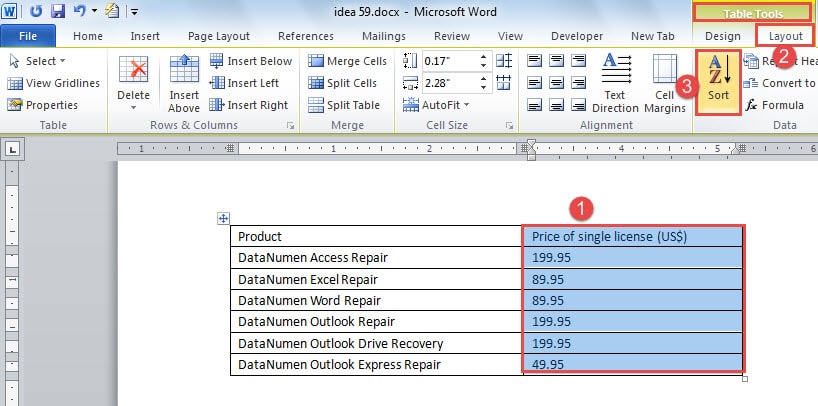
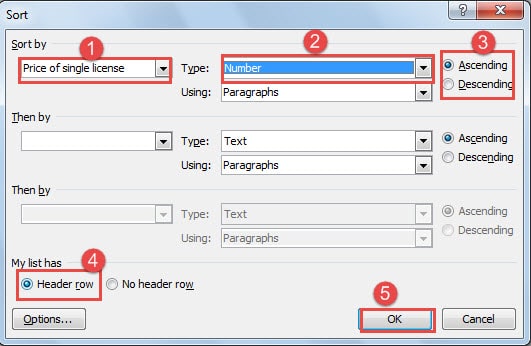
- Сега ще се появи прозорецът „Сортиране“. Изберете името на колоната от полето „Сортиране по“.
- По същия начин изберете името на колоната за полето „Тогава от“, ако е необходимо.
- Изберете „Номер“ за „Тип“.
- И изберете или „Възходящ“ или „Низходящ“ според вашите изисквания.
- След това щракнете върху „Заглавен ред“.
- Накрая щракнете върху „OK“.

Сега можете да видите, че Word е сортирал числата по възходящ начин. Междувременно съдържанието в лявата колона също се променя съответно, като например по-долу: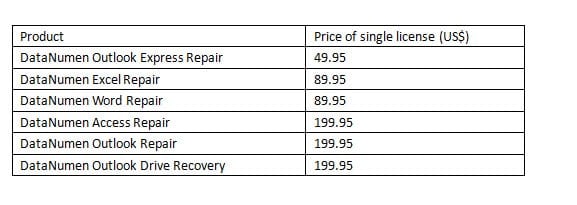
Сортирайте числата, които не са в таблици
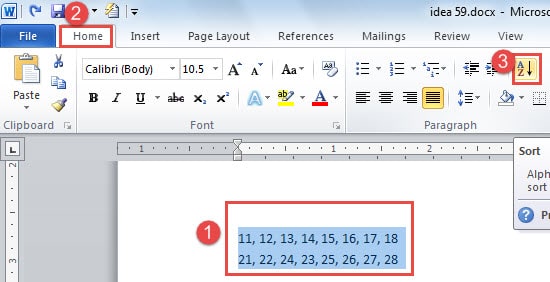
- Първо трябва да оперирате числата, които ще бъдат сортирани. Уверете се, че числата във всеки ред са подредени по един и същ начин, или във възходящ, или в низходящ ред. Между две числа трябва да поставите символ, като запетая или просто празно място и т.н.
- Все пак изберете тези номера.
- След това щракнете върху „Начало“.
- Щракнете върху иконата „Сортиране“ в групата „Абзац“.

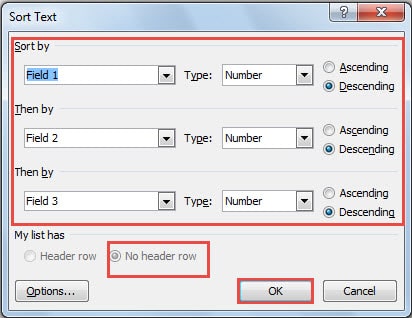
- Сега трябва да има прозорец „Сортиране на текст“. Изберете правилно от списъчните полета на „Сортиране по“ и „След това по“. Между другото, Filed 1 се отнася до колона 1, а поле 2 е колона 2.
- След това изберете „Номер“ за „Тип“.
- След това изберете реда на сортиране, възходящ или низходящ.
- Уверете се, че е отметнато „Няма заглавен ред“.
- Кликнете върху "OK".


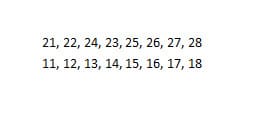
Сега виждате, че Word е напълно удобен за обработка на цифрови данни. Нещо повече, Word може да сортира числа или в таблици, или не. Излишно е да казвам, че тази функция може да задоволи някои от вашите просто операции с числа в документи на Word.
Внимавайте за повреда на Word файлове
Word може да се справя както с текстове, така и с цифрови данни. Въпреки това не е препоръчително да рискувате да повредите документа си от Word, като често обработвате номера в Word.
Причината да казваме това е, че след като файлът ви бъде изгубен, ситуацията може да бъде доста сериозна и вградената функция в Word, честно казано, не е толкова полезна. Тогава вероятно ще трябва да прибегнете до някои инструменти на трети страни, за да... възстанови Word, което може да струва време и усилия. С една дума, трябва да внимавате за загуба на данни още на първо място.
Въведение на автора:
Вера Чен е експерт по възстановяване на данни в DataNumen, Inc., която е световен лидер в технологиите за възстановяване на данни, включително отлично възстановяване и pdf ремонт на софтуерни продукти. За повече информация посетете WWW.datanumen.com