
Понякога, когато прозорецът за напомняне се появи, можете да щракнете по грешка бутона „Отхвърляне на всички“. След като го осъзнаете, ако искате да възстановите отхвърлените напомняния, можете да използвате метода, споделен в тази статия. Тук ще вземем напомняния за задачи като пример.
След като случайно и погрешно отхвърлите всички изскачащи напомняния, трябва да ги възстановите. В този случай единственият труден въпрос е да се намерят елементите, съответстващи на отхвърлените напомняния и след това да се активират отново напомнянията върху тях. Всъщност можете да използвате „времето на последно модифициране“, за да намерите правилните елементи и след това да възстановите групово всичките им напомняния с VBA. След това ще вземем задачи като пример и ще ви изложим сложните стъпки.
Бързо възстановяване на отхвърлените напомняния за задачи
- В самото начало, в главния прозорец на Outlook, натиснете бутоните “Alt + F11” за достъп до редактора на VBA.
- След това копирайте и поставете VBA кода по-долу в неизползван модул.
Sub RestoreReminders()
    Dim objSelection As Outlook.Selection
    Dim objItem As Object

    'Get the selected item
    Set objSelection = Application.ActiveExplorer.Selection

    If objSelection.Count Then
       For Each objItem In objSelection
           'Check if the item had a reminder or not previously
           If objItem.ReminderTime <> #1/1/4501# Then
              objItem.ReminderSet = True
              objItem.Save
           End If
      Next
    End If
End Sub
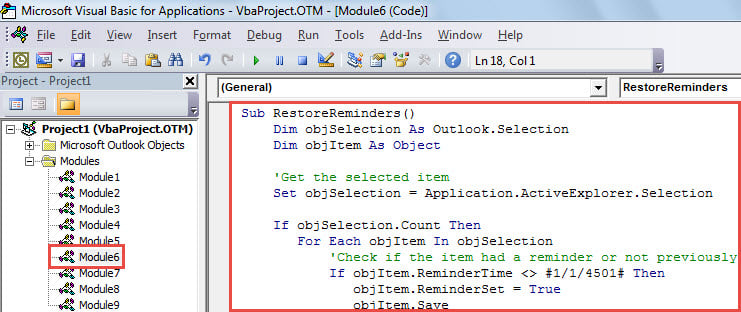
- След това затворете прозореца „Microsoft Visual Basic for Applications“.
- По-късно добавете този нов макрос към лентата с инструменти за бърз достъп. Що се отнася до конкретните стъпки, можете да се обърнете към статията - „Как да стартирате VBA код във вашия Outlook".
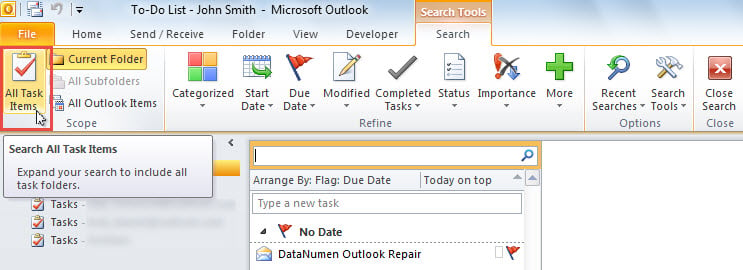
- След това можете да се насочите към папка със задачи.
- След това кликнете върху полето за търсене.
- След това изберете „Всички елементи на задачата“ в групата „Обхват“ на лентата „Търсене“.

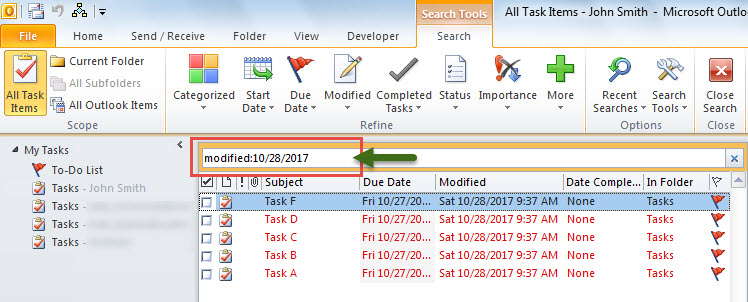
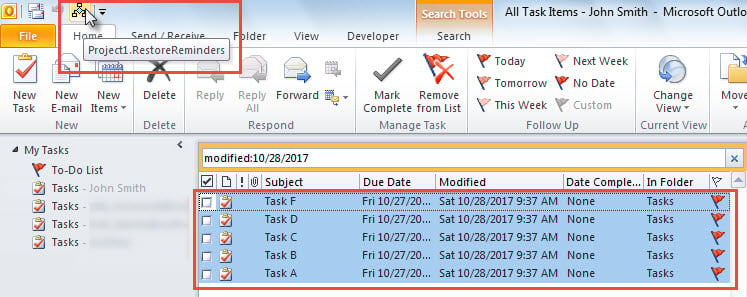
- След това трябва да въведете „модифициран: ”В лентата за търсене. За " ”, Заменете го с конкретната дата, когато погрешно отхвърлите напомнянията (причинявайки модификацията), като следната екранна снимка:

- И накрая, разберете и представете задачите, чиито напомняния се отхвърлят.
- Накрая щракнете върху бутона за макрос в лентата с инструменти за бърз достъп.

- Когато макросът завърши, напомнянията за всички избрани задачи ще бъдат възстановени успешно.
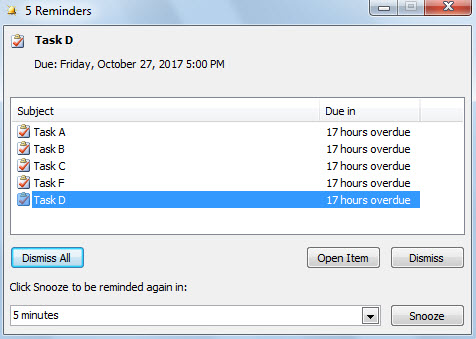
- Освен това, ако напомнянията първоначално са били насрочени в миналото, ще видите отново прозореца за напомняне, като следната екранна снимка:

Помогнете на друга надеждна помощна програма за ремонт
Когато корупцията в Outlook надхвърля възможностите на инструмента за поправка на входящата поща, ще получите съобщения за грешка, като „Инструментът за поправка на входящата поща не разпознава файла“ и т.н. В този сценарий нямате друг избор, освен да се върнете към други инструменти, като DataNumen Outlook Repair. Той е добре запознат с PST ремонт. Следователно е в състояние да възстанови PST данни за бързо време без никакви неприятности.
Въведение на автора:
Шърли Джанг е експерт по възстановяване на данни в DataNumen, Inc., която е световен лидер в технологиите за възстановяване на данни, включително корумпиран sql и outlook софтуерни продукти за ремонт. За повече информация посетете WWW.datanumen.com