
Outlook не предлага полето „Домейн“ по подразбиране. Следователно, ако се надявате да групирате контактите си по домейн, първо трябва да създадете такова поле. Сега тази статия ще ви покаже как да го постигнете за миг.
Можете да групирате контактите си в Outlook по всякакви налични полета, като фирма, цветови категории, длъжност и т.н. Въпреки това, няма поле по подразбиране „Домейн“. По този начин не можете лесно да групирате контактите си по домейн. Но по следния начин все още можете да го реализирате бързо.
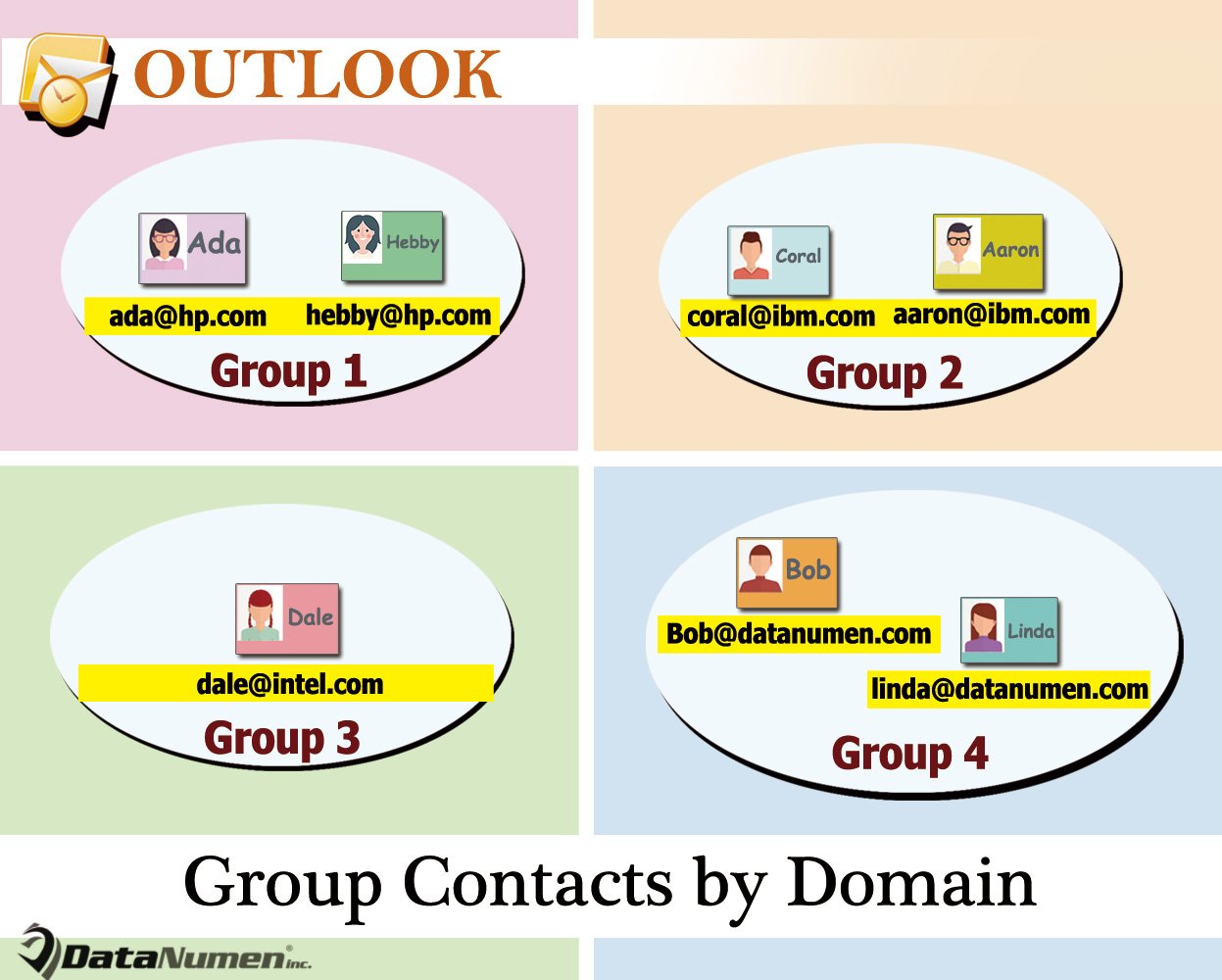
Групирайте контактите на Outlook по домейн в изглед на списък
- В самото начало стартирайте програмата Outlook.
- След това в прозореца на Outlook преминете към раздела „Разработчик“ и щракнете върху бутона „Visual Basic“.
- След това ще получите достъп до Outlook VBA редактор, в който ще трябва да отворите неизползван модул.
- След това копирайте следния VBA код в този модул.
Sub DisplayDomain()
    Dim objCurrentFolder As Outlook.Folder
    Dim objItem As Object
    Dim objContact As Outlook.ContactItem
    Dim objProperties As Outlook.UserProperties
    Dim objProperty As Outlook.UserProperty
    Dim strPropertyName As String
    Dim strMainEmailAddress, strDomain As String

    Set objCurrentFolder = Outlook.Application.ActiveExplorer.CurrentFolder

    If objCurrentFolder.DefaultItemType = olContactItem Then
       If objCurrentFolder.Items.count > 0 Then

          For Each objItem In objCurrentFolder.Items
              If TypeOf objItem Is ContactItem Then

                 Set objContact = objItem
                 Set objProperties = objContact.UserProperties

                 strPropertyName = "Domain"

                 Set objProperty = objProperties.Find(strPropertyName, True)
                 If objProperty Is Nothing Then
                    Set objProperty = objProperties.Add(strPropertyName, olText, True)
                 End If

                 strMainEmailAddress = objContact.Email1Address
                 strDomain = Right(strMainEmailAddress, Len(strMainEmailAddress) - InStr(1, strMainEmailAddress, "@"))

                 objProperty.value = strDomain
                 objContact.Save
              End If
          Next
       Else
          MsgBox "No Items in This Contacts Folder!", vbExclamation
       End If
    Else
      MsgBox "Please access a Contacts folder!", vbExclamation
    End If
End Sub
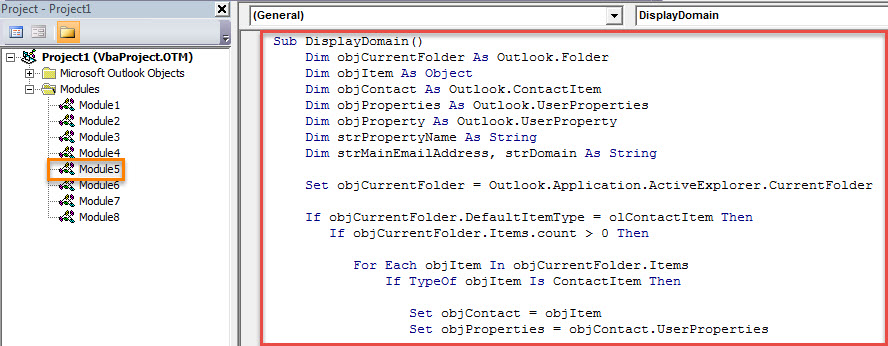
- След това, за по-късен удобен достъп, по-добре добавете този макрос към лентата с инструменти за бърз достъп. Излезте от редактора на VBA и отидете на „Опции на Outlook“, за да го направите.
- В крайна сметка можете да опитате.
- Първо, влезте в папка с контакти.
- След това променете изгледа на „Списък“.
- След това щракнете върху бутона за макроси в лентата с инструменти за бърз достъп.
- След това влезте в раздела „Преглед“ и натиснете бутона „Настройки на прегледа“.
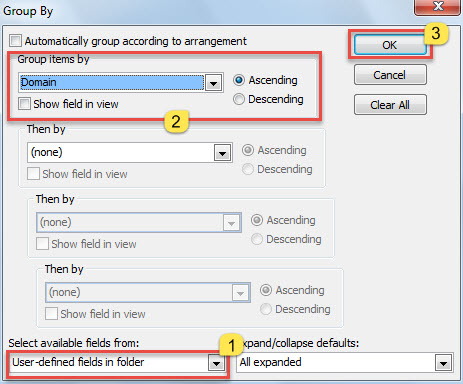
- В новия диалогов прозорец щракнете върху бутона „Групиране по“.
- След това в следващия диалогов прозорец „Групиране по“ следвайте стъпките, показани на екранната снимка по-долу:

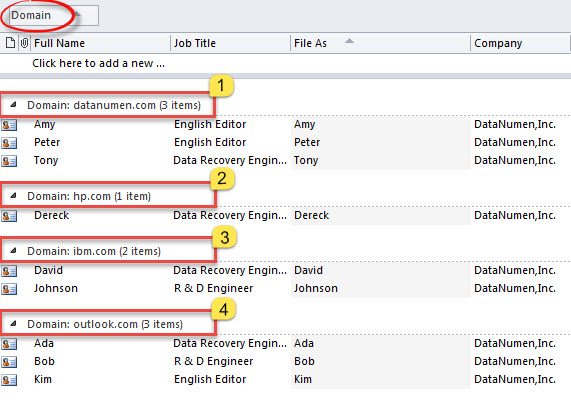
- И накрая, след като се върнете към списъка с контакти, ще видите, че контактите са групирани по домейн, както на снимката по-долу:

Дръжте инструмент за ремонт на Cogent PST наблизо
Като обикновен потребител на Outlook, може би сте се сблъсквали с много проблеми, включително внезапно спиране на реакцията, автоматично рестартиране, изскачащи съобщения за грешки и т.н. Поради това се препоръчва да се сдобиете с надеждна и ефикасна помощна програма за отстраняване на проблеми с Outlook, като например... DataNumen Outlook Repair, Той е в състояние да поправете Outlook проблеми, без да се изпотявате.
Въведение на автора:
Шърли Джанг е експерт по възстановяване на данни в DataNumen, Inc., която е световен лидер в технологиите за възстановяване на данни, включително поправям mdf и outlook софтуерни продукти за ремонт. За повече информация посетете WWW.datanumen.com