
Ако искате бързо да проверите или отпечатате списък на всички текущи съществуващи напомняния във вашия Outlook, без значение напомняне за задача или напомняне за среща, можете да използвате Outlook VBA. Тази статия ще ви запознае как да го получите подробно.
Като цяло е доста лесно да видите всички съществуващи напомняния в конкретна папка, като например всички напомняния в конкретна папка със задачи или определен календар. Въпреки това, когато искате да проверите всички напомняния във всички папки на Outlook едновременно, ако просто се върнете към собствените функции на Outlook, това е невъзможно. Следователно трябва да търсите други подходи, като 3rd партийни добавки или VBA кодове. Тук ще ви насочим как бързо да изпращате всички текущи напомняния с Outlook VBA.
Бързо получете списък с всички съществуващи напомняния
- На първо място, стартирайте приложението Outlook.
- След това трябва да преминете към раздела „Разработчик“. Ако не сте го намерили, първо трябва да го активирате. Отидете на „Файл“ > „Опции“ > „Персонализиране на лентата“.
- След това трябва да щракнете върху бутона „Visual Basic“ под този раздел.
- След това ще получите достъп до VBA редактора на Outlook. В момента можете да отворите модул, който не се използва, или да вмъкнете нов модул, като изберете „Вмъкване“ > „Модул“.
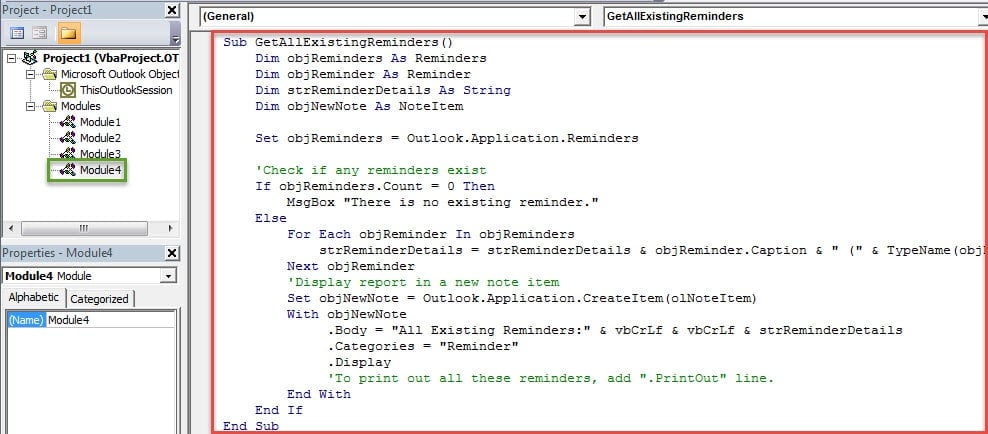
- След това трябва да копирате и поставите следните VBA кодове в модула.
Sub GetAllExistingReminders()
    Dim objReminders As Reminders
    Dim objReminder As Reminder
    Dim strReminderDetails As String
    Dim objNewNote As NoteItem

    Set objReminders = Outlook.Application.Reminders

   'Check if any reminders exist
    If objReminders.Count = 0 Then
       MsgBox "There is no existing reminder."
    Else
       For Each objReminder In objReminders
           strReminderDetails = strReminderDetails & objReminder.Caption & " (" & TypeName(objReminder.Item) & ") ---- " & objReminder.NextReminderDate & vbCrLf
       Next objReminder
       'Display report in a new note item
       Set objNewNote = Outlook.Application.CreateItem(olNoteItem)
       With objNewNote
            .Body = "All Existing Reminders:" & vbCrLf & vbCrLf & strReminderDetails
            .Categories = "Reminder"
            .Display
            'To print out all these reminders, add ".PrintOut" line.
       End With
    End If
End Sub
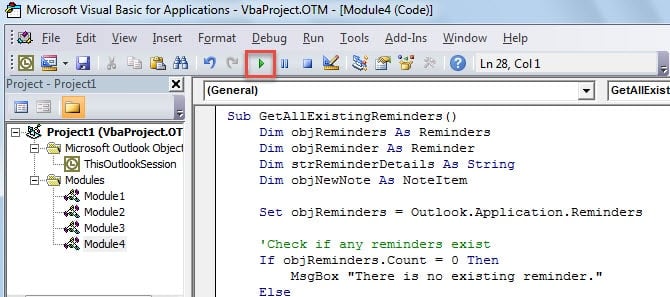
- По-късно можете да щракнете върху иконата „Изпълнение“ в лентата с инструменти, за да стартирате новия макрос.

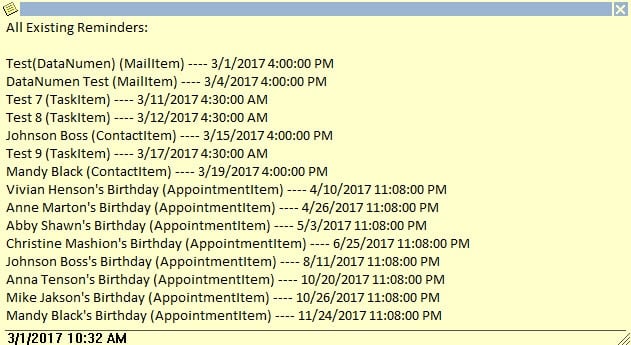
- В крайна сметка ще се покаже нов елемент в Outlook Note. Всички съществуващи напомняния във вашия Outlook ще бъдат включени в тази бележка, като следната екранна снимка:

Забележка: Ако сте добавили реда „.PrintOut“ във VBA кодовете, тогава Outlook ще отпечата елемента на бележката автоматично. Ще изглежда като изображението по-долу: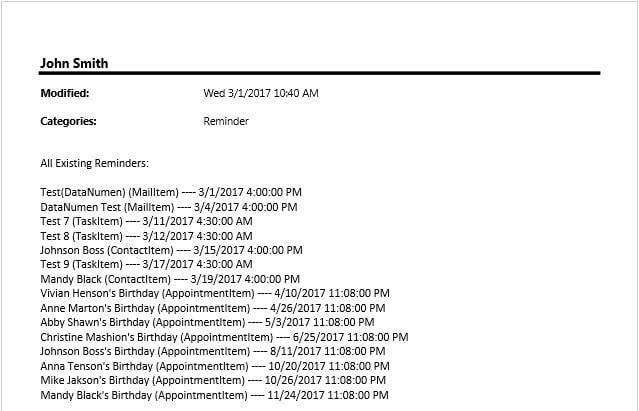
Внимавайте със злонамерени макроси
Макросът наистина е полезен и полезен, тъй като може да ни помогне да изпълним задачите, които изглеждат невъзможни. Трябва обаче да внимавате с макросите от други, тъй като те може да са злонамерени. Това означава, че макросите от други може да съдържат вируси, които могат да рендират PST корупция светкавично. Ако приемем, че вашият PST файл се зарази, Scanpst.exe, безплатният инструмент за входяща кутия, няма да има никакъв ефект. По това време нямате друг избор, освен да използвате по-мощен инструмент, като напр DataNumen Outlook Repair.
Въведение на автора:
Шърли Джанг е експерт по възстановяване на данни в DataNumen, Inc., която е световен лидер в технологиите за възстановяване на данни, включително sql корекция и outlook софтуерни продукти за ремонт. За повече информация посетете WWW.datanumen.com