
Искали ли сте някога да извлечете списъка с информация за прикачени файлове от отворен или избран имейл? Трябва да усетите, че отнема много време, за да го получите ръчно. Тази статия ще ви представи бърз метод за постигането му с Outlook VBA.
По някои причини може да се наложи да получите списък с информация за прикачените файлове от имейл, включително име на прикачения файл, индекс и размер и т.н. Може би това е защото трябва да направите отчет или да отговорите на имейла със списъка с прикачени файлове. Независимо защо ви е необходимо, ако го направите ръчно, а именно да проверявате и копирате един по един, това ще бъде доста обезпокоително и податливо на грешки. Така че защо не прибегнете до VBA? Той може да ви помогне да получите всякакъв вид информация за прикачените файлове с максимална лекота. Ето подробните стъпки и съответните VBA кодове.
Извлечете списъка с информация за прикачени файлове от имейл
- Отначало стартирайте Outlook както обикновено.
- След това натиснете клавишните комбинации „Alt + F11“ за достъп до редактора на VBA.
- В следващия прозорец трябва да отворите модул, който не се използва, или да вмъкнете нов модул, като изберете „Вмъкване“> „Модул“.
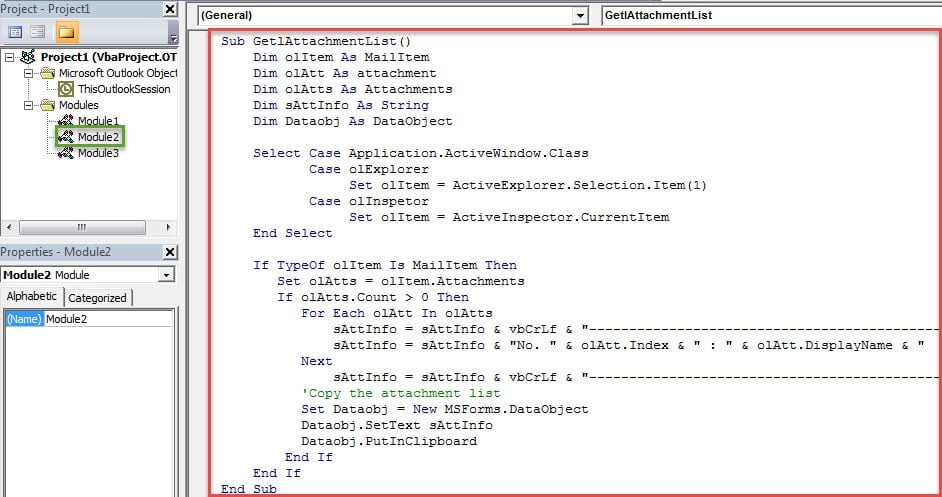
- След това можете да копирате и поставите следните VBA кодове в новия модул.
Sub GetlAttachmentList()
    Dim olItem As MailItem
    Dim olAtt As attachment
    Dim olAtts As Attachments
    Dim sAttInfo As String
    Dim Dataobj As DataObject

    Select Case Application.ActiveWindow.Class
           Case olExplorer
                Set olItem = ActiveExplorer.Selection.Item(1)
           Case olInspetor
                Set olItem = ActiveInspector.CurrentItem
    End Select

    If TypeOf olItem Is MailItem Then
       Set olAtts = olItem.Attachments
       If olAtts.Count > 0 Then
          For Each olAtt In olAtts
              sAttInfo = sAttInfo & vbCrLf & "------------------------------------------------------------" & vbCrLf
              sAttInfo = sAttInfo & "No. " & olAtt.Index & " : " & olAtt.DisplayName & " Size: " & olAtt.Size & ".KB"
          Next
          sAttInfo = sAttInfo & vbCrLf & "------------------------------------------------------------"
          'Copy the attachment list
          Set Dataobj = New MSForms.DataObject
          Dataobj.SetText sAttInfo
          Dataobj.PutInClipboard
       End If
    End If
End Sub
- След това можете да затворите текущия прозорец и да отидете, за да добавите новия проект към лентата с инструменти за бърз достъп.
- Първо отидете на „Файл“> „Опции“.
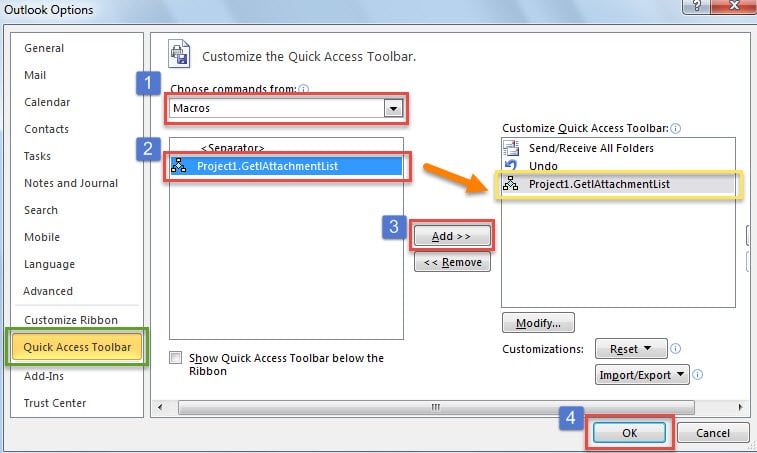
- Впоследствие в прозореца „Опции на Outlook“ превключете към раздела „Лента с инструменти за бърз достъп“.
- След това следвайте стъпките, показани на екранната снимка по-долу, за да добавите нов макрос.

- След като направите резервно копие в главния прозорец на Outlook, можете да опитате.
- Първо, изберете имейл и натиснете бутона за макрос в лентата с инструменти за бърз достъп.
- След това списъкът с прикачени файлове в този имейл ще бъде поставен в клипборда.
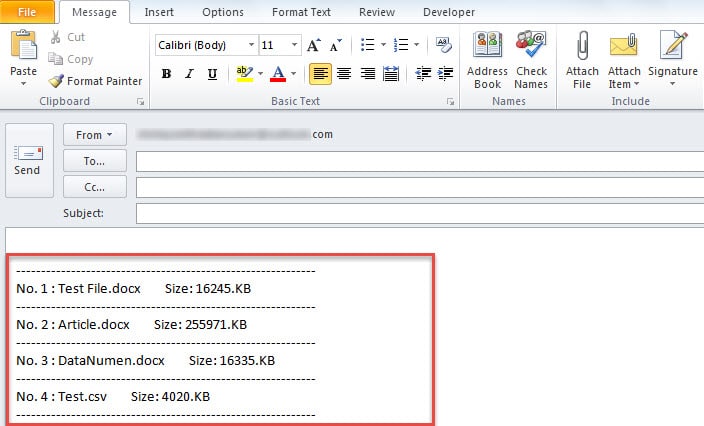
- Сега можете да отворите нов имейл или всеки празен документ и да натиснете „Ctrl + V“. След това ще видите списъка, като следната екранна снимка:

Никога не забавяйте при среща с проблеми с Outlook
Не може да се отрече, че Outlook има най-големия минус - чести грешки, като например Грешка в имейла на Outlook, Outlook се срива, замръзва или не реагира и т.н. По този начин много потребители трябва да са били измъчвани много. Всъщност можете първо да използвате инструмента за поправка на входящата поща, за да опитате. Ако не успее, може да се наложи да се обърнете към по-мощен инструмент, като DataNumen Outlook Repair.
Въведение на автора:
Шърли Джанг е експерт по възстановяване на данни в DataNumen, Inc., която е световен лидер в технологиите за възстановяване на данни, включително ремонт повредени SQL Server мдф дб и outlook софтуерни продукти за ремонт. За повече информация посетете WWW.datanumen.com