
Ако искате да експортирате всички папки на Outlook, както и елементите им в раздел „Предпочитани“, можете да се обърнете към тази статия. Тук ще ви покажем как да го постигнете за бързо време.
Като цяло папките и елементите в раздела „Любими“ са от голямо значение и често са необходими. Затова понякога може да искате да ги експортирате на локалното устройство. По стандартния начин трябва да създадете папки на Windows според папките в „Предпочитани“ и да записвате елементи като MSG файлове един по един в локално устройство. Това е твърде досадно. Следователно тук ще изложим много по-ефективен начин. Сега прочетете, за да го получите.
Експортирайте всички папки и елементи в раздел „Предпочитани“ в папка на Windows
- Като начало отворете редактора на VBA в Outlook, като се обърнете към „Как да стартирате VBA код във вашия Outlook".
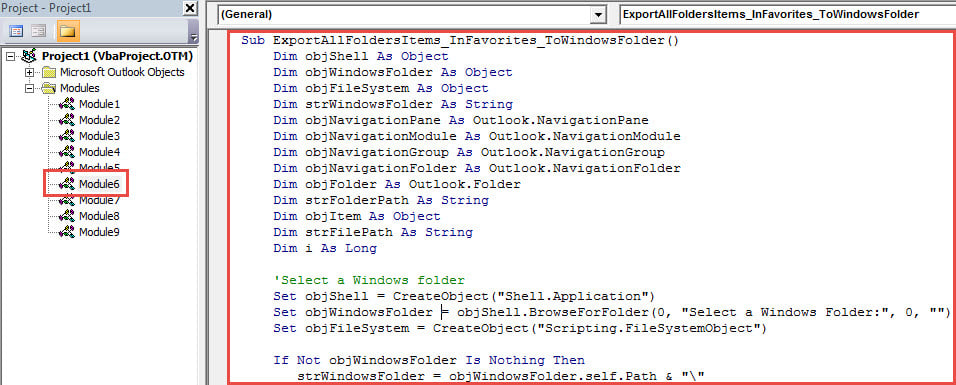
- След това копирайте следния код в празен модул.
Sub ExportAllFoldersItems_InFavorites_ToWindowsFolder()
    Dim objShell As Object
    Dim objWindowsFolder As Object
    Dim objFileSystem As Object
    Dim strWindowsFolder As String
    Dim objNavigationPane As Outlook.NavigationPane
    Dim objNavigationModule As Outlook.NavigationModule
    Dim objNavigationGroup As Outlook.NavigationGroup
    Dim objNavigationFolder As Outlook.NavigationFolder
    Dim objFolder As Outlook.Folder
    Dim strFolderPath As String
    Dim objItem As Object
    Dim strFilePath As String
    Dim i As Long

    'Select a Windows folder
    Set objShell = CreateObject("Shell.Application")
    Set objWindowsFolder = objShell.BrowseForFolder(0, "Select a Windows Folder:", 0, "")
    Set objFileSystem = CreateObject("Scripting.FileSystemObject")

    If Not objWindowsFolder Is Nothing Then
       strWindowsFolder = objWindowsFolder.self.Path & "\"

       'Get "Favorites" section
       Set objNavigationPane = Application.ActiveExplorer.NavigationPane
       Set objNavigationModule = objNavigationPane.Modules.GetNavigationModule(olModuleMail)
       Set objNavigationGroup = objNavigationModule.NavigationGroups.GetDefaultNavigationGroup(olFavoriteFoldersGroup)

       'Export the folders and items in "Favorites" section
       For Each objNavigationFolder In objNavigationGroup.NavigationFolders
           Set objFolder = objNavigationFolder.Folder
           strFolderPath = strWindowsFolder & objFolder.Name
           objFileSystem.CreateFolder strFolderPath

           For Each objItem In objFolder.Items
               strSubject = objItem.Subject
               strFileName = strSubject & ".msg"

               i = 0
               Do Until False
                  strFilePath = strFolderPath & "\" & strFileName
                  If objFileSystem.FileExists(strFilePath) Then
                     i = i + 1
                     strFileName = strSubject & " (" & i & ").msg"
                  Else
                     Exit Do
                  End If
               Loop

               objItem.SaveAs strFilePath, olMSG
          Next
       Next

       'Open the Windows folder
       Call Shell("explorer.exe " & strWindowsFolder, vbNormalFocus)
    End If
End Sub
- След това щракнете върху иконата „Run“ в лентата с инструменти.
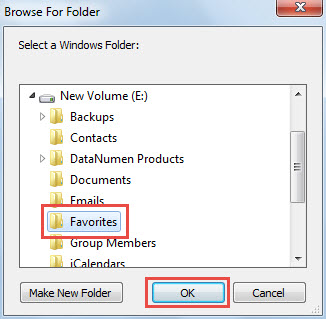
- След това в изскачащия диалогов прозорец изберете целевата папка на Windows и щракнете върху „OK“.

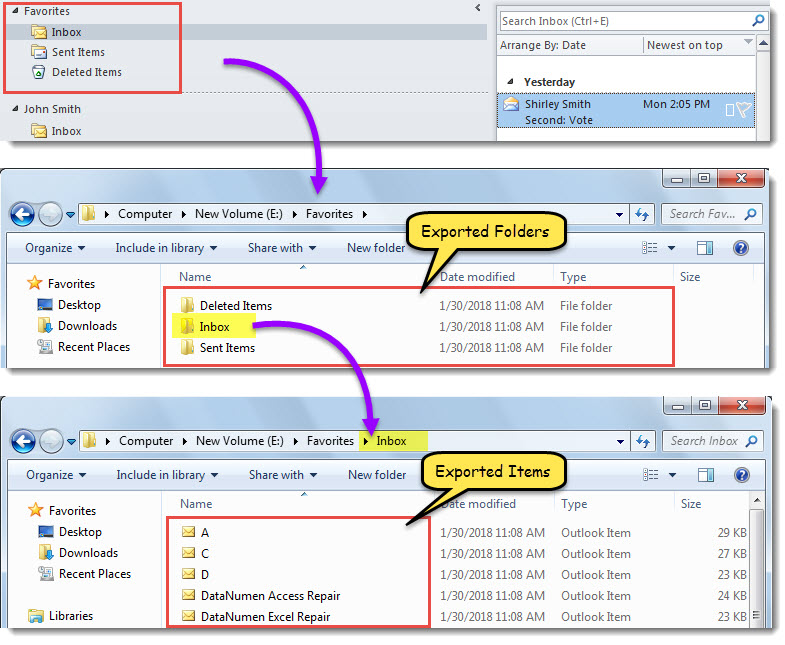
- Когато макросът завърши, ще се покаже папката Windows.
- В тази папка на Windows папките и елементите от тях в раздела „Предпочитани“ са експортирани, като следната екранна снимка.

Възстановете данните на Outlook от резервни копия
Препоръчително е да архивирате редовно файлове на Outlook. Това е така, защото ако страдате от повреда на файлове на Outlook, можете възстановяване на Outlook данни от архиви лесно. Но ако нямате такъв архив, трябва да опитате трудна корекция на Outlook. По това време инструментът за поправка на пощенската кутия няма да бъде от голяма помощ. Трябва да се възползвате от външен инструмент за поправяне, като DataNumen Outlook Repair.
Въведение на автора:
Шърли Джанг е експерт по възстановяване на данни в DataNumen, Inc., която е световен лидер в технологиите за възстановяване на данни, включително повреден sql и outlook софтуерни продукти за ремонт. За повече информация посетете WWW.datanumen.com