
Понякога може да се наложи да разгънете или свиете всички папки за поща в навигационния панел за поща наведнъж. В този случай можете да използвате методите, представени в тази публикация.
Поради някои причини, като например за по-удобна проверка на имейлите в различни папки и подпапки, може да искате да разширите всички папки за поща. По същия начин, когато смятате, че поддържането на всички папки разширени прави панелът за навигация на пощата ви изглежда твърде сложен, може да пожелаете да свиете всички папки. На този етап, ако ги разгънете или свиете ръчно, като щракнете едно по едно, това ще бъде значително досадно. Следователно трябва да копнеете за много бърз метод, който може да разшири или свие всички пощенски папки наведнъж. Сега тук ще ви разкрием едно такова средство.
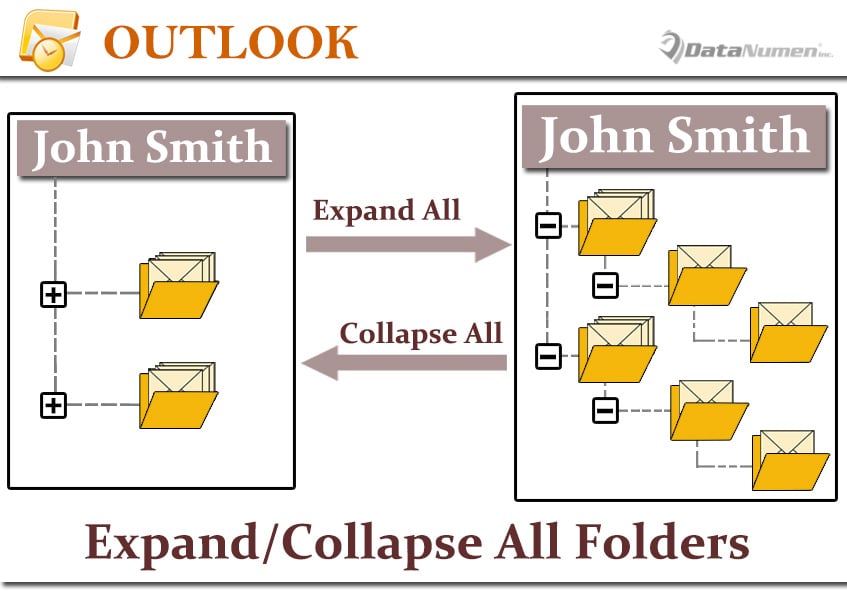
Разгънете всички пощенски папки
- На първо място, стартирайте програмата си Outlook нормално.
- След това натиснете бутоните „Alt + F11“ в главния прозорец на Outlook.
- След това в прозореца на редактора на Outlook VBA отворете празен модул.
- След това копирайте следните VBA кодове в този модул.
Sub ExpandAllMailFolders()
    Dim objCurrentFolder As Outlook.Folder
    Dim objPSTFolders As Outlook.Folders
    Dim objFolder As Outlook.Folder

    Set objCurrentFolder = Application.ActiveExplorer.CurrentFolder
    'Specify a specific pst file
    'Change "PSTName" to the name of your own Outlook PST file
    Set objPSTFolders = Application.Session.Folders("PSTName").Folders

    For Each objFolder In objPSTFolders
        Call ProcessFolder(objFolder)
    Next

    DoEvents
    Set Application.ActiveExplorer.CurrentFolder = objCurrentFolder
End Sub

Sub ProcessFolder(ByVal objCurFolder As Outlook.Folder)
    Dim objSubfolder As Outlook.Folder

    'Only expand the mail folders
    If objCurFolder.DefaultItemType = olMailItem Then
       Set Application.ActiveExplorer.CurrentFolder = objCurFolder
       DoEvents

       'Process all subfolders recursively
       If objCurFolder.Folders.Count > 0 Then
          For Each objSubfolder In objCurFolder.Folders
              Call ProcessFolder(objSubfolder)
          Next
       End If
    End If
End Sub
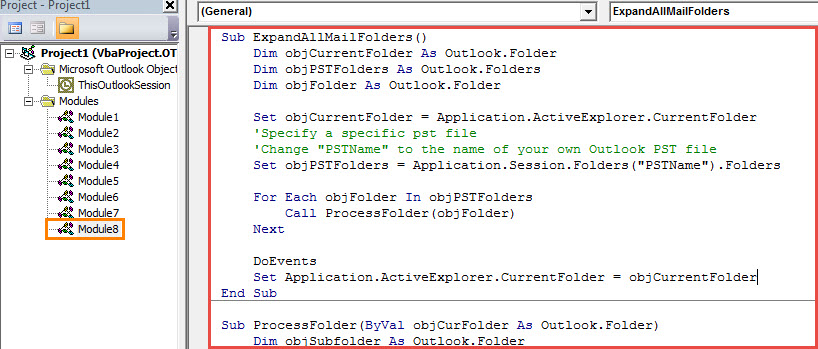
- След това можете да щракнете върху бутона „Run Sub“ в лентата с инструменти или да натиснете клавиша F5, за да задействате новия макрос.
- Незабавно всички пощенски папки в предварително дефинирания PST файл на Outlook ще бъдат разширени.
Свиване на всички пощенски папки
В сравнение с разширяването на всички пощенски папки, свиването е много по-лесно. Можете просто да свиете корена на конкретния PST файл на Outlook и след това да го разгънете отново. За да го направите, можете да щракнете върху стрелката пред папката от най-високо ниво на PST файла, като следната екранна снимка. След това щракнете отново върху стрелката, за да разширите файла. Можете да видите, че всички подпапки са свити.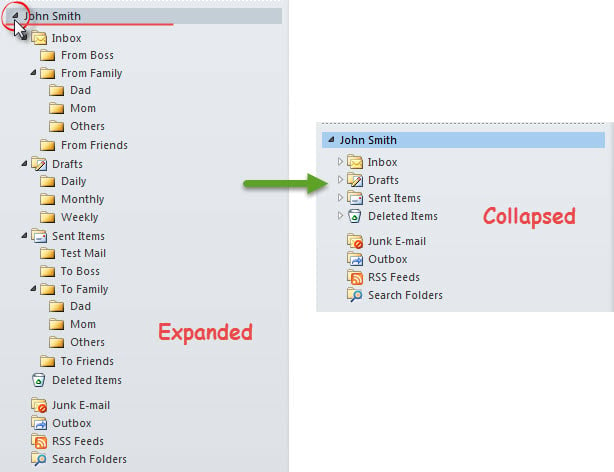
Гъвкаво се справяйте с неприятните PST грешки
Получавали ли сте някога съобщения за грешка, докато използвате Outlook? Ако сте използвали Outlook от десетилетия, трябва да сте. Без съмнение Outlook е уязвим към грешки. По този начин, за да защитите по-добре вашите данни в Outlook, трябва периодично да архивирате вашия PST файл в Outlook. Освен това се препоръчва да се запази a PST корекция инструмент в близост, като DataNumen Outlook Repair.
Въведение на автора:
Шърли Джанг е експерт по възстановяване на данни в DataNumen, Inc., която е световен лидер в технологиите за възстановяване на данни, включително повреден sql и outlook софтуерни продукти за ремонт. За повече информация посетете WWW.datanumen.com