
В тази статия се опитваме да създадем макро група в MS Access, вместо да създаваме няколко самостоятелни макроса.
Макросите в MS Access ви позволяват да автоматизирате действията. Можете да изберете създаването на макрос, за да изпълните конкретна задача. Може да искате да създадете групови макроси, които могат да се използват за автоматизиране на свързаната задача с тази, която сте автоматизирали. Ако използвате изданието на MS Access от 2007 г., ще имате възможност да използвате обектите на макроси за съдържанието на макросите, които сте създали. Можете също така да изберете да ги вградите в свойствата на събитието, които са достъпни за отчетите, формулярите и контролите, принадлежащи на MS Access. Тези вградени макроси също ще станат част от контрола, в който са вградени.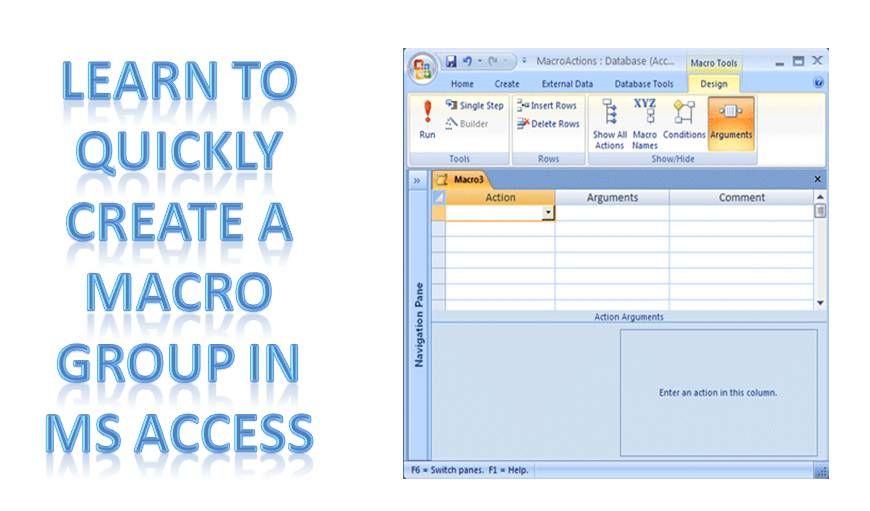
Когато използвате макроси в MS Access, можете да изберете да създадете самостоятелен макрос или да групирате макроси. И двамата имат свои собствени предимства и процедури. Ако макрогрупата е това, което ви интересува, продължете да четете за подробната процедура.
Следвайте тези стъпки за изграждане на макро група в MS Access
Създава се група макроси за групиране на множество свързани макроси в един обект на макрос.
 Отидете на група Други, в раздела Създаване щракнете върху Макрос. Ако не намерите тази команда, щракнете върху стрелката под опцията Модул или Модул за клас. Сега изберете Macro.
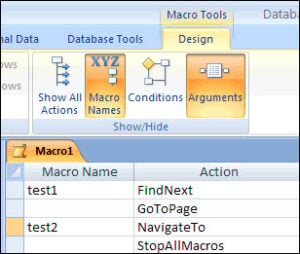
- В раздела Дизайн изберете имена на макроси от група Показване / скриване. Колоната с име на макрос вече ще се показва в Macro Builder.
- Изберете име за първия макрос в групата макроси, който ще бъде въведен в колоната Име на макрос.
- Сега добавете всички действия, които искате да извърши първият ви макрос от групата.
 Отидете на група Други, в раздела Създаване щракнете върху Макрос. Ако не намерите тази команда, щракнете върху стрелката под опцията Модул или Модул за клас. Сега изберете Macro.
- Отидете в колоната Action и щракнете върху стрелката, за да получите списък с действия.
- Изберете типа действие, което искате да извършите.
- Посочете аргументи за действие, ако е необходимо.
- Продължете към друг празен ред и добавете име за макроса, който е следващият ред в колоната Име на макрос.
- Изберете действията, които искате да изпълнява този макрос.
- Горните две стъпки трябва да се повторят за всички макроси, които са в групата.
Важни съвети за разглеждане
- Докато записвате създадената от вас група макроси, посоченото име ще бъде дадено на групата макроси. За да се обърнете към един даден макрос в цялата група, използвайте следния синтаксис:
- макроиме
- Ако използвате иконата „Изпълни“ в раздела „Дизайн“ или щракнете двукратно върху макроса в навигационния екран, за да го стартирате, тогава ще бъде изпълнен само първият макрос от вашата група. Ще спре, когато става въпрос за втория макрос.
Използването на макро групи в MS Access може да бъде от голяма помощ, тъй като ви помага да спестите време чрез автоматизиране на множество операции, заедно с няколко свързани задачи. Препоръчително е да създадете макрогрупи вместо самостоятелни макроси, тъй като само тези групи могат да изпълняват задачата на множество самостоятелни макроси.
Ако случайно използвате MS Access във вашия бизнес, от решаващо значение е да сте наясно с това повреден mdb файлове. В много случаи стандартните функции за възстановяване, налични в приложението, може да не работят и винаги е препоръчително да се използва специализиран софтуер за възстановяване, като например DataNumen Access Repair за да се избегне загуба на данни.
Въведение на автора:
Вивиан Стивънс е експерт по възстановяване на данни в DataNumen, Inc., която е световен лидер в технологиите за възстановяване на данни, включително sql възстановяване и excel софтуерни продукти за възстановяване. За повече информация посетете WWW.datanumen.com