
Ако искате да преброите броя на входящите имейли на конкретна дата или през определен месец или година, можете да използвате бързите средства, въведени в тази статия. Ще ви научи как да използвате VBA, за да го получите светкавично.
Когато става въпрос за преброяване на броя имейли, получени в конкретна дата или периоди, много от тях са свикнали да използват папка за търсене в Outlook, което ни позволява да събираме всички имейли, входящи в конкретната дата или период от време, в една папка за търсене. След това можем да използваме функцията „показване на общия брой елементи“ за пощенска папка, за да я получим. Без никакви съмнения обаче този метод е доста обезпокоителен. По този начин тук ще ви научим на друг трик, който може да използва Outlook VBA, за да ви помогне да получите общия брой. Сега прочетете, за да научите подробните стъпки и кодове.
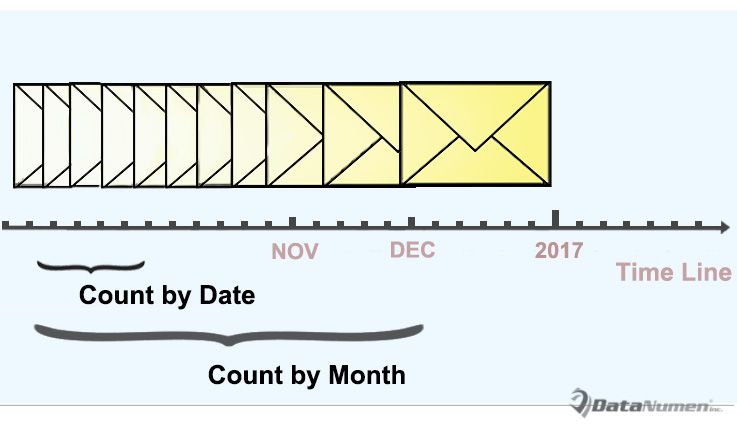
Бройте входящите имейли по дата
- За начало, стартирайте правилно програмата Outlook.
- След това можете да превключите към раздела „Разработчик“ и да кликнете върху бутона „Visual Basic“.
- След това в изскачащия прозорец на редактора на Outlook VBA можете да отворите нов модул чрез „Вмъкване“> „Модул“.
- След това копирайте следните VBA кодове в новия модул.
'The following codes are working to count by day
Sub CountReceivedEmailsbyDay()
    Dim objItems As Outlook.Items
    Dim objItem As Object
    Dim objMail As Outlook.MailItem
    Dim strDay As String
    Dim dReceivedTime As Date
    Dim strReceivedDate As String
    Dim i, n As Long
    Dim strMsg As String
    Dim nPrompt As Integer

    Set objItems = Outlook.Application.ActiveExplorer.CurrentFolder.Items

    objItems.SetColumns ("ReceivedTime")
    strDay = InputBox("Enter the specific day.(Format: yyyy-mm-dd)", "Specify Date")

    If strDay <> "" Then
       n = 0
       For i = 1 To objItems.Count
           If objItems.Item(i).Class = olMail Then
              Set objMail = objItems.Item(i)
              dReceivedTime = objMail.ReceivedTime
              strReceivedDate = Year(dReceivedTime) & "-" & Month(dReceivedTime) & "-" & Day(dReceivedTime)
              If strReceivedDate = strDay Then
                 n = n + 1
              End If
           End If
       Next i

       strMsg = "You have received " & n & " emails on " & strDay & "."
       nPrompt = MsgBox(strMsg, vbExclamation, "Count Received Emails")
    Else
       nPrompt = MsgBox("Please input the specific day!", vbExclamation)
    End If
End Sub
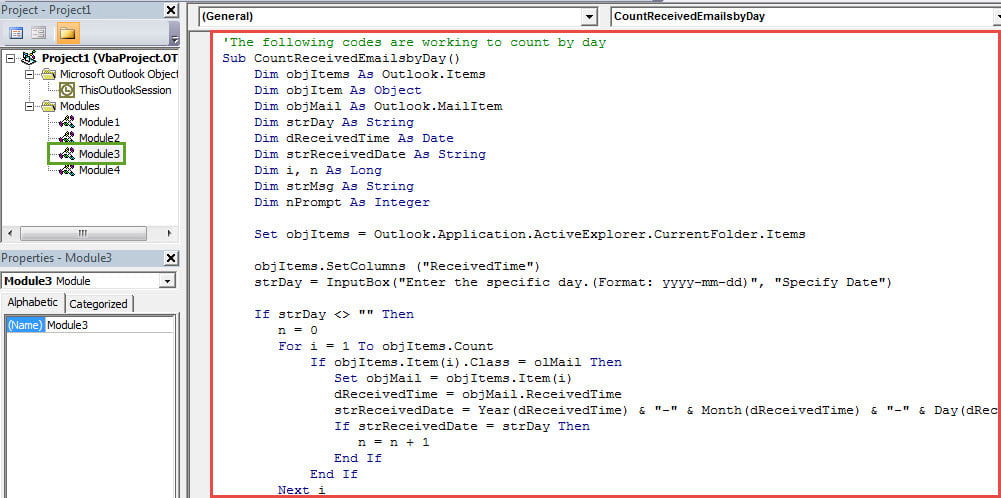
Забележка: Този по-горе код работи за преброяване на входящите имейли по дата.
- След това можете да добавите новия макрос към лентата с инструменти за бърз достъп, както обикновено.
- И накрая, можете да опитате.
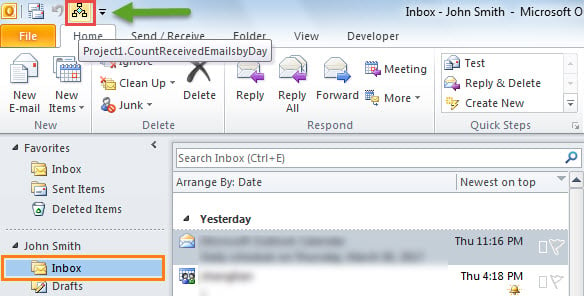
- Първо изберете папката Входящи.
- След това кликнете върху бутона в лентата с инструменти за бърз достъп.

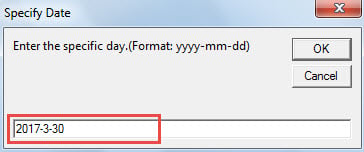
- След това трябва да въведете конкретна дата във формата „гггг-мм-дд“.

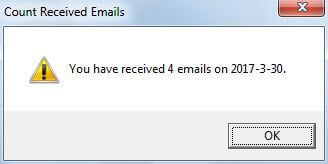
- И накрая, ще получите подкана за общия брой, като изображението по-долу:

Бройте входящите имейли по месец или година
Тъй като горният код е посочен за броене по дни, ако искате да броите по месец или година, трябва да направите някои промени в кодовете.
- Първо, променете всички “strDay” на strMonth or strГодина.
- На второ място, заменете реда „strDay = InputBox („ Въведете конкретния ден. (Формат: гггг-мм-дд) ”,„ Посочете дата ”)“ с:
- strMonth = InputBox („Въведете конкретния месец. (Формат: гггг-мм)“, „Посочете месеца“)
- strYear = InputBox („Въведете конкретната година. (Формат: гггг)“, „Посочете година“)
- Трето, променете реда „strReceivedDate = Year (dReceivedTime) &“ - ”& Month (dReceivedTime) &“ - ”& Day (dReceivedTime)” на:
- strReceivedDate = Година (dReceivedTime) & “-” & Месец (dReceivedTime) [за месец]
- strReceivedDate = Година (dReceivedTime) [за година].
Какво ще се случи след сривове в Outlook
Много потребители някога са претърпявали срив на Outlook. В най-добрия случай, след рестартиране на Outlook, всичко ще се възстанови, тоест нищо няма да се случи. В най-лошия случай обаче може да се сблъскате със сериозни проблеми. PST корупция. В този момент, ако приемем, че нямате текущи архиви на данни, последната инстанция е, безспорно, забележителен инструмент за ремонт, като например DataNumen Outlook Repair.
Въведение на автора:
Шърли Джанг е експерт по възстановяване на данни в DataNumen, Inc., която е световен лидер в технологиите за възстановяване на данни, включително sql възстановяване и outlook софтуерни продукти за ремонт. За повече информация посетете WWW.datanumen.com