
Когато щракнете върху хипервръзка в имейл на Outlook, връзката ще се отвори в браузъра ви по подразбиране. Но всъщност можете да използвате и метода, въведен в тази статия, за да отворите хипервръзката директно в Outlook.
Трябва да сте знаели, че когато щракнете върху хипервръзка в имейл на Outlook, уеб страницата на връзката ще се отвори от вашия браузър по подразбиране. Има обаче много потребители, които биха искали директно да отворят хипервръзката в Outlook. В по-ранните версии на Outlook имаше видим и очевиден уеб инструмент. Но сега тази функция е скрита. Въпреки това всъщност Outlook все още може да работи като уеб браузър. Можете да приложите следния метод, който използва Outlook VBA, за да го постигнете бързо.

Отворете Hyperlink в Outlook директно вместо Нов прозорец на браузъра
- На първо място стартирайте приложението си Outlook.
- След това натиснете бутоните „Alt + F11”.
- Впоследствие ще влезете успешно в прозореца на редактора на VBA на Outlook.
- След това копирайте и поставете следните кодове на VBA в неизползваем модул.
Public Sub OpenHyperlinkswithinOutlook()
    Dim objMail As Outlook.MailItem
    Dim objWordDocument As Word.Document
    Dim objHyperlinks As Word.Hyperlinks
    Dim i As Long
    Dim objHyperlink As Word.Hyperlink
    Dim strHyperlinkList As String
    Dim strNumber As String
    Dim strURL As String
    Dim objExplorer As Explorer
    Dim objWebBrowser As Object
    Dim nAlert As Integer

    On Error Resume Next
    Select Case TypeName(Outlook.Application.ActiveWindow)
           Case "Inspector"
                Set objMail = ActiveInspector.CurrentItem
           Case "Explorer"
                Set objMail = ActiveExplorer.Selection.Item(1)
    End Select

    Set objWordDocument = objMail.GetInspector.WordEditor
    Set objHyperlinks = objWordDocument.Hyperlinks

    If objHyperlinks.Count < 1 Then
       nAlert = MsgBox("There is no hyperlink in this email!", vbExclamation)

       'Get the URL of the only hyperlink
    ElseIf objHyperlinks.Count = 1 Then
       Set objHyperlink = objWordDocument.Hyperlinks.Item(1)
       strURL = objHyperlink.Address

       'Select which hyperlink to open
    ElseIf objHyperlinks.Count > 1 Then
       For i = 1 To objHyperlinks.Count
           strHyperlinkList = strHyperlinkList & i & ": " & objHyperlinks.Item(i).Address & vbCrLf
       Next i

       For i = 1 To objHyperlinks.Count
           strNumber = InputBox("You have " & objHyperlinks.Count & " hyperlinks in this email as follows. " & vbCrLf & vbCrLf & "Please enter the number to select which one to be opened within your Outlook (format: 1)." & vbCrLf & vbCrLf & strHyperlinkList, "Select Hyperlink")
           Set objHyperlink = objWordDocument.Hyperlinks.Item(strNumber)
           strURL = objHyperlink.Address
           Exit For
       Next i
    End If

    'Open the selected hyperlink
    Set objExplorer = Application.ActiveExplorer
    Set objWebBrowser = objExplorer.CommandBars.FindControl(, 1740)

    objWebBrowser.Text = strURL
    objWebBrowser.Execute
End Sub
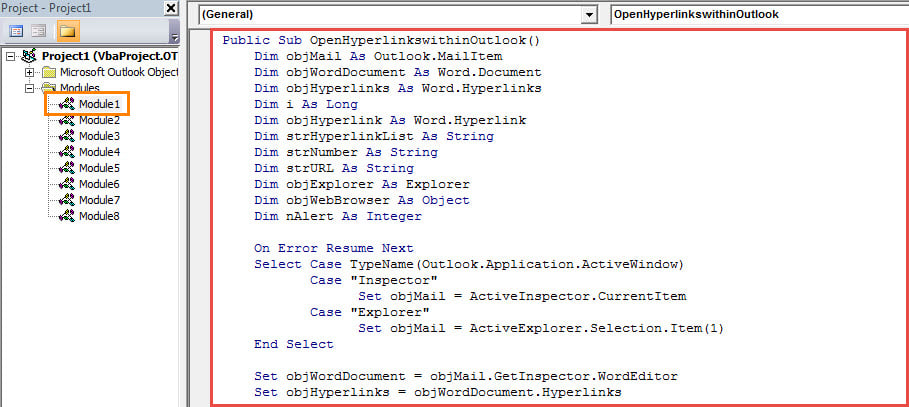
- След това добавете новия макрос към лентата с инструменти за бърз достъп или лентата, както обикновено.
- По-късно променете нивото на защита на макроса на Outlook на ниско.
- Накрая можете да опитате. Първо изберете или отворете имейл и след това натиснете бутона за макрос. Ето 3 случая в зависимост от общия брой хипервръзки в имейла.
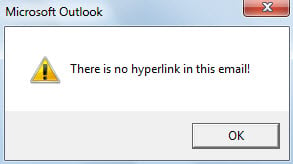
- Ако в имейла няма хипервръзка, ще получите предупреждение, показано като следната екранна снимка:

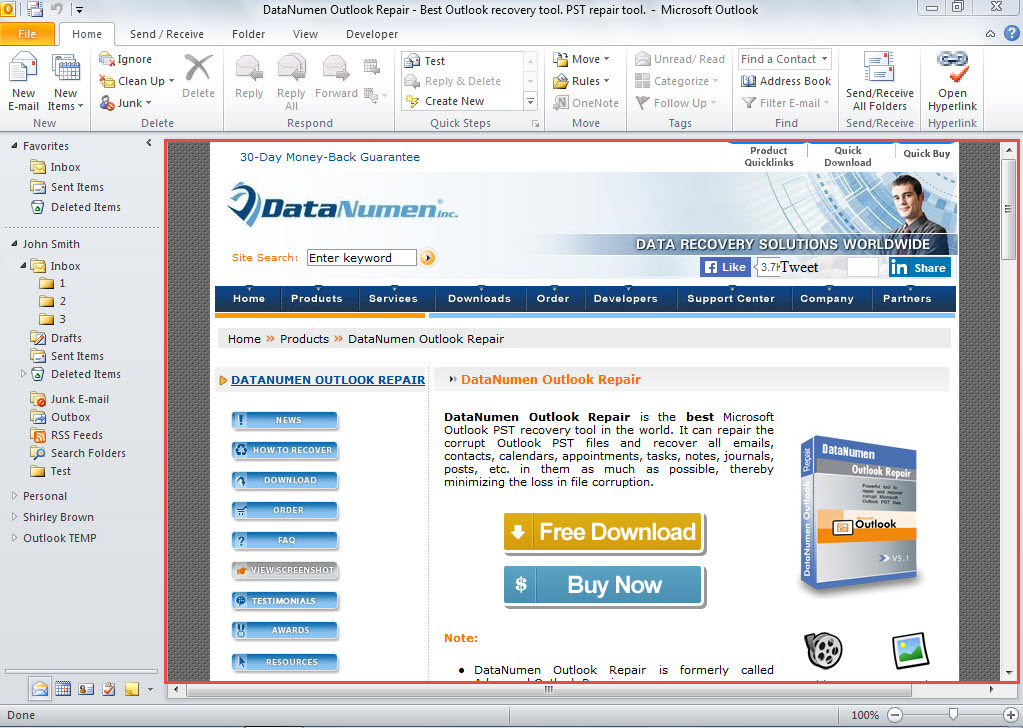
- Ако в имейла има само една хипервръзка, връзката ще се отвори наведнъж, като изображението по-долу:

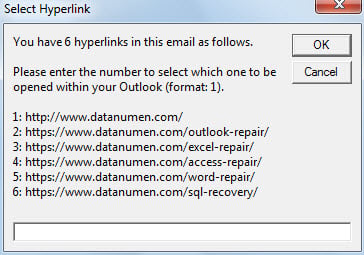
- Ако в имейла има няколко хипервръзки, ще бъдете задължени да изберете хипервръзка, като снимката по-долу. След като въведете номера на избраната хипервръзка, съответната уеб страница ще бъде отворена наведнъж.

Никога не се страхувайте от проблемите с PST
Много потребители ще изпаднат в паника веднага щом срещнат неочаквано PST корупция. Това е така, защото те не са предприели достатъчно предпазни мерки, като например актуализираните резервни копия на PST данни и опитен инструмент за ремонт като DataNumen Outlook Repair. Всъщност, докато поддържате добре подготвена, няма да е необходимо да се страхувате от проблеми с PST.
Въведение на автора:
Шърли Джанг е експерт по възстановяване на данни в DataNumen, Inc., която е световен лидер в технологиите за възстановяване на данни, включително mdf корупция и outlook софтуерни продукти за ремонт. За повече информация посетете WWW.datanumen.com