
Ако получите имейл без тема или темата не може точно да изрази съдържанието си, можете да го промените по ваш вкус. Освен темата, Outlook също ви позволява да промените тялото на съобщението.
За по-късна удобна проверка предпочитам да сменя темата на получените имейли в съответствие с моите разбирания. В допълнение, поради някои получени имейли, съдържащи по-голямата част от безполезни знаци, като дълъг подпис, съм свикнал да променя тялото на съобщението, за да оставя само необходимото ми съдържание. Следващите са конкретните стъпки за промяна на темата и съдържанието на получените имейли.
Промяна на темата на получените имейли
Поради факта, че темата изглежда привидно заключена, много хора смятат, че тя не може да бъде променена. На практика редактирането на темата на имейла може да се постигне с лекота. Ето кратко ръководство за вас.
- В самото начало стартирайте програмата Outlook и намерете целевия имейл.
- След това щракнете двукратно върху имейла, за да го покажете в собствения си прозорец, вместо в прозореца за четене.
- След това трябва да позиционирате мишката върху темата. И кликнете върху него.
- Накрая ще видите курсор в темата. Сега можете директно да редактирате темата, без значение да изтривате, добавяте или променяте символи според вашето желание.
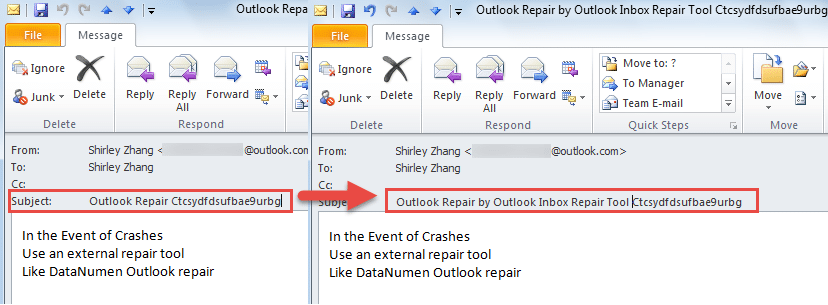
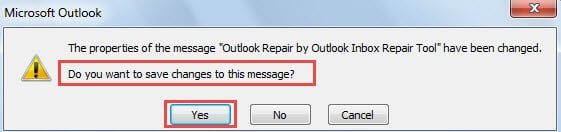
- Когато излезете от прозореца, ще получите подкана с въпрос дали искате да запазите промените. Изберете „Да“, разбира се.

Забележка: Да предположим, че използвате версията на Outlook 2016, тя може да е малко по-различна. Все още в отворения прозорец, трябва да щракнете стрелката надолу в края на темата, която ще разшири заглавката на съобщението. По-късно ви е позволено да редактирате темата чрез горния същия метод.
Промяна на тялото на получените имейли
Някой може да се почувства невероятно, че Outlook позволява на потребителите да прередактират тялото на получените им имейли. Те могат да мислят, че това е невъзможно преди. Сега, моля, следвайте стъпките по-долу.
- За начало, щракнете двукратно върху целевия имейл, за да го отворите в отворен прозорец.
- След това намерете бутона „Действие“ в групата на „Преместване“ в раздела „Съобщение“.
- След това от падащия списък изберете опцията „Редактиране на съобщение“.

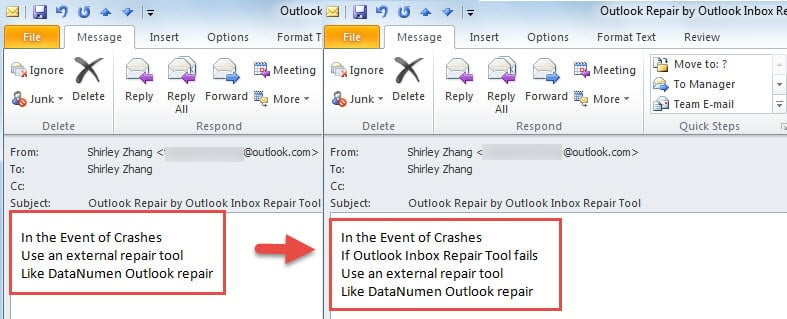
- След това можете да промените тялото на съобщението по желание.

- След редактиране и затваряне на отворения елемент, ще получите същата подкана, Juts щракнете върху „Да“.

Извличане на данни от повреден файл на Outlook
Благодарение на мощните функции, Outlook изпреварва много други имейл клиенти. Въпреки това, въпреки че Outlook предоставя безброй функции с потребителите, той не може да избяга от чести грешки и случайни сривове. Следователно редовният потребител трябва да се адаптира към различни внезапни събития и да ги запознае с това как да си върне данните в случаи на корупция в Outlook. Първо, използвайте резервни копия на Outlook. На второ място, прибягвайте до Scanpst.exe. Ако горните два начина не могат да направят ефекти, осигурете достатъчно мощен външен инструмент като DataNumen Outlook Repair. Той може да сканира PST файл и възстановяване на Outlook данни с максимална лекота.
Въведение на автора:
Шърли Джанг е експерт по възстановяване на данни в DataNumen, Inc., която е световен лидер в технологиите за възстановяване на данни, включително sql възстановяване и outlook софтуерни продукти за ремонт. За повече информация посетете WWW.datanumen.com