
В тази статия ще ви дадем подробни инструкции как да подпишете цифрово своя макро проект на Word.
Като цяло Word деактивира всички макроси и изскачащи известия, когато покажем намерение да изпълним такъв. Това означава, че трябва лично да потвърждаваме операцията всеки път, когато отворим Word документ, съдържащ макрос, което не е удобно. Докато от друга страна, ако активираме всички макроси, излагаме нашите файлове и компютър на висок риск.
Очевидно нито едно от двете не е перфектно. Всъщност, за да се справим с този проблем, имаме по-добър начин, който е да подпишем цифрово макроси и да разрешим само тяхното изпълнение.
Сега следвайте ръководството по-долу, за да завършите настройката.
Промяна на нивото на защита на макроси
- Първо и най-важно, отворете Word и кликнете върху „Разработчик“. Не забравяйте да се уверите, че разделът „Разработчик“ е наличен.
- Второ, щракнете върху „Макро сигурност“ в групата „Код“.

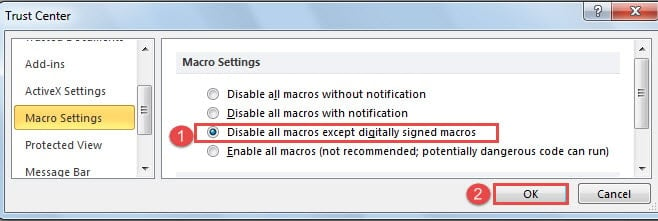
- В диалоговия прозорец „Център за доверие“ поставете отметка в квадратчето „Деактивиране на всички макроси с изключение на цифрово подписани макроси“.
- След това щракнете върху „OK“.
- След това щракнете върху „Visual Basic“ в групата „Код“ в раздела „Разработчик“.

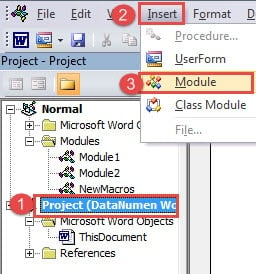
- Сега трябва да сте отворили VBA редактора. Щракнете върху проекта на този документ и щракнете върху „Вмъкване“ в лентата с инструменти.
- След това изберете „Модул“ и ще отворите областта за редактиране на код от дясната страна.

- След това можете да копирате следните кодове там като тестов макрос.
Sub TestMacro()
  MsgBox ("Test!")
End Sub

- Сега отидете да запазите документа. Ще получите поле за съобщение, като например по-долу:

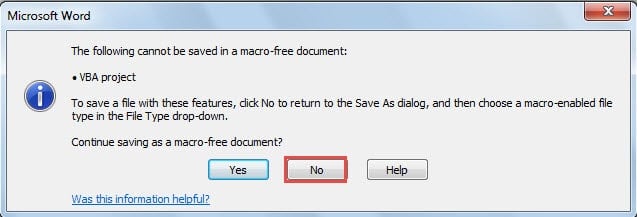
Просто щракнете върху „Не“.
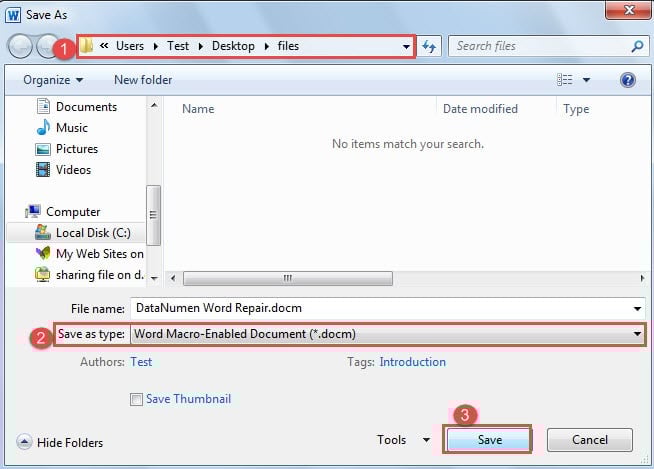
- И ще се върнете към прозореца „Запазване като“. Първо изберете място за съхранение.
- След това изберете „Word Macro-Enable Document“ като тип файл.
- След това щракнете върху бутона „Запазване“.

- Отворете отново документа с тестовия макрос. И щракнете отново върху „Макроси“ в раздела „Разработчик“.
- След това изберете тестовия макрос и щракнете върху „Изпълни“.

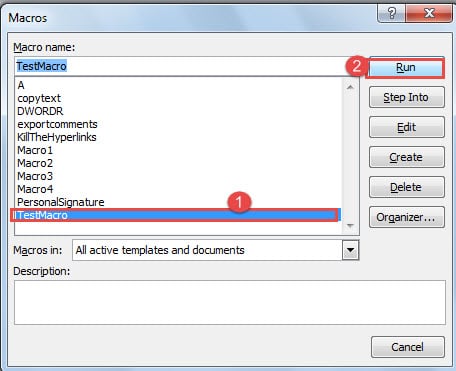
И ще получите предупредително съобщение, което предполага, че макросът е деактивиран.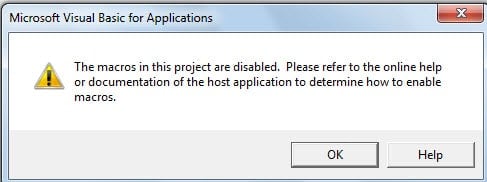
Инсталирайте цифров сертификат за VBA проекти
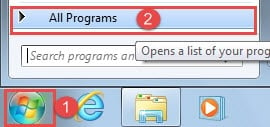
- Първо, щракнете върху менюто „Старт“ в Windows.
- След това щракнете върху „Всички програми“.

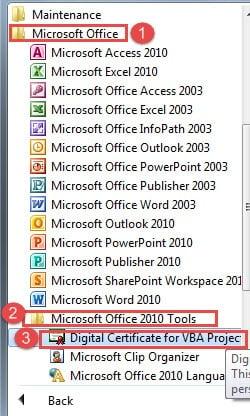
- След това намерете и щракнете върху „Microsoft Office“.
- След това продължете да намерите и изберете файла „Инструменти на Microsoft Office“ за версията, която използвате.
- И щракнете върху „Цифров сертификат за VBA проекти“.

- Сега ще видите диалогов прозорец „Създаване на цифров сертификат“. Въведете името на вашия сертификат.
- Щракнете върху „OK“, за да запазите промяната.


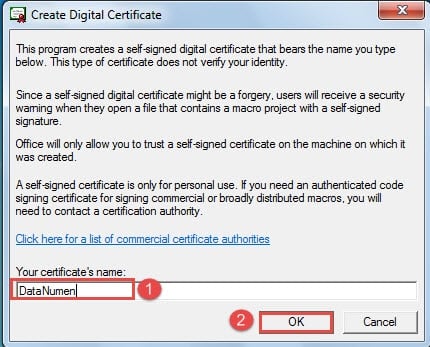
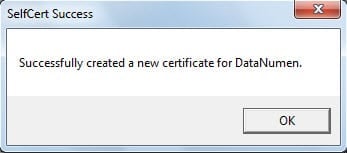
Сега, ако не можете да намерите „Цифров сертификат за проекти на VBA“, можете да вземете следните указания, за да го коригирате:
- Като начало поставете инсталационния диск на Microsoft Office във вашия компютър.
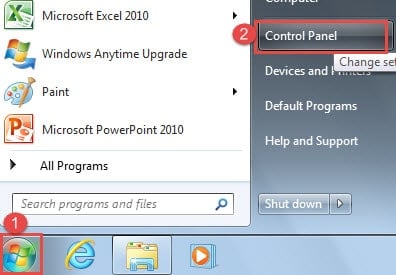
- След това щракнете върху менюто „Старт“.
- И щракнете върху „Контролен панел“.

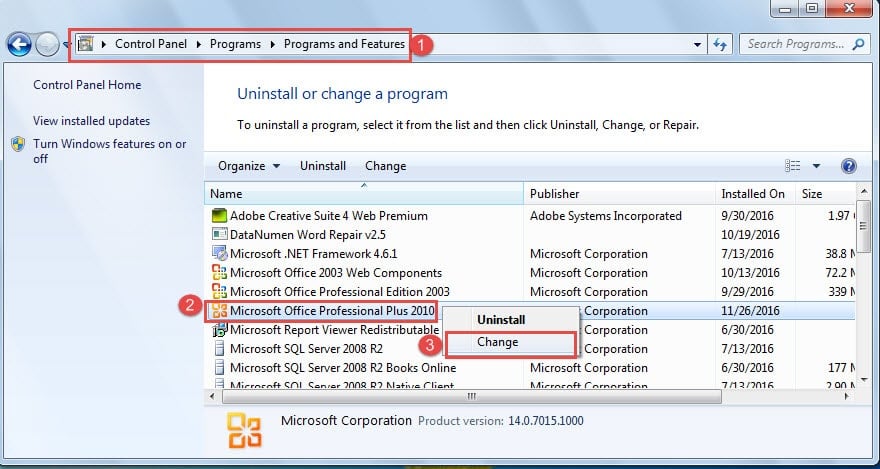
- След това щракнете върху „Програми“ и „Програми и функции“ в ред.
- След това в списъчното поле намерете и щракнете върху правилната версия на Microsoft Office.
- След това щракнете с десния бутон и изберете „Промяна“.

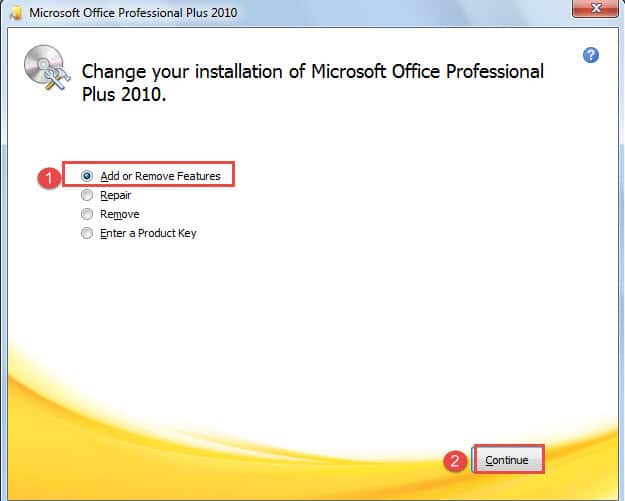
- В ръководството за инсталиране отметнете „Добавяне или премахване на функции“.
- След това щракнете върху бутона „Продължи“.

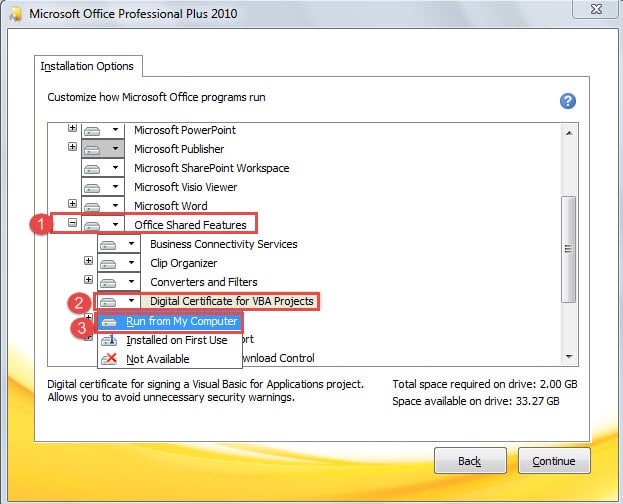
- След това под „Опции за инсталиране“ първо щракнете върху „Споделени функции на Office“.
- След това щракнете върху „Цифров сертификат за VBA проекти“.
- От менюто със списък изберете „Изпълни от моя компютър“ и следвайте ръководството, за да завършите напредъка.

Макроси с думи с цифров подпис
- Първо отворете документа с макроса вътре и отворете и VBA редактора.
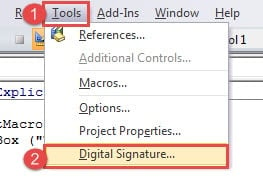
- След това щракнете върху „Инструменти“.
- И изберете „Цифров подпис“.

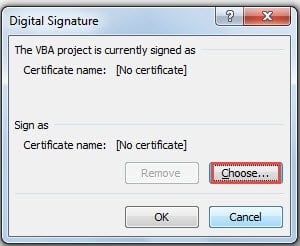
- Сега в диалоговия прозорец „Цифров подпис“ щракнете върху бутона „Избор“.

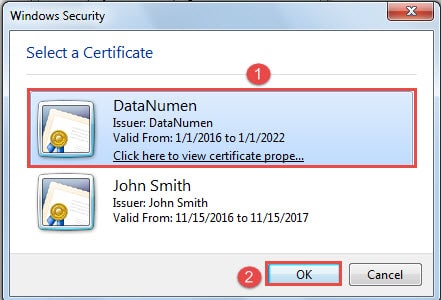
- След това в новото поле изберете сертификат.
- И щракнете върху „OK“.

- Не забравяйте също да щракнете върху „OK“ в „Цифров подпис“.
- Сега можете да запазите и затворите документа си.
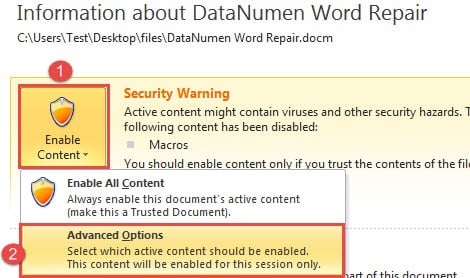
- Следващият път, когато отворите документа. Може да видите такова предупредително съобщение: Макросите са деактивирани.


Кликнете върху съобщението.
- Сега в изгледа зад кулисите първо щракнете върху „Активиране на съдържанието“.
- След това щракнете върху „Разширени опции“.

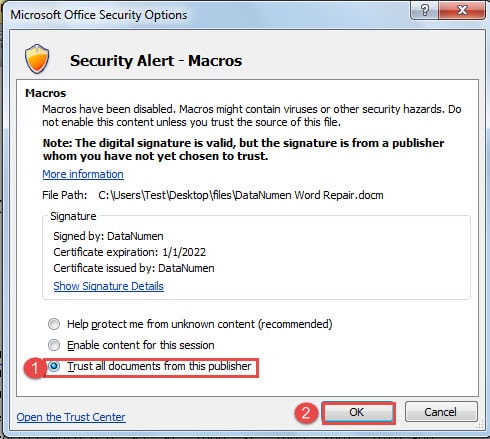
- В диалоговия прозорец „Опции за сигурност на Microsoft Office“ отметнете „Доверете се на всички документи от този издател“.
- След това щракнете върху „OK“.

Повредата на файла се случва така или иначе
Факт е, че архивирате всички критични файлове, стартирате рутинно антивирусни програми и избягвате лошите навици, докато работите с Word, доколкото е възможно, но все пак страдате от загуба на файлове. Това може да бъде огромен удар върху вашата увереност в предприемането на предпазни мерки. Независимо от това, трябва да продължите да правите всички превантивни стъпки, включително получаване на пълноценен повреден инструмент за поправка на Word.
Въведение на автора:
Вера Чен е експерт по възстановяване на данни в DataNumen, Inc., която е световен лидер в технологиите за възстановяване на данни, включително инструмент за възстановяване на повреден xlsx и pdf ремонт на софтуерни продукти. За повече информация посетете WWW.datanumen.com