
Някои потребители биха искали да показват маркираните елементи със специален шрифт, вместо само да бъдат маркирани с малък червен флаг, в списъка със съобщения. За да бъда честен, това е доста лесно. Сега тази статия ще ви научи да го постигате стъпка по стъпка.
Когато маркирате елемент в Outlook, на него просто е присвоен червен флаг. Нищо друго не би се случило. Това, което ще се случи по-късно с маркирания елемент е, че когато е просрочен, неговият шрифт ще стане червен. Повечето потребители обаче се надяват, че шрифтът на елемента може да бъде променен веднага щом маркират елемент. В интерес на истината е много лесно да се осъзнае това. И все пак някои начинаещи не знаят как да го направят. И така, тук ще ви представим подробните стъпки.
Променете шрифта на маркирани елементи в списъка със съобщения
- За начало стартирайте програмата Outlook както обикновено.
- След това отворете папка на Outlook, като например „Входящи“ за моя пример.
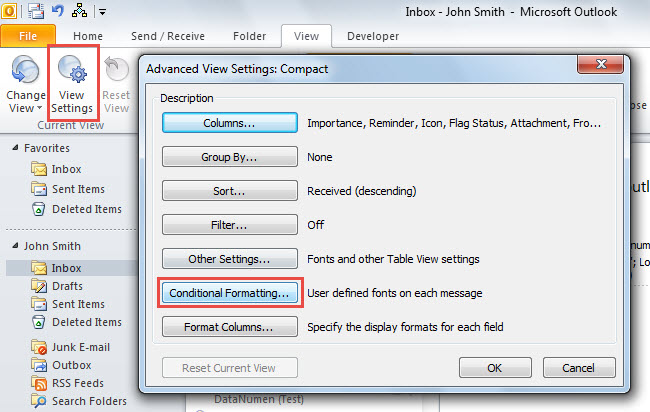
- След това преминете към раздела „Преглед“, в който щракнете върху бутона „Настройки за преглед“.
- След това в новия диалогов прозорец „Разширени настройки на изгледа“ щракнете върху бутона „Условно форматиране“.
- След това щракнете върху бутона „Добавяне“.
- След това посочете име за това ново правило за условно форматиране.
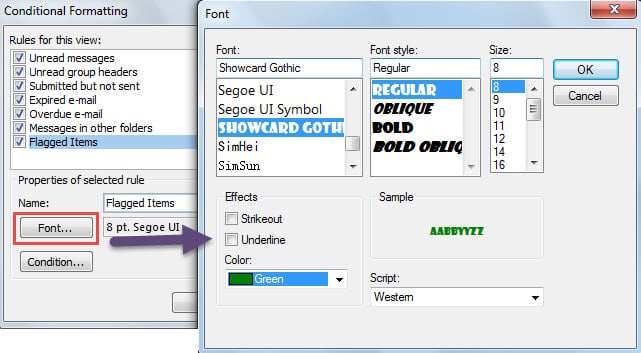
- След това щракнете върху бутона „Шрифт“.
- След това в изскачащия диалогов прозорец променете шрифта по ваш вкус и щракнете върху „OK“.

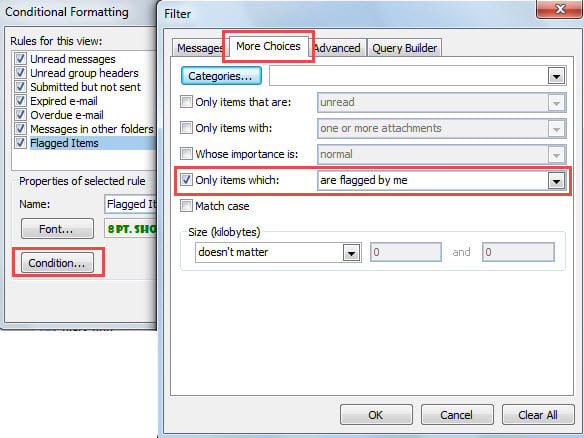
- След това щракнете върху бутона „Състояние“, който ще отвори диалоговия прозорец „Филтър“.
- В този нов диалогов прозорец обърнете се към раздела „Още възможности“.
- След това поставете отметка в опцията „Само елементи, които“ и изберете „са маркирани от мен“.

- След това щракнете върху поредица „OK“, за да запазите това правило за условно форматиране.
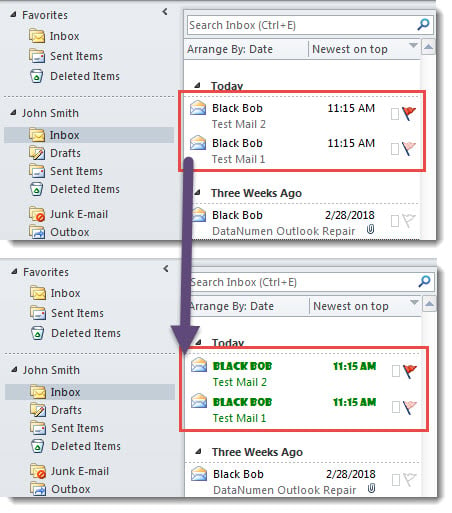
- И накрая, когато се върнете към пощенския списък, можете да видите, че всички маркирани имейли са показани с конкретния шрифт, като следната фигура.

Редовно архивирайте вашия PST
Без значение маркирани предмети или други предмети, трябва да сте склонни да ги загубите. Но в действителност Outlook PST файлът е уязвим. С други думи, един ден вашият ценен PST файл може лесно да се повреди, може би поради малък проблем, като внезапно прекъсване на захранването и т.н. Следователно, за да избегнете болезнена загуба на данни в Outlook, по-добре предприемете някои действия. Например последователното и актуализирано архивиране на данни на Outlook със сигурност е въпрос на необходимост. Освен това, въпреки че Outlook идва с инструмент за ремонт на входящата кутия, все още трябва да подготвите външен такъв, като например DataNumen Outlook Repair. По този начин можете ефективно да избягате от разрушителната загуба на данни в Outlook.
Въведение на автора:
Шърли Джанг е експерт по възстановяване на данни в DataNumen, Inc., която е световен лидер в технологиите за възстановяване на данни, включително ремонт SQL Server и outlook софтуерни продукти за ремонт. За повече информация посетете WWW.datanumen.com