
Лесно е да прикачите документ на Word като PDF файл към имейл на Outlook. И все пак, ако искате да прикачите множество документи на Word като PDF файлове към имейл, можете да прочетете тази статия. Тук ще ви покажем метод за групово получаване.
За да прикачите документ на Word като PDF За да изпратите файл в имейл на Outlook, първо можете да отворите документа на Word и да отидете в менюто „Файл“. След това можете да превключите към раздела „Запазване и изпращане“, където има бутон „Изпращане като PDF“, както е показано на следващата екранна снимка.
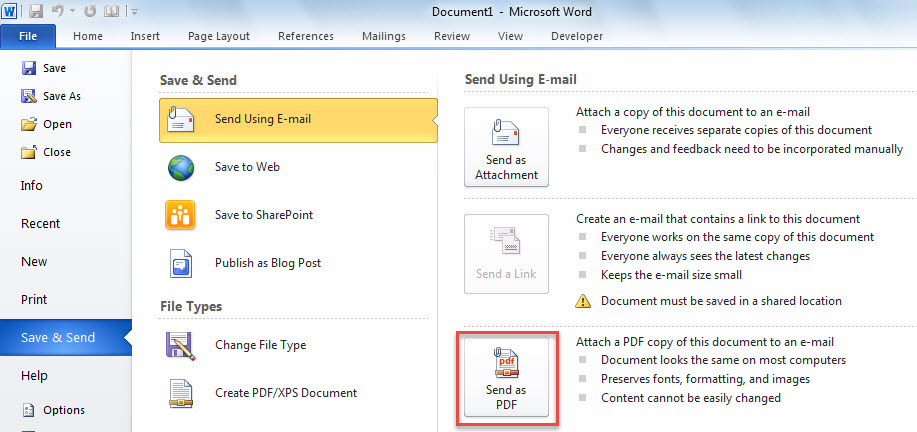
По този начин е доста лесно да прикачите документ на Word като PDF на имейл. Но ако искате да конвертирате и прикачите множество документи на Word като PDF файлове към поща, по-добре е да използвате следния начин. Тя може да ви позволи да го постигнете на едро.
Пакетно конвертиране и прикачване на множество документи на Word като PDF Файлове към имейл
- За начало съберете желаните Word документи в една и съща папка на Windows.
- След това стартирайте програмата Outlook.
- След това копирайте следния код в неизползван проект или модул.
Dim objMail As Outlook.MailItem

Sub BatchAttachMultipleWordDocumentsAsPDFToEmail()
    Dim objShell As Object
    Dim objWindowsFolder As Object
    Dim strWindowsFolder As String

    Set objMail = Outlook.Application.CreateItem(olMailItem)

    'Select the specific Windows folder
    Set objShell = CreateObject("Shell.Application")
    Set objWindowsFolder = objShell.BrowseForFolder(0, "Select a Windows folder:", 0, "")

    If Not objWindowsFolder Is Nothing Then
       strWindowsFolder = objWindowsFolder.self.Path & "\"

       Call ProcessFolders(strWindowsFolder)

       objMail.Display
    End If
End Sub

Sub ProcessFolders(strPath As String)
    Dim objFileSystem As Object
    Dim objFolder As Object
    Dim objFile As Object
    Dim objWordApp As Word.Application
    Dim objWordDocument As Word.Document
    Dim strDocumentName As String
    Dim strPDF As String

    Set objFileSystem = CreateObject("Scripting.FileSystemObject")
    Set objFolder = objFileSystem.GetFolder(strPath)

    For Each objFile In objFolder.Files
        strFileExtension = objFileSystem.GetExtensionName(objFile)
        If LCase(strFileExtension) = "doc" Or LCase(strFileExtension) = "docx" Then
           Set objWordApp = CreateObject("Word.Application")
           Set objWordDocument = objWordApp.Documents.Open(objFile.Path)

           'Convert document to pdf
           strDocumentName = Left(objWordDocument.Name, (Len(objWordDocument.Name) - Len(strFileExtension)) - 1)
           strPDF = strPath & strDocumentName & ".pdf"
           objWordDocument.ExportAsFixedFormat strPDF, wdExportFormatPDF

           objWordDocument.Close False

           'Attach the pdf to email
           objMail.Attachments.Add strPDF

           Kill strPDF
        End If
    Next

    'Process all folders and subfolders
    If objFolder.SubFolders.Count > 0 Then
       For Each objSubfolder In objFolder.SubFolders
           If ((objSubfolder.Attributes And 2) = 0) And ((objSubfolder.Attributes And 4) = 0) Then
              ProcessFolders (objSubfolder.Path)
           End If
       Next
    End If
End Sub
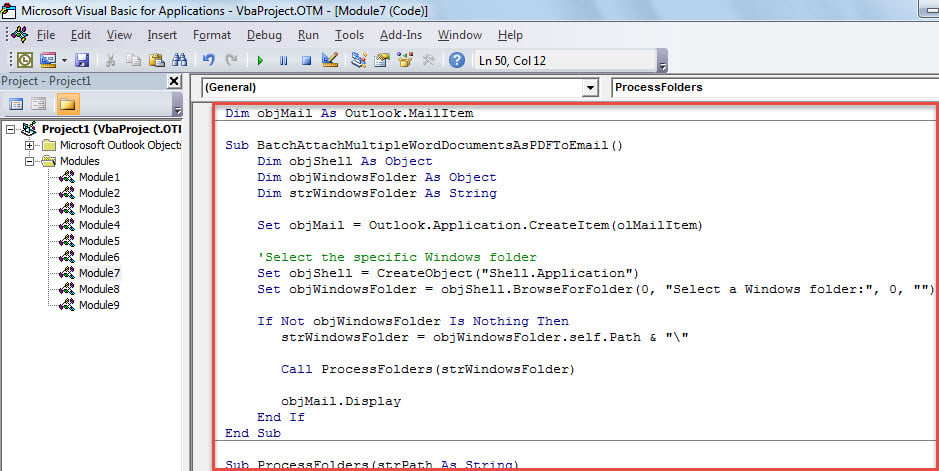
- След това преместете курсора в първата подпрограма.
- След това натиснете „F5“, за да стартирате този макрос веднага.
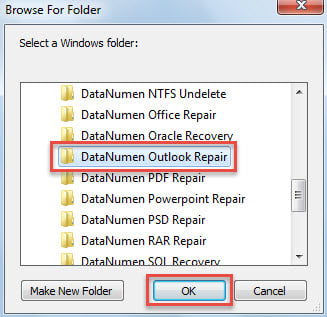
- В изскачащия малък диалогов прозорец изберете папката на Windows, където се съхраняват изходните документи на Word.

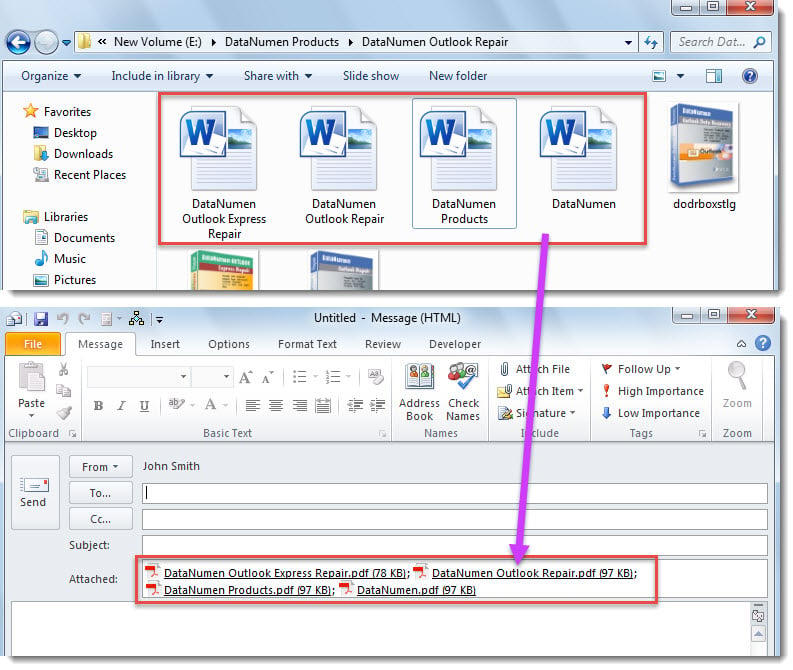
- Веднага ще бъде създаден нов имейл, в който можете да видите приложеното PDF файлове, като следния скрийншот.

Измъчван от проблеми в Outlook
Обезпокоявани ли сте от различни проблеми с Outlook? Например, Outlook често е заседнал в състояние „не реагира“ или PST файлът на Outlook става недостъпен и т.н. Като цяло можете първо да опитате инструмента за поправка на входящата поща, scanpst, за да коригирате PST проблеми. И все пак, понякога проблемите могат да надхвърлят възможностите на вградения инструмент. Затова по-добре дръжте по-мощна външна помощна програма в близост, като DataNumen Outlook Repair.
Въведение на автора:
Шърли Джанг е експерт по възстановяване на данни в DataNumen, Inc., която е световен лидер в технологиите за възстановяване на данни, включително sql ремонт и outlook софтуерни продукти за ремонт. За повече информация посетете WWW.datanumen.com