
Разберете как, кога и защо да скриете полета в отчет по време на изпълнение.
Докладите на MS Access предоставят на потребителите много опции и функции, с които да играят. Много от тях могат да се упражняват с помощта на прости команди или бутони, докато други могат да бъдат малко сложни и може да включват използване на VBA код. Ако сте редовен потребител на Access, използването на кода на VBA може да не е предизвикателство за вас, но за тези, които все още се опитват да разберат как да използват възможно най-добре приложението, VBA може да се окаже голямо предизвикателство.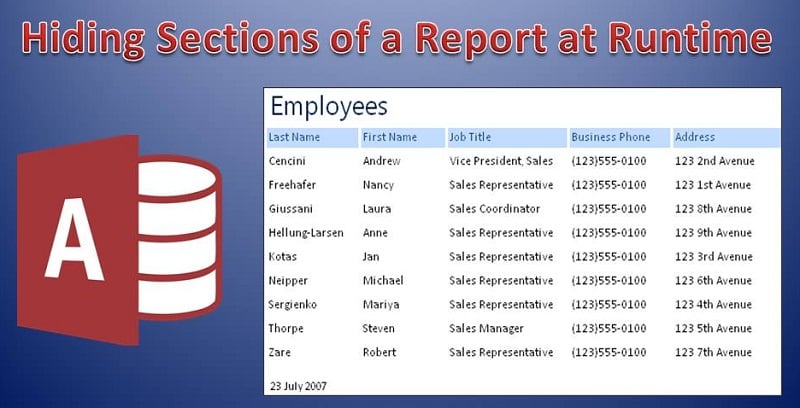
В тази статия ще научим как да скрием секции в отчет по време на изпълнение с помощта на VBA код. За тези, които планират да избягат от статията, страхувайки се от VBA, имайте предвид, че това ще включва минимално използване и споменаване на VBA. И кодът, който ще използвате, ще изисква много основни познания по VBA и нищо прекалено сложно.
Скриване на секциите на отчета
Когато използваме MS Access и създаваме отчети, рядко ще има изискване да скрием даден раздел от отчета. Тъй като единствената цел на отчета е да обобщава, а скриването на части от резюмето рядко има смисъл. Но може да има ситуации, в които трябва да включите някои изключително важни програми в отчета си, така че всеки потребител, който желае да го проучи, да може да получи достъп до него. Но това не би било нещо, което би било полезно или интересно за всички читатели на отчета. Така че тук може да искате да скриете програмата и да я направите видима само когато е подадена команда.
Следвайте тези стъпки, за да скриете секцията във вашия отчет по време на изпълнение.
- Първото нещо, до което ще имате нужда от достъп, е примерен отчет. За целта трябва да импортирате таблици от примерната база данни и да ги поставите в примерния отчет.
- След като вашият примерен отчет е готов, трябва да го отворите в Print Preview и да изберете всички полета, които искате да скриете. За да можете да скриете тези полета, ще ви е необходим основен VBA код.
 След това този код трябва да бъде копиран в модула за отчет. Сега затворете прозореца на VBA и се върнете към изгледа за проектиране във вашия отчет. Можете да превключвате между прозорци с помощта на клавишите Alt + F11.
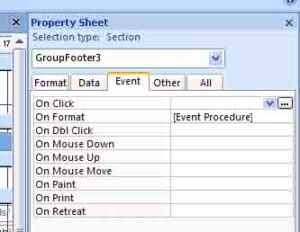
- В секцията с подробности на вашия отчет отворете Лист със свойства и изберете При формат на свойство на събитие.
- Сега ще можете да видите своя запис, това показва, че кодът, който сте поставили, се изпълнява на Format Event Property
 След това този код трябва да бъде копиран в модула за отчет. Сега затворете прозореца на VBA и се върнете към изгледа за проектиране във вашия отчет. Можете да превключвате между прозорци с помощта на клавишите Alt + F11.
Има две други събития за отпечатване и предварителен преглед на отчета, можете да изберете и тях.
- Запазете отчета си и след това го отворете с преглед на печат.
- Сега трябва да проверите дали полетата, които се опитвахте да скриете, наистина са скрити или не. Трябва да проверите тук за редовете на отчета, които са свързани с целевите полета.
- Вашите полета сега ще бъдат успешно скрити.
Когато работите с бази данни на MS Access, винаги трябва да бъдете внимателни и да не раздувате системата с ненужни данни. В случай, че се окажете с повредена база данни, незабавно потърсете помощ от професионален инструмент поправете mdb файлове с база данни.
Въведение на автора:
Вивиан Стивънс е експерт по възстановяване на данни в DataNumen, Inc., която е световен лидер в технологиите за възстановяване на данни, включително корумпиран mdf и excel софтуерни продукти за възстановяване. За повече информация посетете WWW.datanumen.com