
Понякога може да маркираме имейл за последващи действия. Когато го завършим, можем да го маркираме като завършен само с едно кликване. Но как можем да получим точния час, когато маркираните имейли са маркирани като завършени? Тази статия ще ви покаже един прост метод.
В Outlook 2003 и по-стари версии, когато маркираме имейл като завършен, ни е позволено да видим както завършената дата, така и часа. Въпреки това, в по-новите версии след Outlook 2007, имейлът ще показва само завършената дата без подробното време, като следната екранна снимка: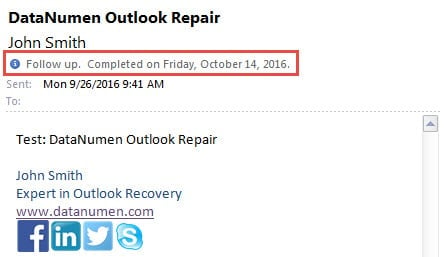
Но има друг метод, който може да помогне за показване на конкретното завършено време. Ето конкретните стъпки.
Получете точния час, когато имейл е маркиран като завършен
- В самото начало стартирайте програмата Outlook.
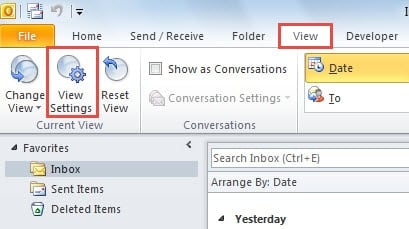
- В главния прозорец на Outlook, а именно панела „Поща“, трябва да преминете към раздела „Преглед“ от раздела „Начало“.
- В раздела „Преглед“ трябва да намерите и щракнете върху бутона „Настройки на изгледа“ в групата „Текущ изглед“.

- След това ще се появи нов диалогов прозорец с бутона „Разширени настройки на изгледа“. В него трябва да натиснете бутона „Колони“.
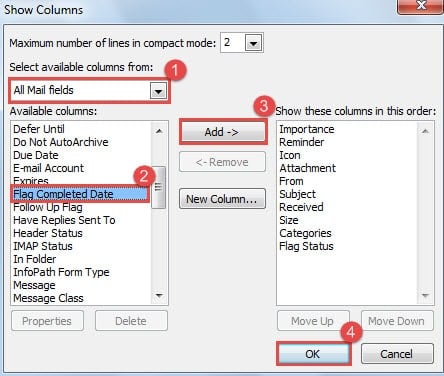
- В появилия се впоследствие диалогов прозорец на „Показване на колони“ трябва да предприемете стъпките по-долу:
- Първо щракнете върху стрелката надолу в полето „Избор на налични колони от“ и изберете „Всички полета за поща“ от падащия списък.
- След това, от следния списък „Налични колони“, намерете и насочете колоната „Флаг за завършена дата“.
- След това щракнете върху бутона „Добавяне“, за да го добавите в дясното поле на „Показване на тези колони в този ред“. По желание можете да използвате бутона „Преместване нагоре“, за да промените реда.
- Накрая щракнете върху бутона „OK“ и ще се върнете към предишния диалогов прозорец.

- В диалоговия прозорец на „Настройки за разширен изглед“ щракнете върху бутона „Форматиране на колони“.
- След това в новия диалогов прозорец на „Форматиране на колони“ следвайте стъпките по-долу:
- Първо, в „Налични полета“, изберете „Флаг за пълна дата“.
- След това в секцията „Формат“ изберете стрелката надолу, за да активирате падащия списък. И измежду всички избираеми формати трябва да изберете най-подходящия, включително датата на завършване на флага и подробния час, например „Петък, 14 октомври 2016 г., 9:58 ч.“.
- Накрая щракнете върху бутона „OK“.

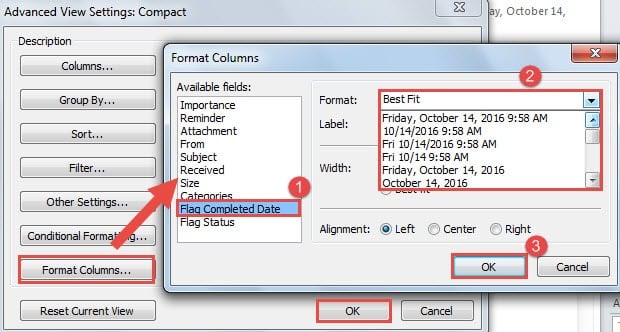
- В крайна сметка натиснете бутона „OK“ в диалоговия прозорец „Advanced View Settings“, активирайки новите настройки.
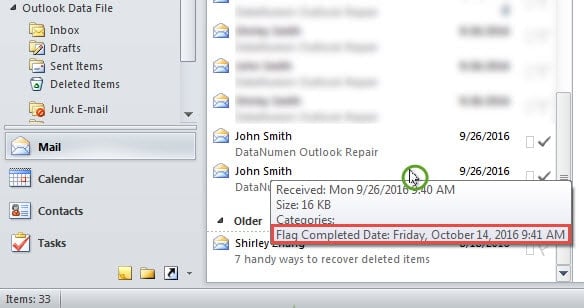
- Когато се връщате към имейл списъка, можете да поставите курсора на мишката върху маркиран имейл. Ще се появи екранна подсказка, която съдържа сложния флаг за завършена дата и час в избрания от вас формат.

Не можете да избягате от корупцията
Факт е, че Outlook е уязвим, въпреки че е богат на функции. Следователно, без значение като самостоятелен имейл клиент или мениджър на график, трябва да сме внимателни относно неговото здраве. Тоест трябва да положим усилия да го опазим. Разбира се, имаме нужда от професионален инструмент, като например DataNumen Outlook Repair, който може ремонт PST файл ефективно.
Въведение на автора:
Шърли Джанг е експерт по възстановяване на данни в DataNumen, Inc., която е световен лидер в технологиите за възстановяване на данни, включително sql възстановяване и outlook софтуерни продукти за ремонт. За повече информация посетете WWW.datanumen.com