
По принцип, за да проверите членовете на група с контакти, първо трябва да я отворите. Ако желаете да видите членовете на контактната група директно в списъка, без да го отваряте, можете да използвате подхода, споделен в тази статия.
От предишната ми статия – „Как да показвате автоматично броя на членовете в групите за контакти на Outlook”, можете да научите как да показвате броя на членовете на групата в списъка. Подобно на това, много потребители се надяват директно да покажат конкретните членове на групата в отделна колона. Затова тук ще ви научим как да го постигнете.
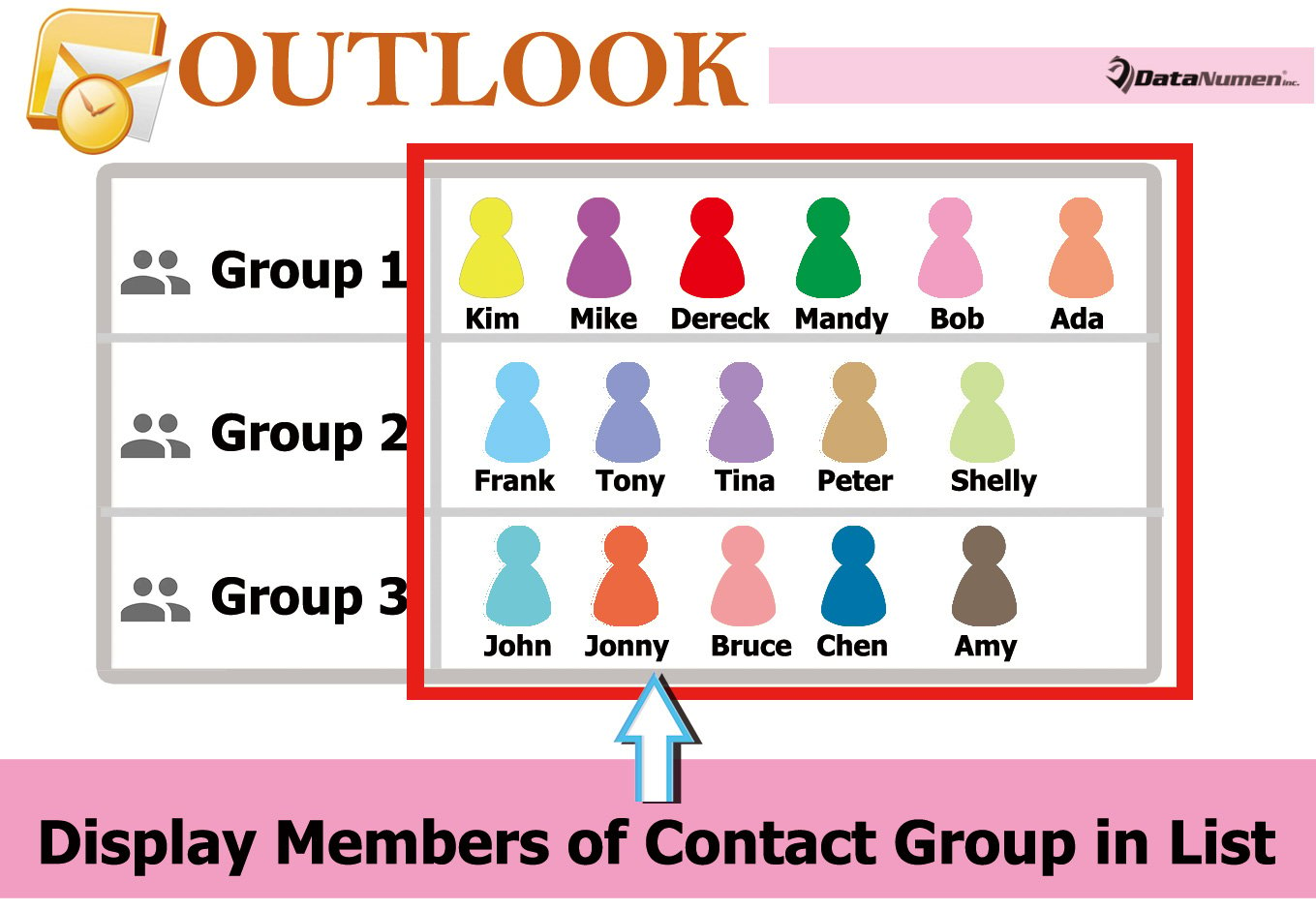
Показване на членовете на групата с контакти в списъка
- Като начало стартирайте приложението си Outlook.
- След това можете да натиснете клавишите "Alt + F11" за достъп до VBA редактор.
- В следващия прозорец „Microsoft Visual Basic за приложения“ отворете проекта „ThisOutlookSession“.
- След това копирайте и поставете следния VBA код в този проект.
Private WithEvents olItems As Outlook.Items
Private objContactGroup As Outlook.DistListItem
Private objProperty As Outlook.UserProperty
Private strProperName As String
Private i As Long
Private objGroupMember As Outlook.recipient
Private strMemberName, strMembers As String

Private Sub Application_Startup()
    Set olItems = Application.Session.GetDefaultFolder(olFolderContacts).Items
    'Auto Update the members in group list on startup
    Call DisplayMembers
End Sub

'Auto Display the members of new Contact Group
Private Sub olItems_ItemAdd(ByVal Item As Object)
    If TypeOf objItem Is DistListItem Then

       strProperName = "Members"
       Set objProperty = objCurrentItem.UserProperties.Find(strProperName, True)

       Set objContactGroup = objItem
       Set objProperty = objContactGroup.UserProperties.Add(strProperName, olText, True)

       For i = 1 To objContactGroup.MemberCount
           Set objGroupMember = objContactGroup.GetMember(i)
           strMemberName = Split(objGroupMember.Address, "@")(0)
           strMemberName = UCase(Left(strMemberName, 1)) & Right(strMemberName, Len(strMemberName) - 1)
           strMembers = strMembers & strMemberName & "; "
       Next i

       objProperty.value = strMembers
       objContactGroup.Save
    End If
End Sub

Sub DisplayMembers()
    For Each objItem In olItems
        If TypeOf objItem Is DistListItem Then
           strProperName = "Members"
           Set objProperty = objItem.UserProperties.Find(strProperName, True)

           Set objContactGroup = objItem
           Set objProperty = objContactGroup.UserProperties.Add(strProperName, olText, True)

           'Get the names of all group members
           For i = 1 To objContactGroup.MemberCount
               Set objGroupMember = objContactGroup.GetMember(i)
               strMemberName = Split(objGroupMember.Address, "@")(0)
               strMemberName = UCase(Left(strMemberName, 1)) & Right(strMemberName, Len(strMemberName) - 1)
               strMembers = strMembers & strMemberName & "; "
           Next i

           objProperty.value = strMembers
           objContactGroup.Save
        End If
        strMembers = ""
    Next
End Sub
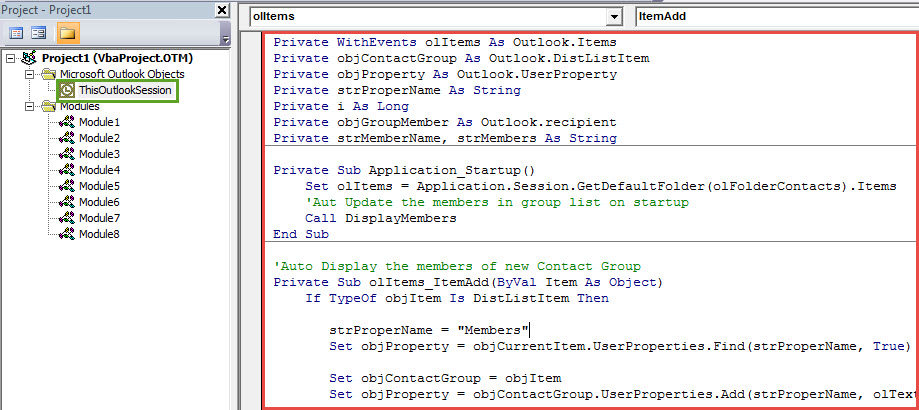
- След това трябва да щракнете върху подпрограмата „Application_Startup“ и да щракнете върху иконата „Run“ в лентата с инструменти, което ще задейства този макрос веднага.
- След това излезте от редактора на VBA и продължете да добавяте полето „Членове“ към списъка с група контакти.
- В панела с контакти отворете правилната папка.
- След това превключете към раздела „Изглед“ и щракнете върху „Промяна на изгледа“ и изберете „Списък“.
- След това натиснете бутона „Преглед на настройките“.
- По-късно щракнете върху „Колони“ в новоизскачащия диалогов прозорец.
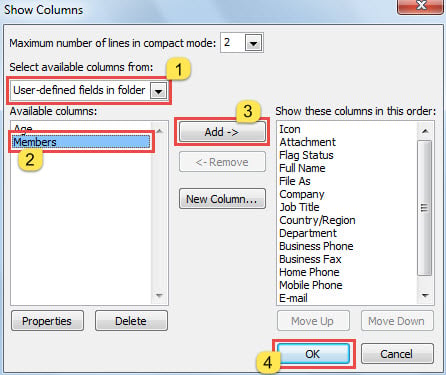
- В следващия диалогов прозорец „Показване на колони“ добавете полето „Членове“, като следвате стъпките, показани на екранната снимка по-долу:

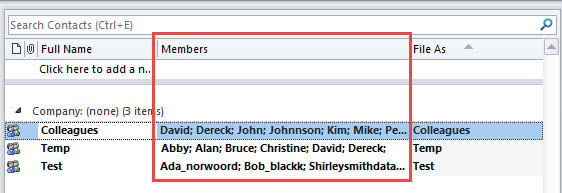
- Накрая можете да се върнете към папката с контакти. Ще видите членовете в списъка на групата с контакти, като следното изображение:

- Отсега нататък, всеки път, когато стартирате Outlook, той автоматично ще актуализира списъка с членовете на всяка група контакти.
- Освен това Outlook автоматично ще получи и покаже членовете на новата група с контакти в колоната „Членове“.
Дръжте добре подготвени за корупцията в Outlook
Въпреки че Outlook е богат на функции, той все още не може да остане далеч от повреда. Така че трябва да сте нащрек срещу всички потенциални рискове. Без съмнение трябва да направите последователно и актуално архивиране на вашите PST данни. Нещо повече, по-добре е да запазите забележителен и надежден PST корекция инструмент удобен, като DataNumen Outlook Repair.
Въведение на автора:
Шърли Джанг е експерт по възстановяване на данни в DataNumen, Inc., която е световен лидер в технологиите за възстановяване на данни, включително mdf корекция и outlook софтуерни продукти за ремонт. За повече информация посетете WWW.datanumen.com