
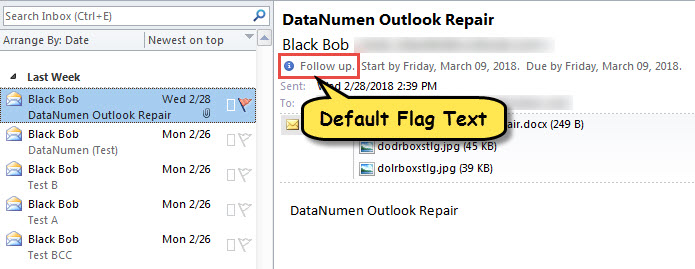
Когато маркирате елемент, текстът по подразбиране е „Последващи действия“. Ако искате да го персонализирате, можете да прочетете тази статия. Тук ще ви научим да използвате VBA, за да го реализирате.
По подразбиране, когато маркирате елемент, бележката е „Последващи действия“. Ако искате да го промените, трябва да изберете опцията „Потребителски“ флаг и след това да въведете желания текст в изскачащия диалогов прозорец. Ако често се налага да задавате конкретни персонализирани текстове на флагове, със сигурност няма да харесате горния начин, тъй като е твърде обезпокоителен. Затова тук ще споделим интелигентен метод. Той директно ще персонализира текстовете на флага по ваш вкус. Сега прочетете, за да получите подробните стъпки.
Персонализирайте текстовете на флаговете в маркирани елементи
- За начало променете настройките на макроса според „Как да стартирате VBA код във вашия Outlook".
- След това натиснете „Alt + F11“ за достъп до редактора на VBA.
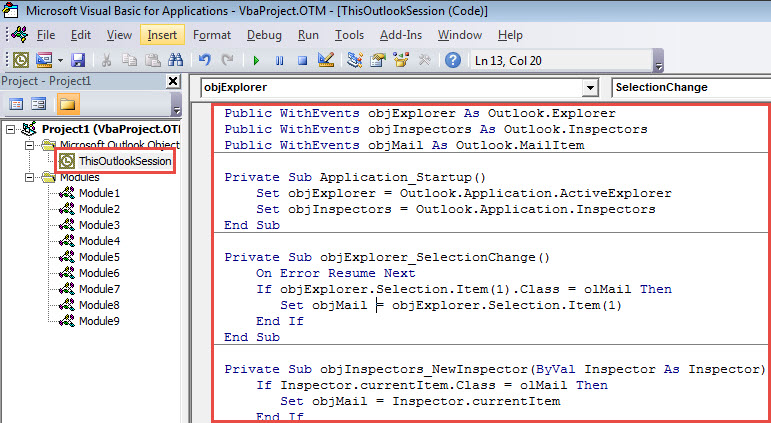
- След това отворете проекта “ThisOutlookSession” и поставете следния код.
Public WithEvents objExplorer As Outlook.Explorer
Public WithEvents objInspectors As Outlook.Inspectors
Public WithEvents objMail As Outlook.MailItem

Private Sub Application_Startup()
    Set objExplorer = Outlook.Application.ActiveExplorer
    Set objInspectors = Outlook.Application.Inspectors
End Sub

Private Sub objExplorer_SelectionChange()
    On Error Resume Next
    If objExplorer.Selection.Item(1).Class = olMail Then
       Set objMail = objExplorer.Selection.Item(1)
    End If
End Sub

Private Sub objInspectors_NewInspector(ByVal Inspector As Inspector)
    If Inspector.currentItem.Class = olMail Then
       Set objMail = Inspector.currentItem
    End If
End Sub

Private Sub objMail_PropertyChange(ByVal Name As String)
    Dim strFlagRequest As String

    If Name = "FlagStatus" Then
       If objMail.IsMarkedAsTask = True Then
          If objMail.FlagStatus <> olFlagComplete And objMail.FlagStatus <> olNoFlag Then
             'Enter your preferred note
             objMail.FlagRequest = "Custom Flag texts"
             objMail.Save
         End If
       End If
    End If
End Sub
- След това рестартирайте Outlook, за да активирате този макрос.
- И накрая, можете да опитате.
- Първо изберете или отворете елемент от Outlook.
- След това го маркирайте както обикновено.
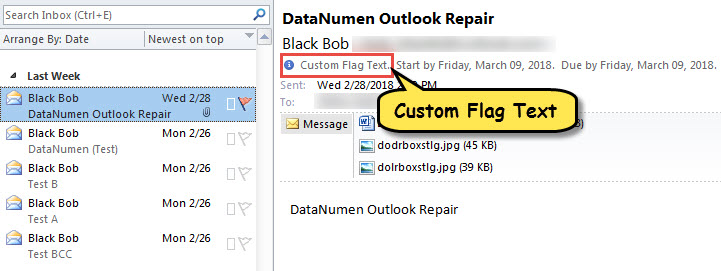
- Веднага ще видите персонализирани текстове на флагове, присвоени на този елемент, както е показано на следващата фигура.

Какво ще стане, ако PST файлът стане недостъпен
Доказано е, че файлът на Outlook е склонен към корупция поради различни фактори. Например, ако често затваряте неправилно приложението си в Outlook или случайно изтегляте злонамерени прикачени файлове, PST файлът може да е повреден. По това време първият ви вариант е да използвате вградения инструмент за ремонт - Scanpst. И все пак, ако не успее, нямате друг избор, освен да се върнете към по-професионална външна програма, като DataNumen Outlook Repair, която е оценена много поради високата си Възстановяване на PST ставка.
Въведение на автора:
Шърли Джанг е експерт по възстановяване на данни в DataNumen, Inc., която е световен лидер в технологиите за възстановяване на данни, включително повредени SQL Server и outlook софтуерни продукти за ремонт. За повече информация посетете WWW.datanumen.com