
Всеки път, когато създавате нова папка, ще трябва да промените нейния изглед според вашите харесвания. Защо не промените директно изгледа по подразбиране за нови папки?
Някой може никога да не е забелязал, че изгледът по подразбиране за новите папки в Outlook е изглед „Компактен“. Следователно, ако промените настройките на изгледа на изгледа „Компактен“, изгледът по подразбиране за новите папки ще бъде съответно променен. Ето конкретни стъпки.
Стъпки за персонализиране на изгледа по подразбиране за нови папки
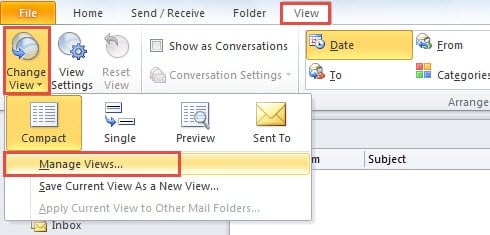
- В самото начало преминете към раздела „Преглед“ и кликнете върху бутона „Промяна на изгледа“. От падащия списък можете да намерите и щракнете върху опцията „Управление на изгледите“.
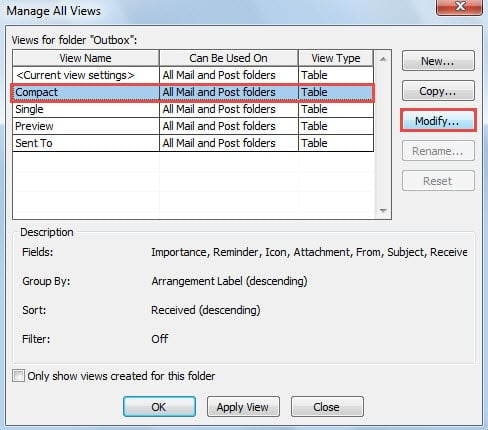
- След това ще се отвори нов диалогов прозорец на „Управление на всички изгледи“. Трябва да изберете „Compact“. И кликнете върху бутона „Промяна“.
- След това ще видите друг изскачащ диалогов прозорец на „Разширени настройки на изгледа: Компактен“, в който можете да персонализирате изгледа, съобразен с вашите предпочитания. Сега ще ви представя как да го персонализирате в детайли.

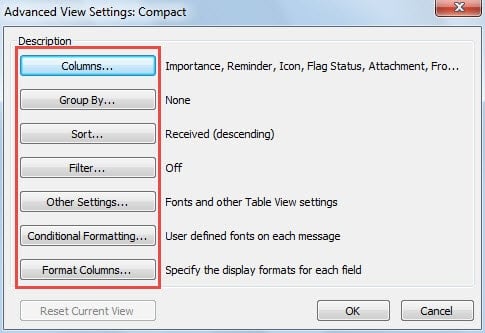
- Колони: Можете да добавяте и премахвате колоните по подразбиране в заглавката на списъка с елементи, като флаг, състояние и т.н.
- Групиране по: Както подсказва името му, това цели да промени начина на групиране на елементите. Можете да изберете желаната от вас група, като краен срок, контакти и т.н.
- Сортиране: В тази функция можете да променяте реда на списъка с артикули, да кажете размер, получени, предмет и т.н.
- Филтър: Чрез него можете да накарате елементите, които просто отговарят на филтрите, да изчезнат от списъка.
- Условно форматиране: Тази функция е особено предпочитана от обикновените потребители на Outlook. С него можете да промените шрифтовете, размера на шрифта, както и цветовете, които Outlook може да стане по-цветен.
- И накрая, след модифицирането на горното, можете да щракнете върху серия от „OK“, докато всички диалогови прозорци се затворят.
Оттогава успешно променихте настройките по подразбиране на „Компактен“ изглед. Това означава, че когато създавате нови папки, те ще бъдат в потребителския ви изглед, така че няма нужда да ги променяте всеки път.
Допълнителен съвет: Приложете единичен изглед към нови папки по подразбиране
Ето един интересен въпрос за изгледа по подразбиране. Ако предпочитате Единичен изглед и се надявате, че всяка нова папка може да използва Единичен изглед по подразбиране, можете чрез лесните стъпки по-долу да промените „Компактен“ на „Единичен“.
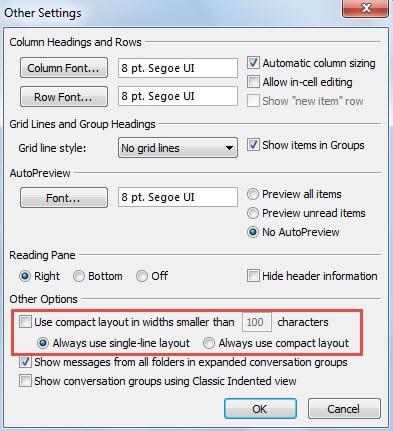
- В стъпка 3 от горните методи кликнете върху „Други настройки“.
- След това в изскачащия диалогов прозорец премахнете отметката от „Използвайте компактно оформление с ширина по-малка от 100 символа“ и изберете „Винаги използвайте едноредово оформление“.

- В крайна сметка щракнете върху няколко „OK“, за да запазите промените и да се върнете в Outlook.
Внимавайте за всяка грешка в Outlook
Въпреки че Outlook е пълен с безброй функции, от време на време могат да възникнат грешки. Следователно трябва да се пазите от тези грешки. Грешките при монтирането най-накрая ще доведат до тежки катастрофи един ден. Ако в случай на сривове Scanpst.exe вече не може да спаси Outlook. Трябва да се опрете на други мощни инструменти, като например DataNumen Outlook Repair, който е добре запознат с Възстановяване на Outlook.
Въведение на автора:
Шърли Джанг е експерт по възстановяване на данни в DataNumen, Inc., която е световен лидер в технологиите за възстановяване на данни, включително sql възстановяване и outlook софтуерни продукти за ремонт. За повече информация посетете WWW.datanumen.com