
Тази статия разглежда важността и използването на заявки на Съюза, а също така дава стъпки за ефективното им използване, за да се получат комбинирани резултати.
Да предположим, че потребителят има база данни на MS Access с две несвързани таблици, една с клиентски данни и друга с клиентски данни. Предполагаме, че и двете таблици ще имат поле за информация за контакт. Сега, ако потребителят иска да види информация за контакт в един изглед на двете таблици, той ще трябва да използва заявката Union.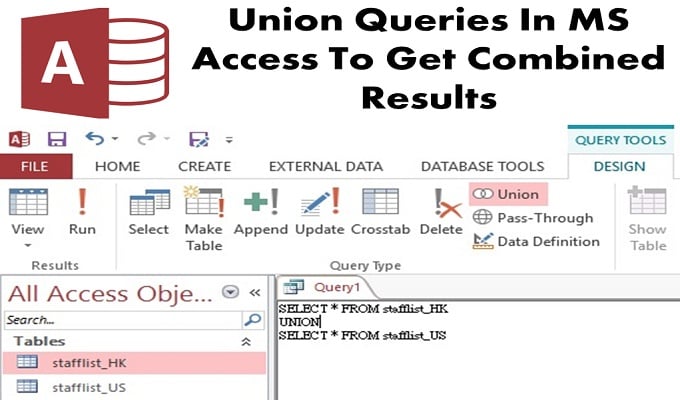
Union Query се използва за избор и извличане на информация от повече от една таблица с едно движение. За да направи това, потребителят трябва да избере заявката от всяка таблица, която ще извлече данните и след това ще комбинира резултата, като създаде заявка за обединение.
Неща, които трябва да запомните, докато използвате заявката Union
- Заявките за съюз са зададени от SQL, така че те трябва да бъдат написани директно в MS SQL, като превключите към SQL изглед.
- Избраните заявки, които потребителят иска да комбинира, трябва да имат еднакъв брой полета в същия ред, състоящи се от съвместими типове данни.
Стъпки за създаване на избрани заявки
- Стъпка 1: Отидете на Създаване на раздел в групата Заявки и отворете Дизайн на заявки.
- Стъпка : Изберете таблицата с полетата, които искате да добавите от Show Table. Таблицата ще бъде автоматично добавена към вашия прозорец за проектиране на заявки.
- Стъпка 3: Затворете диалоговия прозорец Показване на таблица.
- Стъпка 4: Сега изберете полетата от прозореца за проектиране на заявки.
Уверете се, че сте избрали същия ред и брой полета, които добавяте към другата заявка за избор. Също така проверете дали типовете данни във всяко поле са съвместими помежду си или не.
- Стъпка 5: Сега добавете критериите в полето със съответните изрази.
- Стъпка 6: Изпълнете заявката за избор и проверете отново резултата от нея. Отворете раздела Дизайн от група Резултати и щракнете върху Изпълнение.
- Стъпка 7: Превключете към Design View.
- Стъпка 8: Сега запазете вашата заявка за избор, без да затваряте
- Стъпка 9: Повторете процедурата за всяка заявка за избор, която потребителят иска да комбинира.
Стъпки за комбиниране на избрани заявки
Access показва раздела за обект на SQL изглед, докато скрива прозореца за проектиране на заявки. Понастоящем раздела SQL изглед е празен.
 Стъпка 1: Изберете раздела на първата заявка за избор, която потребителят иска да комбинира като заявка за обединение.
- Стъпка 2: Отидете в раздела Начало, щракнете върху Преглед> SQL изглед.
- Стъпка 3: Копирайте и вмъкнете SQL израза за заявка за избор. Сега отворете раздела, който сте създали в горните стъпки за „Създаване на заявка за обединение“.
- Стъпка 4: Поставете SQL израза в SQL View Object в заявката за обединение.
- Стъпка 5: Изтрийте точката с точка и запетая (;), поставена в края на заявка за избор в нейния SQL израз.
- Стъпка 6: Натиснете Enter, така че курсорът да се премести надолу с един ред, след което въведете UNION в новия ред.
- Стъпка 7: Изберете раздела за следваща заявка, която потребителят иска да комбинира в Union Query.
- Стъпка 8: Повторете всички стъпки до 5, докато потребителят копира и постави всички SQL изрази за заявка за избор в прозореца на SQL View на Union Query. Не изтривайте точка и запетая от последния SQL израз или заявка.
- Стъпка 9: Отидете в раздела Дизайн, в групата Резултати, след което щракнете върху Изпълнение.
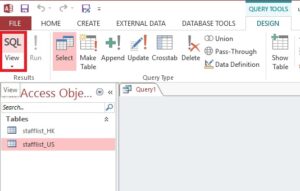 Стъпка 1: Изберете раздела на първата заявка за избор, която потребителят иска да комбинира като заявка за обединение.
Резултатите от заявката на потребителя автоматично ще се покажат на екрана ви в изглед на лист с данни.
Въпреки набор от функции, включени в най-новите му версии, софтуерът на MS Access все още страда от сривове на базата данни. Следователно бизнес потребителите трябва да инвестират в Достъп до ремонт помощна програма за справяне с непредвидени обстоятелства.
Въведение на автора:
Вивиан Стивънс е експерт по възстановяване на данни в DataNumen, Inc., която е световен лидер в технологиите за възстановяване на данни, включително sql възстановяване и excel софтуерни продукти за възстановяване. За повече информация посетете WWW.datanumen.com