
Нека да научим начините за създаване на заявки в MS Access, които могат да се отнасят до множество таблици.
Заявките за една таблица са много често срещани в Microsoft Access, но понякога има случаи, когато се изисква да правим заявки, които могат да се отнасят до множество таблици. Потребителите често са изправени пред изискването за данни, които присъстват в повече от една таблица.
За щастие, Microsoft Access предоставя функцията за създаване на заявка на много нива. Потребителите могат да създават заявка, която може да комбинира данни и информация от множество източници. Следващата статия ще обясни подробно простата процедура за създаване на заявка на няколко нива.
Множество заявки за таблица
За да разберем необходимостта от заявка за множество таблици, можем да вземем пример за управленско лице, което желае да прегледа списъците на всички клиенти на компанията и подробностите за техните банкови сметки. Това е типичен пример за една към много връзки. Сега, за да предоставим на мениджъра желаната заявка, се нуждаем както от таблиците, включително от клиентите, така и от данните за тяхната банкова сметка. В такива случаи се нуждаем от множество заявки за данни за по-добро споделяне на информация и резултатите ще бъдат ясни и по-полезни.
В Access това е доста проста процедура за изпълнение, но потребителите трябва първо да създадат връзка между двете таблици. За да проверите това, можете просто да изберете раздела Инструменти за база данни и да щракнете върху Връзки в Показване/Скриване на група. След това в раздела „Дизайн“ щракнете върху „Всички връзки“ под секцията „Връзки“. Там можете да видите дефинираните връзки. Ако не е отхвърлено, тогава първо трябва да създадете връзка между таблиците, преди да преминете към заявката за множество таблици.
За горния пример необходимите таблици са с клиентите и техните акаунти.
Как да стартирате заявката
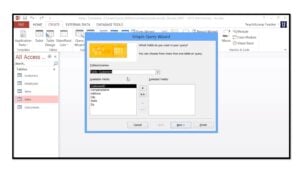 За да създадете заявка за множество таблици, трябва да изберете бутона „Помощник за заявки“ от раздела „Създаване“. Той ще създаде нова заявка и можете да изберете опцията „Съветник за обикновена заявка“. Access ще покаже прозореца на Simple Query Wizard, който ще покаже два списъка, а именно. Списък с налични полета и списък с избрани полета. Можете да добавяте полета към избраните полета, като просто ги изберете от Налични полета и щракнете върху бутона със стрелка надясно '>'.
За горния пример можете да изберете полета като CustomerID & LastName от таблицата Customer и от таблицата Accounts; можете да изберете полета CustomerID, Balance и Account Type. Всички тези полета ще бъдат показани в пространството Избрани полета. За да продължите, щракнете върху бутона Напред.
След това съветникът ще ви покаже прозорец, предлагащ опции за обобщение и поле за подробности. Изберете поле Подробности или Резюме. За горния пример полето за подробности е подходящо. За да продължите и стартирате заявката, щракнете върху Напред.
В следващата стъпка ще бъдете помолени да наименувате вашата заявка. Или го оставете на името по подразбиране или дайте произволно име по ваше желание и щракнете върху Готово. Освен това изберете опцията „Отваряне на заявката за преглед на информация“ вместо опцията Промяна, за да видите резултатите.
MS Access автоматично ще присъедини таблицата „Клиенти“ към таблицата „Сметки“ в резултат на тази заявка и според връзката, създадена между тези две таблици.
Сривове на базата данни в MS Access могат да възникнат по всяко време без предупреждение. Следователно професионалните потребители на достъп винаги трябва да пазят acdb възстановяване инструмент, удобен за справяне с подобни ситуации.
Въведение на автора:
Вивиан Стивънс е експерт по възстановяване на данни в DataNumen, Inc., която е световен лидер в технологиите за възстановяване на данни, включително фиксира SQL Server и excel софтуерни продукти за възстановяване. За повече информация посетете WWW.datanumen.com