
Вдигнете удовлетвореността на клиентите си на следващото ниво. Добавете информацията за продукта си заедно с цената в работна книга на Excel и създайте количка за пазаруване за вашия бизнес. Всичко, което трябва да направите, е да споделите тази работна книга с клиентите си и да им позволите да изберат желаните от тях продукти с бърз преглед на фактурирането
Свали сега
Ако искате да започнете да използвате софтуера възможно най-скоро, можете да:
В противен случай, ако искате да си направите сам, можете да прочетете съдържанието по-долу.
Нека подготвим GUI
Нуждаем се от 2 листа. Преименувайте Лист1 на „Колница“ и Лист2 на „Наличност“. Както подсказва името, листът „Колница“ ще действа като формуляр, където клиентите могат да избират артикул и да го добавят в количката. Подгответе шаблона за количка, като добавите необходимите заглавки. За демонстрационни цели добавих Сериен номер, Име на артикул, Описание на артикул, Количество, Цена на артикул и Обща цена. Също така, създайте още 2 полета, за да показвате общия брой артикули в количката и общата цена за артикулите в количката. За да направите оформлението по-професионално, можете да добавите логото на вашата компания и иконите за социални мрежи на този лист. Вмъкнете форма и я наречете бутон „Изчистване на количката“, който ще се използва за изпразване на съдържанието на количката от потребителя. 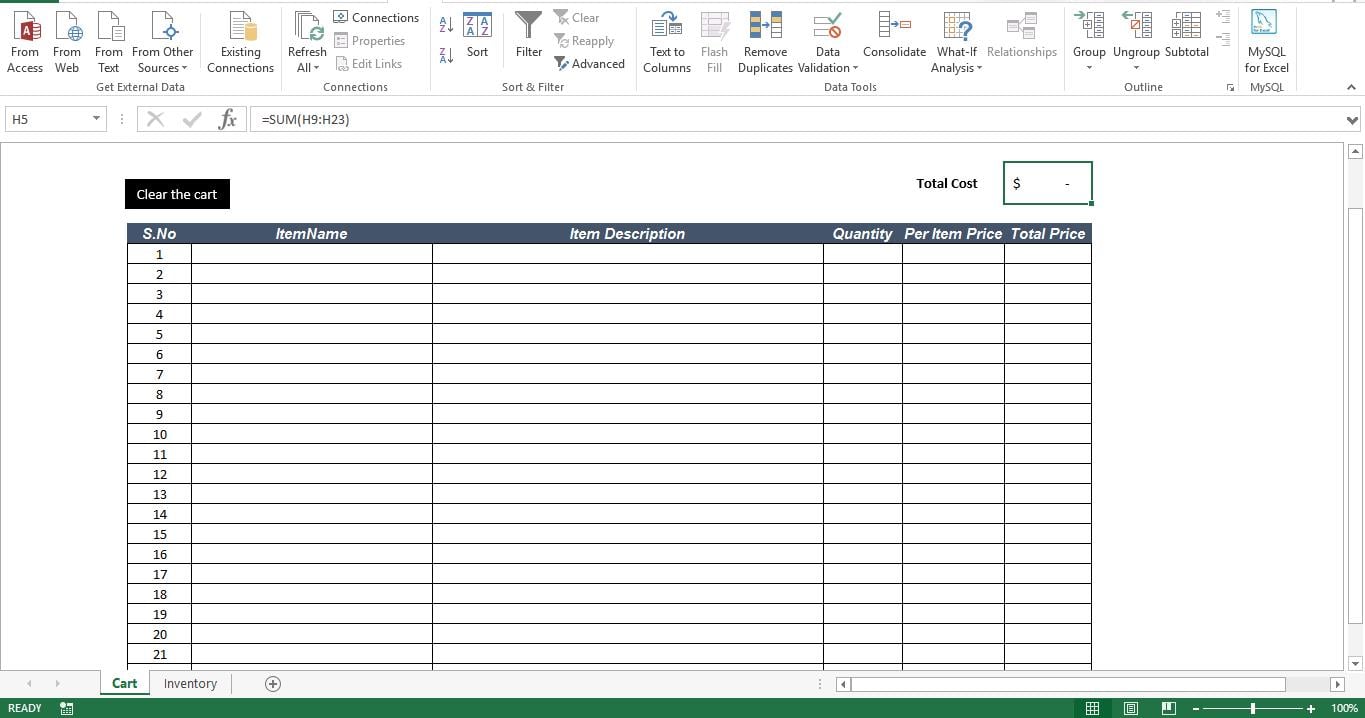
Нека подготвим базата данни
В лист „Опис“ добавете име, описание и цена на артикул за всички ваши продукти.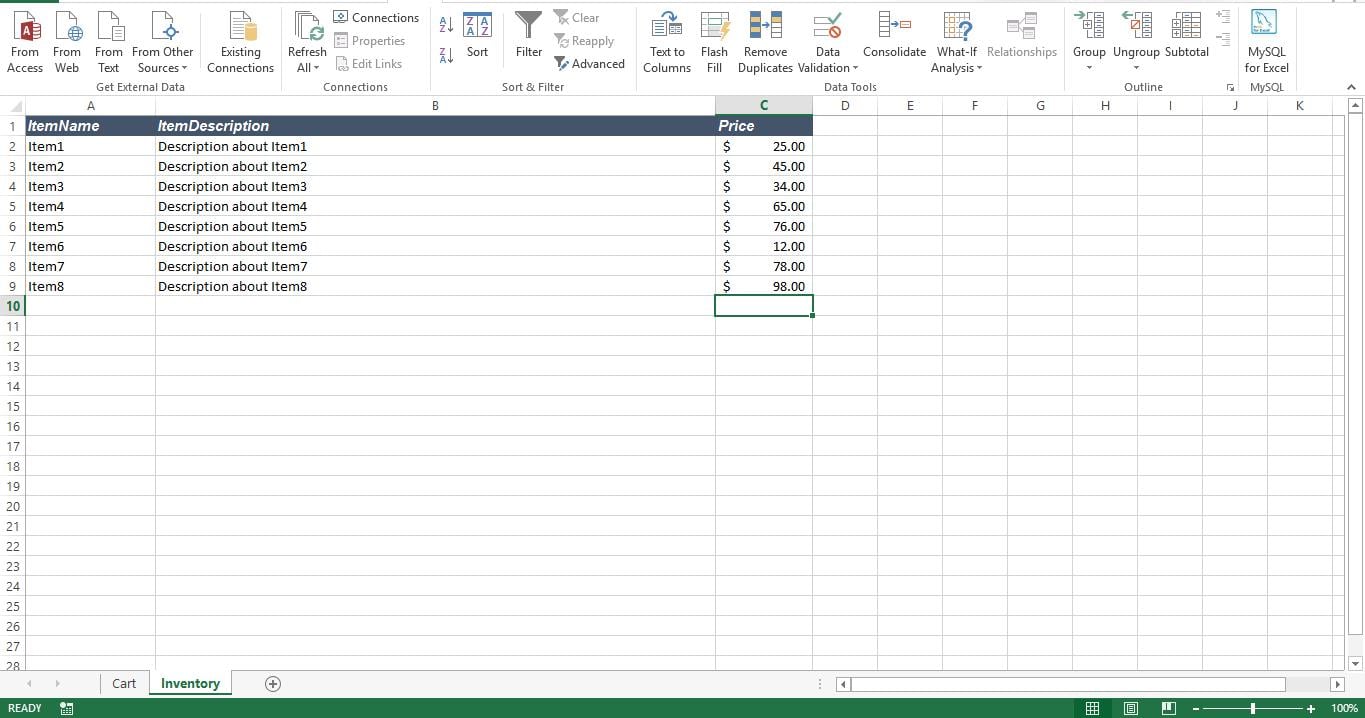
Нека го направим функционален
Сега ще преобразуваме тази работна книга в пазарска количка, като използваме формули и проверка на данните. Първата стъпка е да се създаде проверка на данните за полето Име на артикула на лист „Количка“. Изберете полето „Име на артикул“. Изберете раздела „Данни“ и след това изберете „Проверка на данните“ вътре в групата „Инструменти за данни“. В раздела „Настройки“ изберете опцията „Списък“ в полето „Разрешаване“, за да активирате изскачането на формуляра. В полето „Източник“ добавете адреса на диапазона, който съдържа стойност за нашето падащо меню. За този инструмент данните се намират в листа „Опис“. Така че адресът ще бъде „= Опис! $ A $ 2: $ A $ 9“. Ако не избирате всички клетки в полето ItemName, проверката на данните и падащото меню ще бъдат приложени само към избраната клетка.
Сега добавете следната формула към първата клетка под полето Описание на артикула.
=IF(D9<>"",VLOOKUP(D9,Inventory!A2:B9,2,FALSE),"")
Добавете следната формула към първата клетка под полето Цена на артикул
=IF(D9<>"",VLOOKUP(D9,Inventory!A2:C9,3,FALSE),"")
Добавете следната формула към първата клетка под полето Обща цена
=IF(AND(F9<>"",G9<>""),F9*G9,"")
За да покажете общия брой артикули в количката, използвайте тази формула
=SUM(F9:F23)
Накрая, за да се покаже общата цена на всички артикули в количката, използвайте тази формула
=SUM(H9:H23)
Добавете скрипта към нов модул и прикрепете макроса към бутона, който сме създали на листа „Количка“
Как работи?
Тъй като имаме проверка на данните в полето „Име на артикул“, клиентите вече могат да изберат елемент от падащото меню. Веднага щом избират артикул, използвайки Vlookup, работната книга идентифицира съответното описание на артикула и за цена на артикул от листа „инвентар“. Тази информация се показва на листа „Количка“. Когато полето „Количество“ се актуализира, общата цена се попълва с правилни стойности. За да избегнем полета, показващи „N / A“ или „0“, сме добавили IF изрази.
Възстановяване на повредени файлове на Excel
От време на време вашите файлове на Excel с горната количка за пазаруване може да се повредят. В такъв случай обикновено можете да помислите да използвате някаква трета страна Възстановяване на Excel инструмент за възстановяване на повредените файлове и възстановяване на вашите данни.
Въведение на автора:
Ник Випонд е експерт по възстановяване на данни в DataNumen, Inc., която е световен лидер в технологиите за възстановяване на данни, включително Възстановяване на думи и перспектива за възстановяване на софтуерни продукти. За повече информация посетете WWW.datanumen.com