
В това подробно ръководство ще ви покажем как да копирате стилове от един документ в друг в Word с прецизност и гъвкавост.
1. Въведение
Applying consistent styles across Word documents is one of the most effective ways to maintain professional formatting and save valuable time. We’ve previously covered how to save and reuse entire style sets in our article “Как да запазите и използвате повторно стила, зададен във вашия Word документ".
Този метод обаче прилага всички стилове от един документ към друг. Това ръководство се фокусира върху по-прецизен подход: как да копирате стилове от един Word документ в друг избирателно.
Този метод ви дава пълен контрол върху това кои конкретни стилове искате да прехвърлите, което го прави идеален, когато имате нужда само от определени елементи за форматиране от вашия изходен документ. Ето подробните стъпки за копиране на стил от един Word документ в друг:
2. Стъпки за копиране на стилове от един Word документ в друг
- Start by opening the Word document where you want to apply the new styles (your destination document).
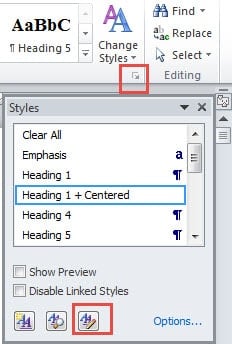
- Придвижете се до Начало раздел в менюто на лентата.
- В Стилове групата, щракнете върху малкия бутон със стрелка в долния десен ъгъл, за да отворите Стилове панел.
- Кликнете върху менюто Управление на стилове бутон в долната част на панела „Стилове“.

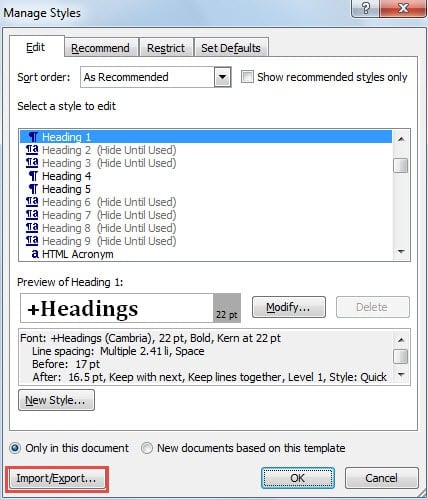
- В Управление на стилове диалоговия прозорец, който се появява, щракнете върху Import / Export бутон, разположен в долния ляв ъгъл.

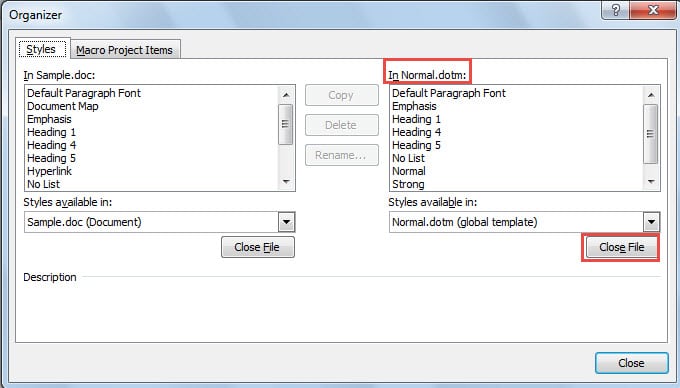
- - организатор ще се отвори прозорец. От дясната страна ще видите списъчно поле с етикет В Normal.dotm, Кликнете на Затворете файла бутон под това списъчно поле.

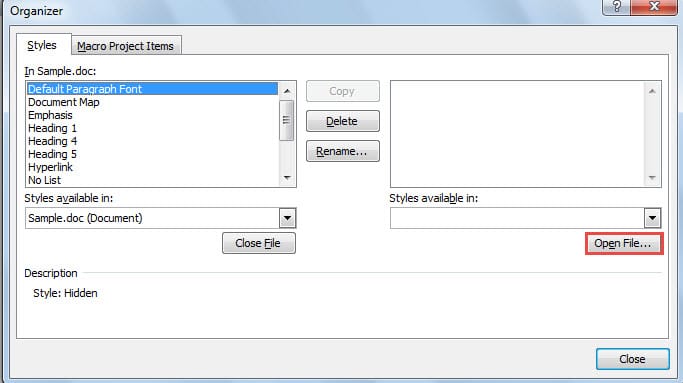
- След като кликнете Затворете файла, бутонът ще се промени на Open FileКликнете върху това Open File бутон.

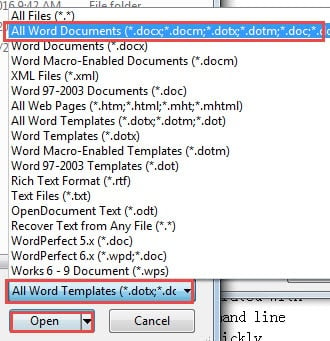
- В отворения файлов браузър променете падащото меню за тип файл от Всички шаблони на Word да се Всички Word документи в долната дясна част.
- Отидете до и изберете документа на Word, който съдържа стиловете, които искате да копирате.
- Кликнете Отворете за да заредите оригиналния документ в Организатора.

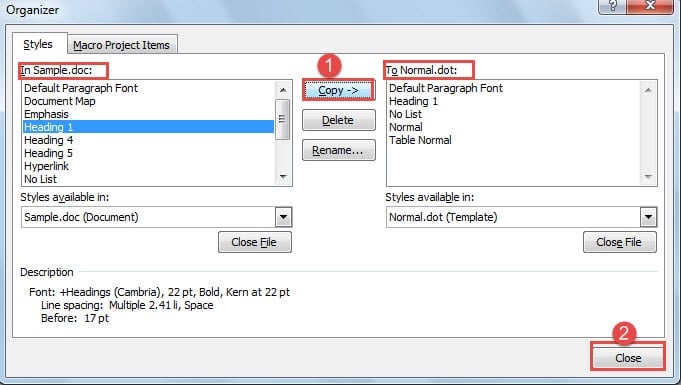
- Връщане в организатор В прозореца ще видите два списъка: стиловете на изходния документ отдясно и стиловете на текущия ви документ отляво. Изберете конкретните стилове, от които се нуждаете, от списъка отдясно.
- Кликнете върху менюто Копирайте бутон в центъра, за да прехвърлите избрания стил към целевия документ. Стилът ще се появи в лявото списъчно поле, потвърждавайки прехвърлянето.
- Повторете този процес, за да импортирате допълнителни стилове един по един, ако е необходимо.
- Когато приключите с копирането на всички желани стилове, щракнете върху Затвори за да излезете от Органайзера.

3. Предимства на този метод
Този подход за селективно копиране на стилове от един документ в друг предлага няколко значителни предимства пред другите методи. Основното предимство е прецизният контрол, който предоставя – можете да изберете точно кои стилове да импортирате, като същевременно оставите след себе си всяко форматиране, което не ви е необходимо.
This targeted approach is particularly valuable when working with documents that have extensive style libraries, as it prevents cluttering your destination document with unnecessary formatting options.
Освен това, този метод ви позволява да копирате стилове от един документ в друг от множество изходни документи, което ви дава гъвкавостта да комбинирате най-добрите елементи за форматиране от различни файлове в един, перфектно стилизиран документ.
Независимо дали работите по голям проект, който изисква последователно форматиране в множество документи, или просто искате да приложите специфични дизайнерски елементи от един файл към друг, този метод осигурява прецизността и гъвкавостта, които професионалните потребители на Word изискват.
4. Често задавани въпроси
В: Мога ли да копирам няколко стила едновременно, вместо да ги избирам един по един?
A: Да, можете да изберете няколко стила едновременно в прозореца на Организатора, като задържите натиснат клавиша Ctrl клавиша , докато кликвате върху различни стилове. След като изберете всички стилове, от които се нуждаете, щракнете върху Копирайте бутон, за да ги прехвърлите всички наведнъж в целевия документ.
В: Какво се случва, ако се опитам да копирам стил, който вече съществува в целевия ми документ?
A: Word ще ви подкани с диалогов прозорец, който ви пита дали искате да презапишете съществуващия стил. Можете да изберете да замените съществуващия стил с новия или да отмените операцията, за да запазите текущия си стил непроменен. Това предотвратява случайно презаписване на важно форматиране.
В: Мога ли да копирам стилове от по-стари версии на Word документи?
A: Абсолютно! Този метод работи с документи, създадени в по-стари версии на Word, включително .doc файлове. Процесът на копиране на стилове от един документ в друг остава същият, независимо от файловия формат, което го прави съвместим между различните версии на Word.
В: Копираните стилове включват ли всички елементи за форматиране, като шрифтове, цветове и разстояние?
A: Да, когато копирате стил от един Word документ в друг, всички атрибути за форматиране се прехвърлят, включително семейство шрифтове, размер, цвят, разстояние между абзаци, отстъп, рамки и всички други свойства на стила. Копираният стил ще запази абсолютно същия външен вид в целевия ви документ.
В: Мога ли да копирам стилове от документ, защитен с парола или само за четене?
A: Можете да копирате стилове от документи само за четене без никакви проблеми. За документи, защитени с парола, обаче ще трябва да въведете паролата, когато отваряте файла през Организатора. След удостоверяване процесът на копиране на стилове работи нормално.
В: Копирането на стилове ще увеличи ли значително размера на файла на документа ми?
A: Дефинициите на стилове имат минимално влияние върху размера на файла, тъй като съдържат само инструкции за форматиране, а не съдържание. Дори копирането на множество стилове ще добави само няколко килобайта към документа ви. Увеличението на размера на файла е незначително в сравнение с предимствата от форматирането, които ще получите.
В: Мога ли да отменя операцията по копиране на стил, ако допусна грешка?
A: За съжаление не можете да отмените копирането на стил, използвайки стандартния Ctrl + Z пряк път, тъй като се случва извън средата за редактиране на документ. Можете обаче ръчно да изтриете нежеланите стилове от Стилове панел, като щракнете с десния бутон върху тях и изберете Изтрий, при условие че не се използват в момента.
В: Трябва ли да запазя изходния документ, преди да копирам стиловете му?
A: No, you don’t need to save the source document beforehand. The Organizer reads styles directly from the file as it exists on your hard drive. However, if you’ve made recent changes to styles in the source document, you should save it first to ensure you’re copying the most current versions.
В: Мога ли да копирам стилове между различни файлови формати, например от .docx в .doc?
A: Да, функцията за копиране на стилове на Word работи в различни файлови формати. Можете успешно да копирате стилове от по-нови .docx файлове в по-стари .doc формати и обратно. Word автоматично обработва всички корекции за съвместимост, необходими по време на процеса на прехвърляне.
В: Каква е разликата между копирането на стилове и използването на Format Painter?
A: Format Painter copies formatting from specific text and applies it temporarily, while copying styles creates permanent style definitions in your document. When you Word copy styles from one document to another, those styles become part of your document’s style library and can be reused repeatedly, whereas Format Painter is a one-time formatting application.
В: Мога ли да копирам стилове от файлове с шаблони на Word (.dotx или .dot)?
A: Да, можете да копирате стилове от файлове с шаблони. В прозореца на Организатора, когато щракнете върху Open File, не забравяйте да промените падащото меню за тип файл на Всички шаблони на Word за да разглеждате и избирате файловете си с шаблони. Това е особено полезно за включване на корпоративни или брандирани стандарти за форматиране.
В: Ще работи ли този метод с Word Online или само с версията за настолни компютри?
A: Този специфичен метод, използващ прозореца „Органайзер“, е наличен само в настолната версия на Word. Word Online има ограничени възможности за управление на стилове. За пълен контрол върху копирането на стилове от един документ на Word в друг, ще трябва да използвате настолното приложение.
В: Как мога да проверя дали даден стил е копиран успешно в моя документ?
A: След копиране на стилове, проверете целевия документ Стилове панел (достъпен от Начало раздел). Новокопираните стилове трябва да се появят в галерията със стилове. Можете също да ги тествате, като изберете текст и приложите копираните стилове, за да се уверите, че работят както се очаква с правилното форматиране.
В: Мога ли да копирам персонализирани стилове, които съм създал сам, или само вградени стилове на Word?
A: Можете да копирате всякакъв тип стил, включително персонализирани стилове, които сте създали, модифицирани вградени стилове и напълно оригинални дефиниции за форматиране. Организаторът показва всички налични стилове в изходния документ, независимо дали са стандартни стилове на Word или персонализирани творения, което ви дава пълна гъвкавост в управлението на стиловете.
5. заключение
Да се научите как да копирате стилове от един документ в друг в Word е безценно умение, което може значително да рационализира работния процес за форматиране на документи. Този метод за селективно копиране предлага много по-голям контрол от простото импортиране на цели набори от стилове, което ви позволява да подберете точно необходимите елементи за форматиране.
Като следвате стъпка по стъпка процеса, описан в това ръководство, можете ефективно да прехвърляте специфични стилове между документи, като същевременно поддържате чисто и организирано форматиране. Възможността за копиране на стил от един Word документ в друг с такава прецизност прави тази техника от съществено значение за всеки, който работи с множество документи, които изискват последователни стандарти за брандиране или форматиране.
Не забравяйте, че този метод работи с всеки формат на Word документи и може да се повтаря толкова пъти, колкото е необходимо, за да изградите перфектната си колекция от стилове. Независимо дали сте бизнес професионалист, студент или създател на съдържание, овладяването на тази техника ще ви спести безброй часове ръчно форматиране и ще гарантира, че документите ви ще поддържат професионален и сплотен вид във всички ваши проекти.
Докато работите с множество Word документи и прехвърляте стилове между тях, понякога може да се натъкнете на повредени файлове, които пречат на правилното копиране на стила. В такива случаи е добре да имате достъп до надежден инструмент за ремонт на doc може да помогне за възстановяването на повредени документи и да гарантира, че ценното ви форматиране и стилове ще останат непокътнати. Това е особено важно, когато работите с важни бизнес документи или шаблони, които съдържат персонализирано стилизиране.