
Научете как да архивирате и възстановявате обекти на база данни за a SQL Server бази данни, използвайки DAC пакет.
 При опериране на a SQL Server база данни, може да има ситуации, в които искате да копирате база данни от даден сървър на друг сървър, само с информация за схемата, но не и с данните. Това може да стане по много начини, някои от основните включват:
- Отделете скрипта от изходната база данни и го стартирайте за нова, празна база данни. Това може да бъде и целта за копиране на обектите в изходната база данни.
- Архивиране на базата данни източник, извличане на резервно копие в целевата база данни и след това изтриване на данните в таблицата.
- Архивирайте базата данни от източника, за да извлечете данни от междинна база данни и се уверете, че сте съкратили таблиците, преди да архивирате тази база данни, и накрая извлечете това резервно копие в целевата база данни.
Тези решения са надеждни, но малко сложни, по-удобен за потребителя, но вероятно дълъг вариант, който не много администратори на бази данни избират, е използването на DAC пакет за същото. Единственото ограничение, което идва с това е, че трябва да имате достъп до изданието 2008 R2 или по-нови издания на SQL Server
Забележка: За да можете да използвате DAC пакет за архивиране само на обектите на a SQL Server база данни, трябва да имате достъп до Data tier Application Framework, който също се нарича DacFx.
Архивиране SQL Server Само обекти от бази данни
Тук това ще бъде обяснено с помощта на SSMS (SQL Server мениджмънт студио)
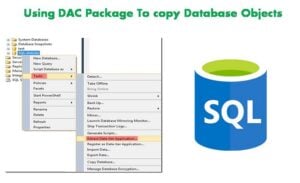
 Щракнете с десния бутон върху опцията за база данни „AdventureWorks2012“ в „Прозорец на SSMS „Object Explorer“. Сега щракнете върху „Задачи“ и изберете опцията „Извличане на приложение от ниво на данни“.
- Това ще стартира съветника за извличане на приложението за ниво данни. Сега изберете опцията „следващ“ от първия екран, последвано от „следващ“ в екрана „Задаване на свойства“, въведете местоположението за файла на DAC пакета.
- Продължете да щраквате върху опцията „следващ“, докато файлът с DAC пакет не бъде генериран успешно.
- Когато файлът dacpac бъде генериран, можете да затворите прозореца, като щракнете върху „напред“. Вашият файл AdventureWorks2012.dacpac вече е готов за копиране навсякъде.
 Щракнете с десния бутон върху опцията за база данни „AdventureWorks2012“ в „Прозорец на SSMS „Object Explorer“. Сега щракнете върху „Задачи“ и изберете опцията „Извличане на приложение от ниво на данни“.
Можете да копирате този файл, да го съхраните в споделена папка или дори да го възстановите в нова целева база данни. За да архивирате същия файл в целевата база данни, продължете да четете.
По-долу са дадени стъпките за възстановяване SQL Server База данни от DAC пакет.
Забележка: Едно от ключовите неща, които трябва да имате предвид, докато възстановявате от резервно копие на DAC, е да се уверите, че възстановявате до версията на SQL Server който е равен или напреднал на този, от който сме взели резервно копие.
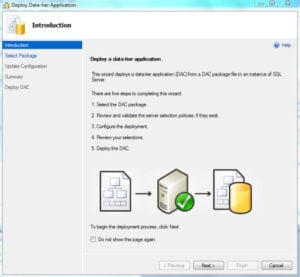
- От прозореца на „SSMS“ Object Explorer установете връзка с целевата база данни, сега щракнете с десния бутон върху базите данни и изберете „Deploy Data tier Application“.
- Това ще стартира съветника, от тук щракнете върху „Напред“ и след това върху „Преглед“, за да получите местоположението на файла на DAC пакета.
- В екрана за актуализиране на конфигурацията щракнете върху „напред“, въведете името на целевата база данни, можете също да оставите името на базата данни по подразбиране да остане.
- Продължавайте да щраквате върху Next, докато внедряването в целевата база данни не започне от съветника.
Важно е да се отбележи, че по време на процес на копиране на данни могат да възникнат инциденти на повреда на SQL. В случай, че се сблъскате с подобен сценарий, най-добре се обадете на специалист SQL Server възстановяване инструмент.
Въведение на автора:
Виктор Саймън е експерт по възстановяване на данни в DataNumen, Inc., която е световен лидер в технологиите за възстановяване на данни, включително ремонт Access и sql софтуерни продукти за възстановяване. За повече информация посетете https://www.datanumen.com/