
Тази статия ще представи как да разрешите на няколко лица да редактират един и същ файл на Word едновременно с Microsoft OneDrive.
От време на време, когато сте извън града, за да проведете среща, има нужда от достъп до файл на Word онлайн заедно с много други и дори да работите по него едновременно. Въз основа на това изискване Microsoft OneDrive вече може да ви предложи изход. Моля, прочетете, за да разберете.
Стъпки за подготовка за споделяне на файлове
В тази статия ще вземем пример за редактиране на файл за споделяне в Microsoft OneDrive с два имейл акаунта, A и B, едновременно.
- Първо, използвайте вашия акаунт, да кажем акаунт A, за да влезете в Microsoft OneDrive.
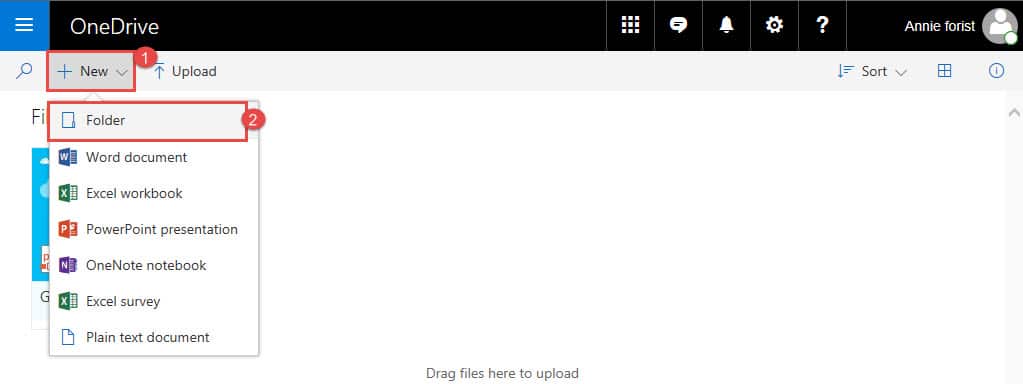
- След това щракнете върху „Ново“ в горния ляв ъгъл на уеб страницата.
- След това изберете „Папка“ от менюто със списък.
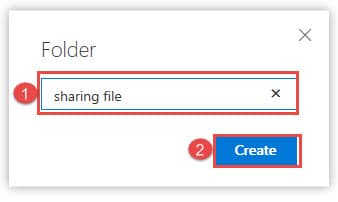
- След това въведете име на папка в текстовото поле на „Папка“.
- Кликнете върху „Създаване“.

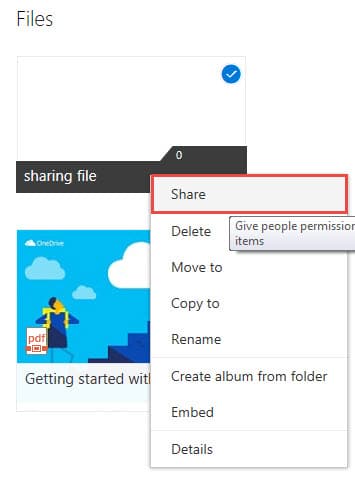
- Сега щракнете с десния бутон върху новосъздадената папка.
- Изберете „Споделяне“ от менюто.

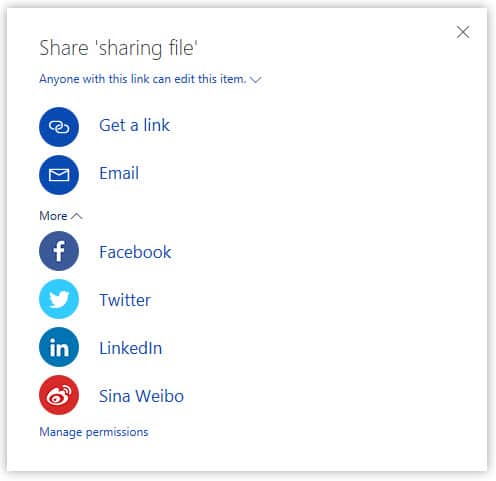
- Можете да видите, че има много начини за споделяне на този файл. Просто изберете един според вашите нужди. Тук ще отидем „Имейл“.

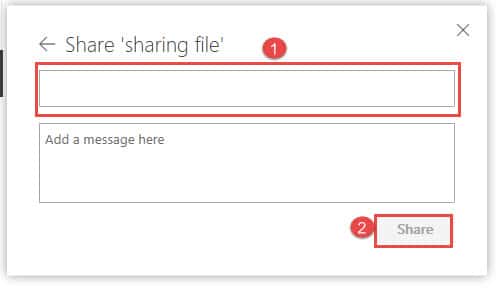
- Сега въведете имейл акаунта в текстовото поле. Тук трябва да напишем акаунт B, който е акаунтът, който има разрешение за редактиране на този файл. Разбира се, можете да въведете повече от един акаунт тук.
- Кликнете върху бутона „Споделяне“.

Стъпки за качване на файл за споделяне
- Първо отворете файла, който искате да споделите.
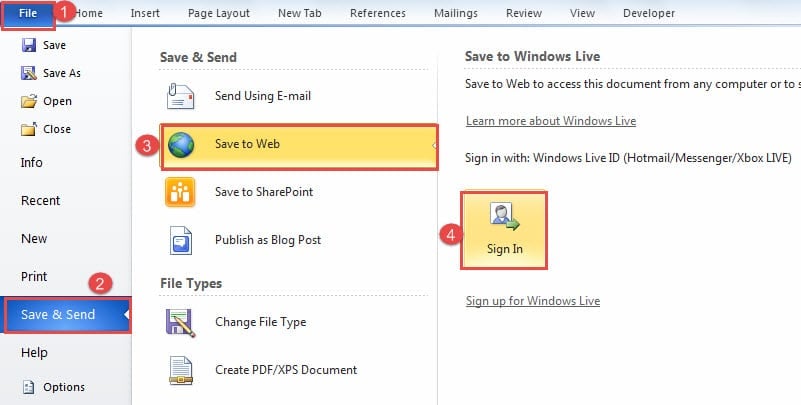
- След това щракнете върху раздела „Файл“.
- След това щракнете върху опцията „Запазване и изпращане“.
- Изберете „Запазване в уеб“.
- След това от дясната страна щракнете върху иконата „Вход“.

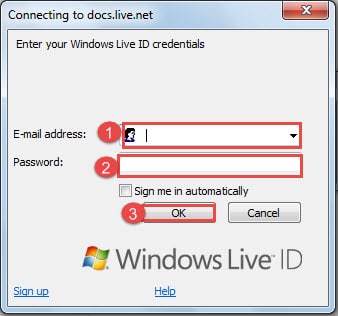
- Сега ще се появи поле за влизане. Въведете имейл адреса на акаунт A.
- След това въведете парола.
- След това щракнете върху „OK“.

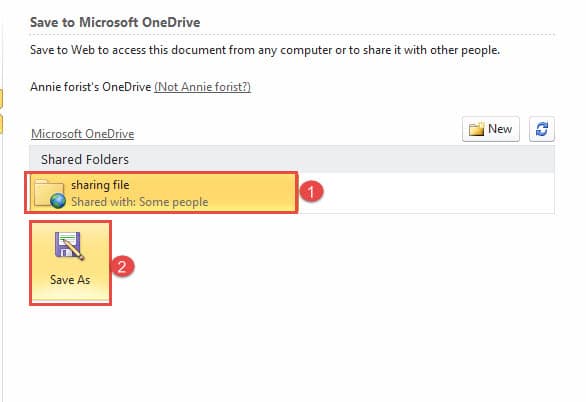
- Сега можете да видите папката „файл за споделяне“. Кликнете върху него.
- След това щракнете върху иконата „Запиши като“ по-долу.

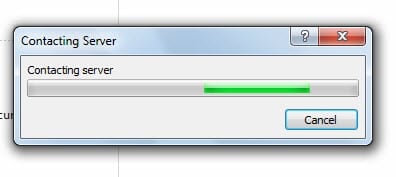
- Сега ще се появи диалоговият прозорец „Сървър за връзка“. Просто изчакайте няколко секунди.

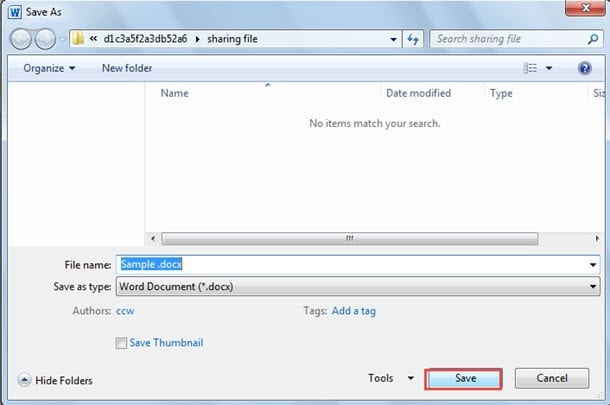
- И сега ще има прозорец „Запазване като“. Кликнете върху „Запазване“.

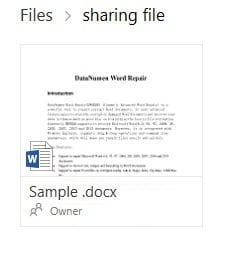
- Сега успешно сте качили файл в папката „файл за споделяне“, като например по-долу:

Работете върху файла за споделяне едновременно
- Ако друг човек влезе в Microsoft OneDrive с акаунт B, той може да щракне, за да отвори папката „споделяне на файл“.
- След това щракнете с десния бутон върху файла.
- И изберете „Отваряне в Word Online“ или „Отваряне в Word“.

- Ако изберете „Отваряне в Word Online“, и A, и B могат да знаят кой работи върху файла в момента и къде редактират в момента, като например по-долу:

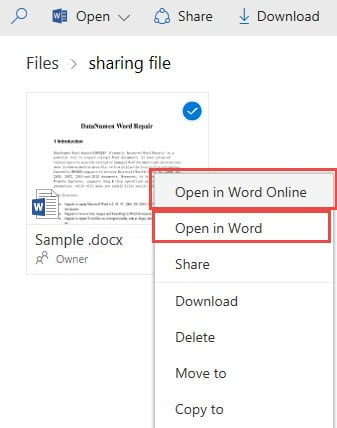
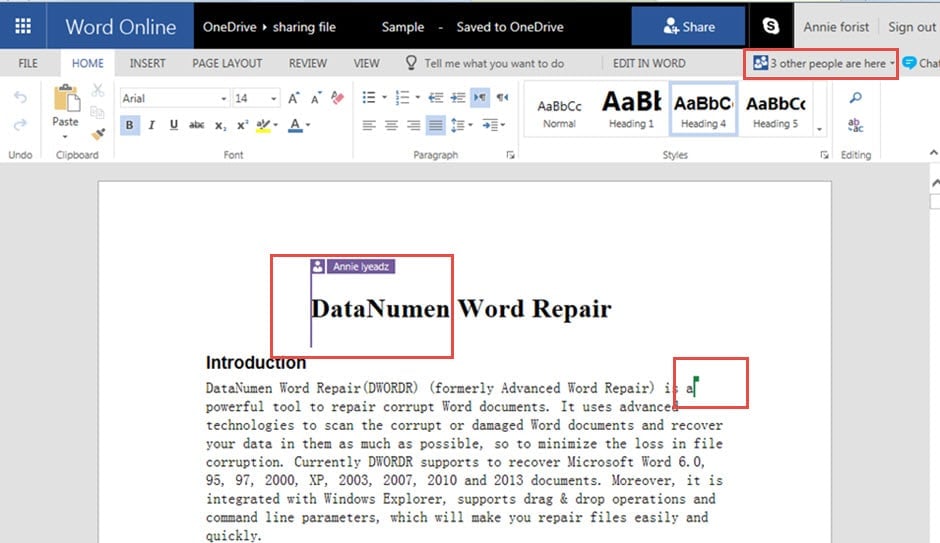
В горния десен ъгъл на уеб страницата можете да видите броя на хората, които редактират този файл. И във файла се появяват цветни знамена, показващи, че определени местоположения не са достъпни за редактиране, защото друг човек работи тук.
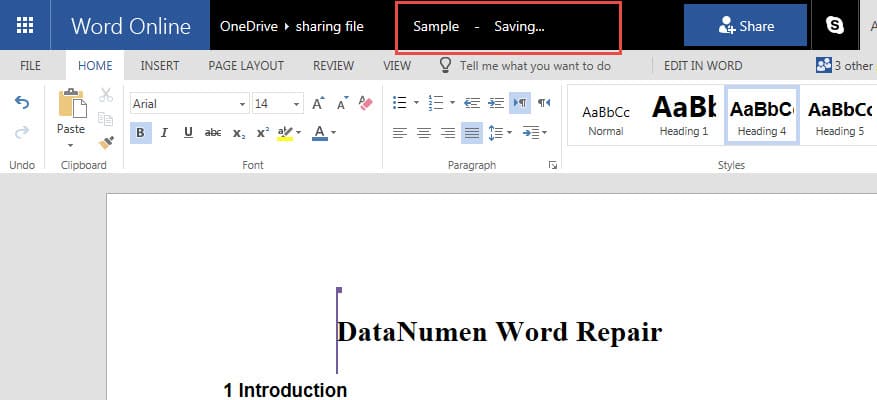
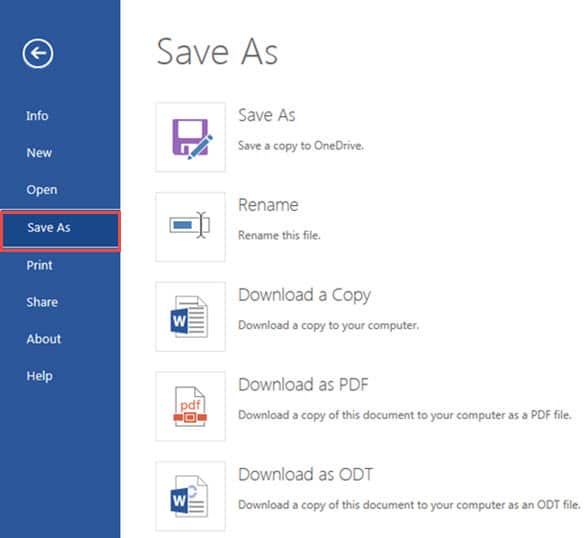
- Друго нещо, което трябва да знаете е, че системата автоматично ще запази всички промени. За да облекчи тревогите ви. Можете да щракнете върху раздела „Файл“.

- След това щракнете върху „Запазване като“.
- Изберете един начин за запазване на вашия файл.

- Ако изберете „Отваряне в Word“, можете да видите знаци за актуализиране на бутона „Запазване“, както и в редактираната област. Кликнете върху „Запазване“.

- Няколко секунди по-късно ще видите диалоговия прозорец „Microsoft Word“. Кликнете върху „OK“.

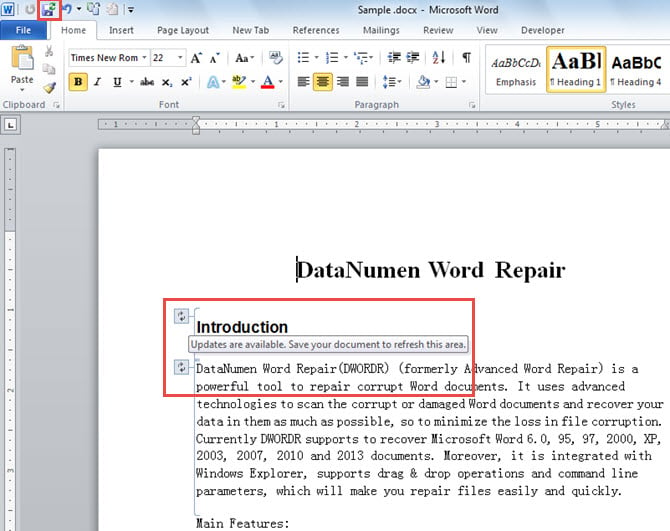
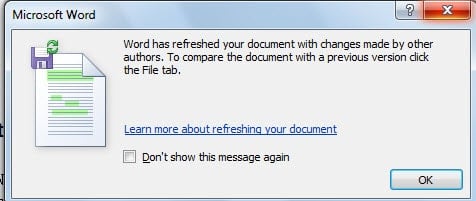
Сега можете да видите редактираната част в осветяване.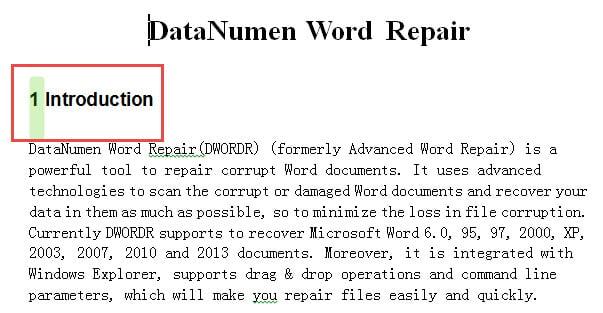
Имайте предвид опасността от повреда на файлове
Методът, който обясняваме тук, ни предлага много удобства. И все пак не можете да отречете потенциалния риск от повреда на файла. В такъв случай определено ще ви трябва резервно копие. От друга страна, трябва да знаете как възстановяване на дума когато се изключи.
Въведение на автора:
Вера Чен е експерт по възстановяване на данни в DataNumen, Inc., която е световен лидер в технологиите за възстановяване на данни, включително отлично възстановяване и pdf ремонт на софтуерни продукти. За повече информация посетете WWW.datanumen.com