
По някои причини може да запазите много чернови на имейли във вашия Outlook. Тази статия ще ви научи как да изпращате пакетно всички от тях или само избрани с едно щракване, което се създава с Outlook VBA.
Понякога може да не се надявате да изпратите имейлите точно сега. Следователно ще ги запишете в пощенската папка „Чернови“ и възнамерявате да ги изпратите по-късно. Както обикновено, когато искате да изпратите черновите, трябва да ги отворите поотделно и да натиснете бутона „Изпрати“ една по една. Ако има голямо количество чернови за изпращане, това ще отнеме доста време. Следователно много потребители се надяват, че Outlook може да им позволи да изпращат всички чернови само с щракване на един бутон. По подразбиране обаче няма такъв бутон. Но можете да приложите Outlook VBA, за да го създадете. Ето сложните стъпки и VBA кодовете.
Групово изпращане на всички чернови на имейли
- Първо стартирайте приложението Outlook и натиснете клавишните комбинации „Alt + F11“.
- След това ще отворите прозореца на VBA редактора, в който трябва да отворите нов модул.
- Впоследствие копирайте и поставете следните VBA кодове в него.
Sub SendAllDraftEmails()
    Dim objDrafts As Outlook.Items
    Dim objDraft As Object
    Dim strPrompt As String
    Dim nResponse As Integer
    Dim i As Long

    Set objDrafts = Outlook.Application.Session.GetDefaultFolder(olFolderDrafts).Items

    If objDrafts.Count > o Then
       strPrompt = "Are you sure to send out all the drafts?"
       nResponse = MsgBox(strPrompt, vbQuestion + vbYesNo, "Confirm Sending")

       If nResponse = vbYes Then
          For i = objDrafts.Count To 1 Step -1
              objDrafts.Item(i).Send
          Next
       End If
    Else
       MsgBox ("No Drafts!")
    End If
End Sub
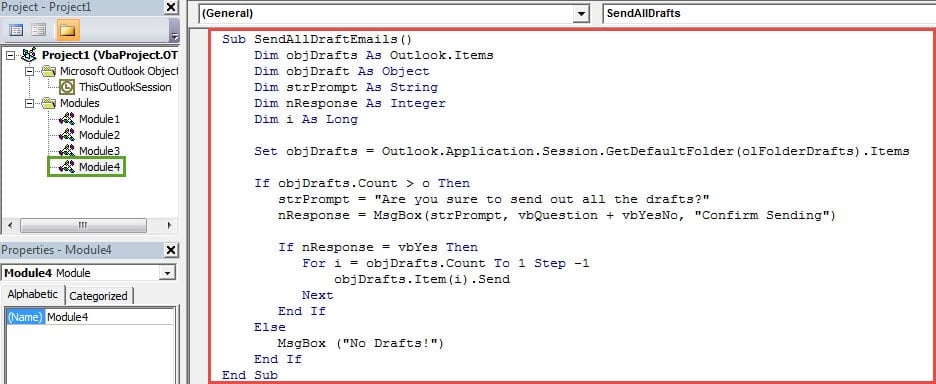
- След това можете да излезете от VBA редактора и да продължите да добавяте VBA проекта към лентата с инструменти за бърз достъп или лентата. Тук ще вземем лентата с инструменти за бърз достъп като пример.
- Първо отидете на „Файл“ > „Опции“ > раздел „Лента с инструменти за бърз достъп“.
- След това следвайте стъпките, показани на снимката по-долу, за да добавите новия макрос към лентата с инструменти за бърз достъп.

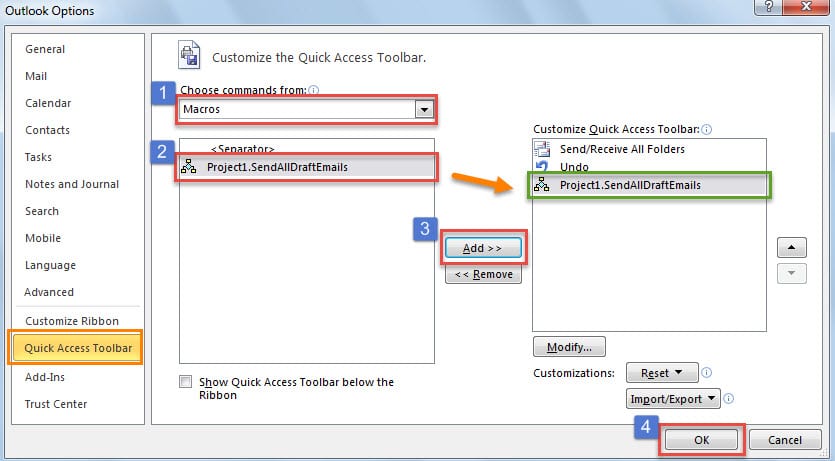
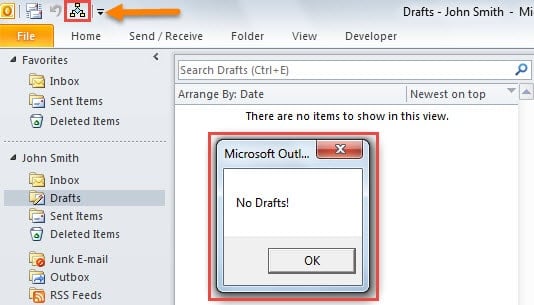
- Най-накрая можете да се върнете към главния прозорец на Outlook. Ще видите новия бутон в лентата с инструменти за бърз достъп.
- Ако няма елемент в папката Чернови, когато щракнете върху бутона, ще получите съобщение като следната екранна снимка.

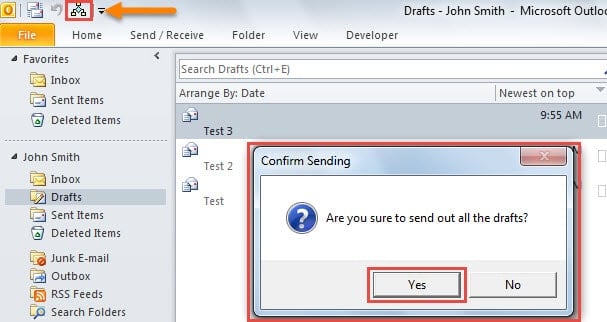
- Но ако има елементи в папката Чернови, ще получите подкана, като изображението по-долу. Веднага щом изберете „Да“, Outlook ще започне да изпраща всички чернови.

Групово изпращане на избрани чернови на имейли
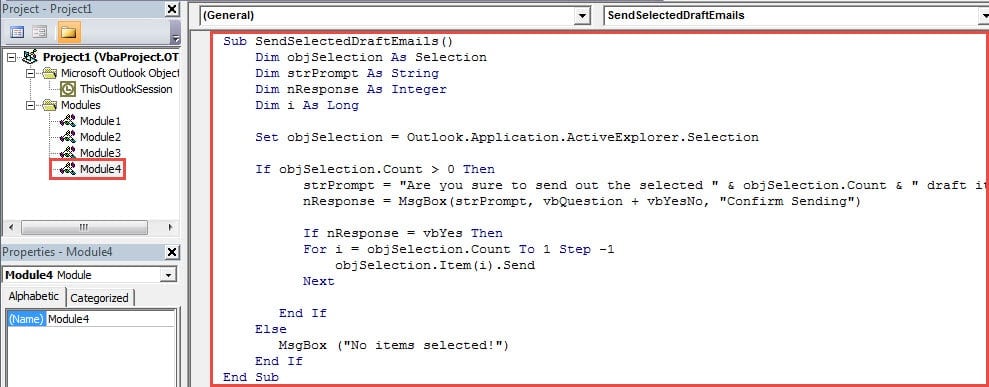
Ако се надявате да изпратите само избраните чернови, горните кодове не са подходящи. Вместо това можете да използвате следните кодове.
- Първо ги копирайте в нов модул.
Sub SendSelectedDraftEmails()
    Dim objSelection As Selection
    Dim strPrompt As String
    Dim nResponse As Integer
    Dim i As Long

    Set objSelection = Outlook.Application.ActiveExplorer.Selection

    If objSelection.Count > 0 Then
       strPrompt = "Are you sure to send out the selected " & objSelection.Count & " draft item(s)?"
       nResponse = MsgBox(strPrompt, vbQuestion + vbYesNo, "Confirm Sending")

       If nResponse = vbYes Then
          For i = objSelection.Count To 1 Step -1
              objSelection.Item(i).Send
          Next
       End If
    Else
       MsgBox ("No items selected!")
    End If
End Sub
- След това добавете новия макрос към лентата с инструменти за бърз достъп, както обикновено.
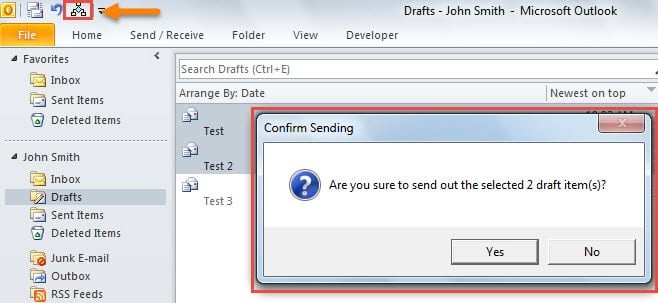
- Впоследствие можете да изберете целевите чернови на имейли и да натиснете бутона, ще получите подкана, подобна на изображението:

- Накрая, докато щракнете върху „Да“, избраните чернови на имейли ще бъдат изпратени.
Отървете се от досадните проблеми на Outlook
Може би сте срещали множество неприятни проблеми с Outlook. Как можете да се отървете от тях? Както обикновено, можете да опитате неговия вграден инструмент за поправка, Scanpst.exe. Той е в състояние да коригира малките проблеми с PST файла на Outlook. Но ако за съжаление се сблъскате със сериозни неприятности, като напр Повреда на PST имейл, инструментът за входяща кутия няма да има ефект. В този момент нямате друг избор, освен да използвате по-превъзходен инструмент, като например DataNumen Outlook Repair.
Въведение на автора:
Шърли Джанг е експерт по възстановяване на данни в DataNumen, Inc., която е световен лидер в технологиите за възстановяване на данни, включително поправка на грешки в mdf и outlook софтуерни продукти за ремонт. За повече информация посетете WWW.datanumen.com