
По подразбиране Outlook не ви поддържа групово отваряне на няколко Outlook PST файла. В тази статия ще ви научим как да използвате VBA за групово отваряне на множество файлове с данни на Outlook наведнъж във вашия Outlook.
Когато искате да отворите допълнителни Outlook PST файлове във вашия Outlook, обикновено имате две средства. Единият е да отидете в диалоговия прозорец „Настройки на акаунта“ и след това да преминете към раздела „Файлове с данни“ и след това щракнете върху бутона „Добавяне“, за да изберете файла на Outlook, за да го отворите. Другото е да се насочите към менюто „Файл“ в прозореца на Outlook и след това да щракнете върху бутона „Отваряне на файл с данни на Outlook“ в раздела „Отваряне“, за да изберете файл. И двамата са удобни. И двата начина обаче ви позволяват да отворите един PST файл само веднъж. Нямате право да отваряте няколко такива наведнъж. Следователно, ако искате да отворите групово повече от един PST файлове, трябва да потърсите други методи. Тук ще ви научим да използвате VBA, за да го постигнете бързо.
Партидно отваряне на няколко PST файла на Outlook наведнъж
- На първо място, стартирайте програмата Outlook.
- След това натиснете бутоните „Alt + F11“ в главния прозорец на Outlook.
- След това в редактора на VBA на Outlook трябва да отворите нов модул.
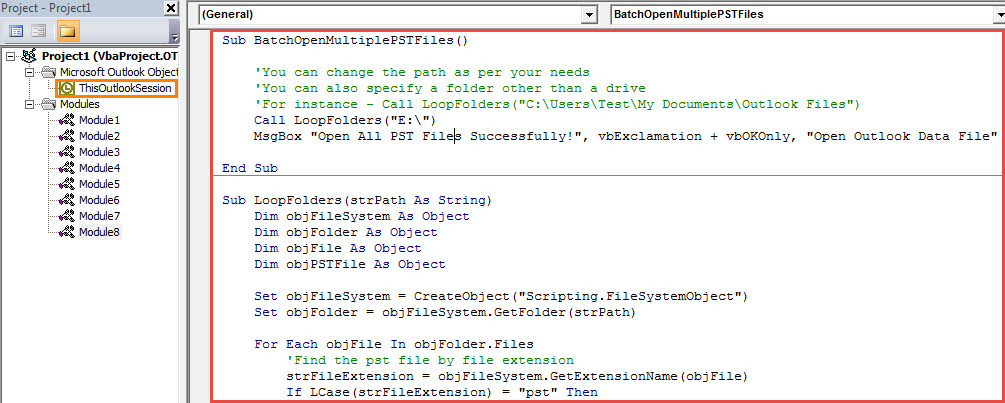
- След това копирайте и поставете следните VBA кодове в модула.
Sub BatchOpenMultiplePSTFiles()

    'You can change the path as per your needs
    'You can also specify a folder other than a drive
    'For instance - Call LoopFolders("C:\Users\Test\My Documents\Outlook Files")
    Call LoopFolders("E:\")
    MsgBox "Open Successfully!", vbExclamation + vbOKOnly, "Open Outlook Data File"

End Sub

Sub LoopFolders(strPath As String)
    Dim objFileSystem As Object
    Dim objFolder As Object
    Dim objFile As Object
    Dim objPSTFile As Object

    Set objFileSystem = CreateObject("Scripting.FileSystemObject")
    Set objFolder = objFileSystem.GetFolder(strPath)

    For Each objFile In objFolder.Files
        'Find the pst file by file extension
        strFileExtension = objFileSystem.GetExtensionName(objFile)
        If LCase(strFileExtension) = "pst" Then
           Set objPSTFile = objFile
           'Open the PST file
           Outlook.Application.Session.AddStore (objPSTFile.Path)
        End If
    Next

    'Process all folders and subfolders in the Local Drive E
    If objFolder.SubFolders.Count > 0 Then
       For Each objSubFolder In objFolder.SubFolders
           'Skip the system and hidden folders
           If ((objSubFolder.Attributes And 2) = 0) And ((objSubFolder.Attributes And 4) = 0) Then
              LoopFolders (objSubFolder.Path)
           End If
       Next
    End If
End Sub
- След това променете нивото на защита на макроса на Outlook на ниско.
- В крайна сметка можете да щракнете върху иконата „Run“ в лентата с инструменти на редактора на VBA или просто да натиснете клавиша F5, за да задействате този нов проект на VBA.
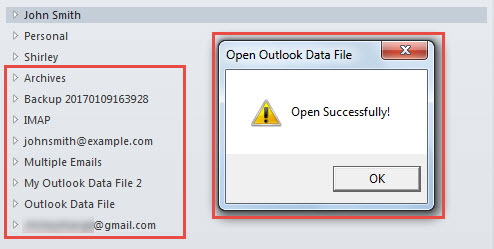
- Веднага всички файлове на Outlook PST в предварително дефинираната локална папка ще бъдат отворени на партиди.

Борба срещу досадни PST грешки
Тъй като Outlook е податлив на грешки и корупция, трябва да обърнете внимание на всички потенциални заплахи, като вирусни инфекции, неправилно изключване на Outlook, както и неправилни конфигурации на Outlook. Всички те могат да причинят Корупция в Outlook без да изпотявате потта. Следователно трябва редовно да архивирате вашия PST файл. Това ще помогне много при по-късно възстановяване на данните.
Въведение на автора:
Шърли Джанг е експерт по възстановяване на данни в DataNumen, Inc., която е световен лидер в технологиите за възстановяване на данни, включително mdf възстановяване и outlook софтуерни продукти за ремонт. За повече информация посетете WWW.datanumen.com