
Ако имате списък с информация за рожден ден в работен лист на Excel, може да искате да импортирате тези рождени дни в календара си в Outlook като събития. Тази статия ще ви насочи да го постигнете за кратко време.
От предишната статия - „Как да групово импортирате рождени дни от Excel в съответните контакти на Outlook“, можете да научите начините за добавяне на информация за рождения ден в Excel към съответните контакти. Подобно на това, някои потребители биха искали да създават събития за рождения ден на Outlook от данните в лист на Excel. Разглеждайки този проблем, ние ще изложим друга част от кода на VBA, за да ви помогнем да го получите с лекота.
Партидно импортиране на рождени дни от Excel в календара на Outlook
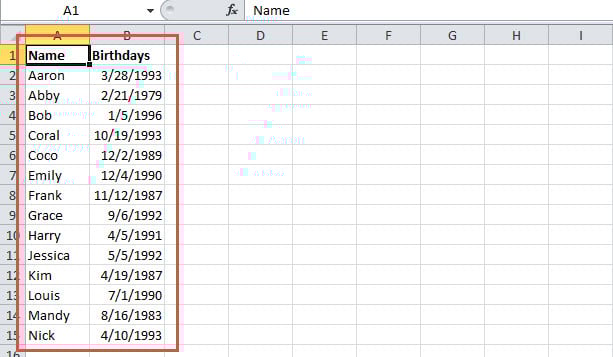
- Първо, отворете конкретния файл на Excel. Моят примерен файл на Excel е както е показано на следващата фигура.
- След това натиснете „Alt + F11“, за да задействате редактора на Excel VBA.
- След това, в новия прозорец „Microsoft Visual Basic for Applications“, активирайте препратката към „MS Outlook Object Library“ съгласно „Как да добавите препратка към библиотека с обекти във VBA".
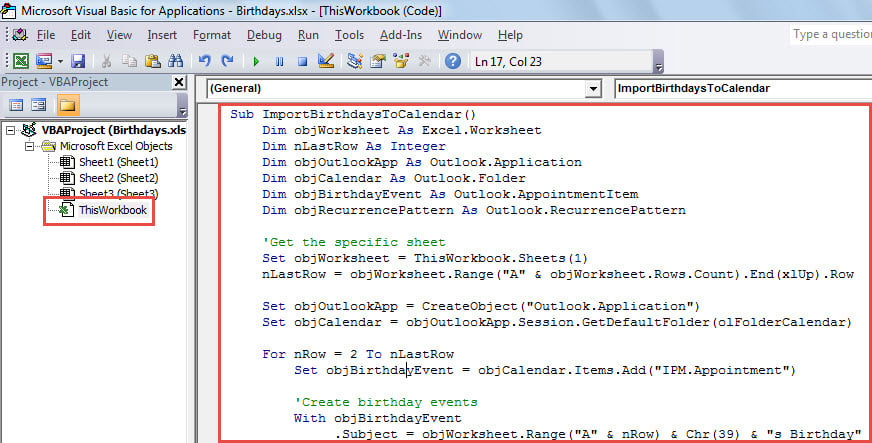
- След това копирайте следния VBA код в проект или модул.
Sub ImportBirthdaysToCalendar()
    Dim objWorksheet As Excel.Worksheet
    Dim nLastRow As Integer
    Dim objOutlookApp As Outlook.Application
    Dim objCalendar As Outlook.Folder
    Dim objBirthdayEvent As Outlook.AppointmentItem
    Dim objRecurrencePattern As Outlook.RecurrencePattern

    'Get the specific sheet
    Set objWorksheet = ThisWorkbook.Sheets(1)
    nLastRow = objWorksheet.Range("A" & objWorksheet.Rows.Count).End(xlUp).Row

    Set objOutlookApp = CreateObject("Outlook.Application")
    Set objCalendar = objOutlookApp.Session.GetDefaultFolder(olFolderCalendar)

    For nRow = 2 To nLastRow
        Set objBirthdayEvent = objCalendar.Items.Add("IPM.Appointment")

        'Create birthday events
        With objBirthdayEvent
            .Subject = objWorksheet.Range("A" & nRow) & Chr(39) & "s Birthday"
            .AllDayEvent = True
            .Start = objWorksheet.Range("B" & nRow)
         Set objRecurrencePattern = .GetRecurrencePattern
         objRecurrencePattern.RecurrenceType = olRecursYearly
            .Save
        End With
    Next
End Sub
Забележка: 1. Променете конкретния лист според вашия случай.
- Променете съответния диапазон от клетки в зависимост от вашия собствен файл на Excel.
- И накрая, натиснете директно клавиша „F5“, за да стартирате този макрос.
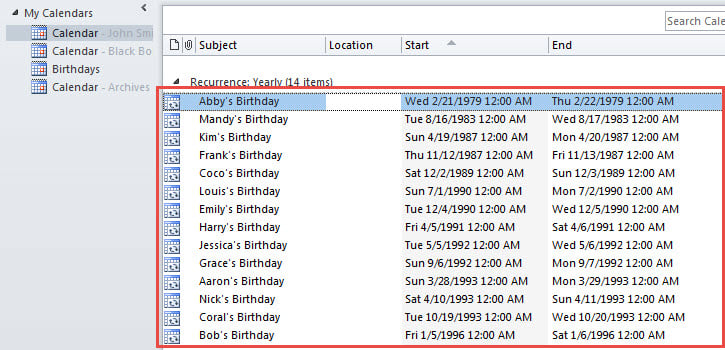
- Когато макросът завърши, можете да отворите папката си календар по подразбиране в Outlook, в която можете да видите всички нови импортирани събития за рожден ден, като екранната снимка по-долу.

Уязвими Outlook PST файлове
Подобно на документите на Word и работните книги на Excel, на практика файловете на PST на Outlook са еднакво уязвими. В продължение на години много потребители някога са били обект на увреждане на файлове на Outlook. В тази ситуация те трябва да опитат възли PST ремонт. И все пак, вграден инструмент за поправяне - Scanpst винаги не е в състояние да го изпълни. Следователно в този курс се изисква по-специализиран и най-високо класиран външен инструмент, като например DataNumen Outlook Repair, което може да ви помогне да извлечете максимални данни от повредения PST файл.
Въведение на автора:
Шърли Джанг е експерт по възстановяване на данни в DataNumen, Inc., която е световен лидер в технологиите за възстановяване на данни, включително корумпиран sql и outlook софтуерни продукти за ремонт. За повече информация посетете WWW.datanumen.com