
Ако искате да извлечете снимки на контактите и тяхната основна информация в папка на локалния диск на партиди, трябва да използвате Outlook VBA. Тази статия ще ви научи как да го постигнете в детайли.
Outlook ви позволява да експортирате информацията за контакт чрез функцията „Импортиране и експортиране“. Можете да отидете на „Файл“> „Печат“> „Импортиране“> „Експортиране във файл“.
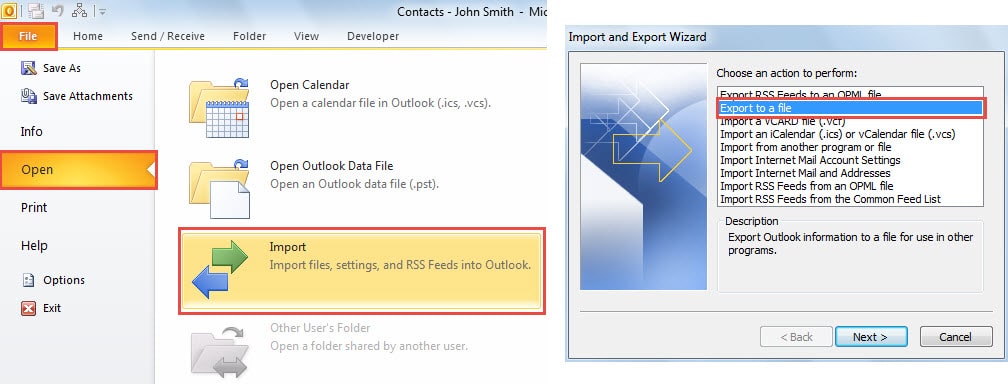
Тази функция обаче не ви позволява да експортирате снимките на контактите. По този начин, ако искате да извлечете както информация за контакт, така и снимки, трябва да се върнете към Outlook VBA. Следват кодовете и стъпките на VBA, които могат да запазят снимките на контактите в определена локална папка и да извлекат информацията за контакт в текстов файл.
Партидно експортиране на снимки и информация за множество контакти
- На първо място стартирайте Outlook и натиснете бутоните на клавишите „Alt + F11“.
- След това ще получите достъп до редактора на VBA. Сега трябва да отворите модул, който не се използва, или да създадете нов модул чрез „Вмъкване“> „Модул“.
- След това копирайте и поставете следните VBA кодове в новия модул.
Sub BatchExportContactPhotosandInformation()
    Dim objContacts As Outlook.Items
    Dim objContact As ContactItem
    Dim strContactInfo As String
    Dim objFileSystem As Object
    Dim objTextfile As Object
    Dim objAttachments As Attachments
    Dim objAttachment As Attachment
    Dim strName As String

    'Specify the contacts in the default contact folder
    Set objContacts = Outlook.Application.Session.GetDefaultFolder(olFolderContacts).Items

    For Each objContact In objContacts
        If TypeOf objContact Is ContactItem Then
           'Get the contact's primary informtaion
           strContactInfo = "Name: " & objContact.FullName & vbCrLf & "Email: " & objContact.Email1Address & vbCrLf & "Company: " & objContact.Companies & vbCrLf & "Job Title: " & objContact.JobTitle & vbCrLf & "Business Address: " & objContact.BusinessAddress & vbCrLf & "Business Phone: " & objContact.BusinessTelephoneNumber
           'Create a Text file
           Set objFileSystem = CreateObject("Scripting.FileSystemObject")
           'You can change the folder path as per your needs
           Set objTextfile = objFileSystem.CreateTextFile("C:\Outlook Contacts\" & objContact.FullName & ".txt", True)
           objTextfile.WriteLine (strContactInfo)

           'Save the contact photos
           If objContact.Attachments.Count > 0 Then
              Set objAttachments = objContact.Attachments
              For Each objAttachment In objAttachments
                  If InStr(LCase(objAttachment.filename), "contactpicture.jpg") > 0 Then
                     strName = objContact.FullName & ".jpg"
                     objAttachment.SaveAsFile ("C:\Outlook Contacts\" & strName)
                  End If
              Next
           End If
       End If
    Next
End Sub
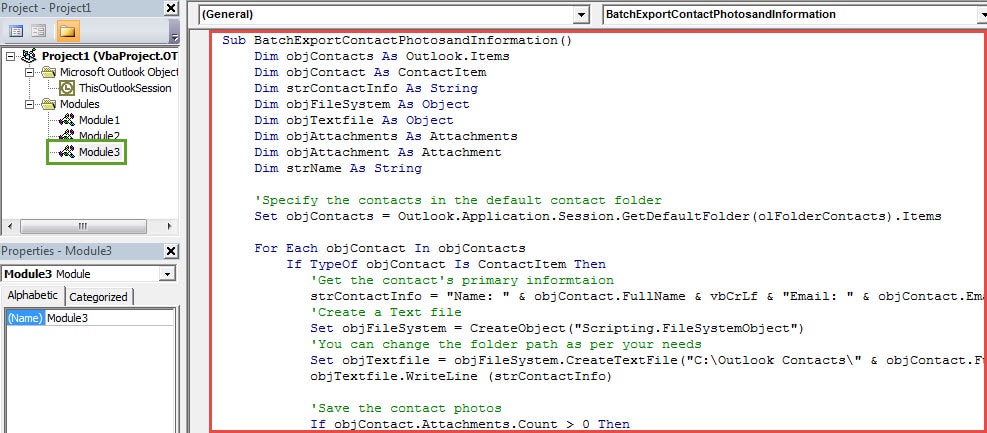
Забележка: Горните кодове ще експортират снимките и информацията на контактите в папката ви с контакти по подразбиране. Можете да промените посочените контакти.
- Ако искате да експортирате снимките и информацията на контактите в текущо отворената папка, тогава трябва да замените “Set objContacts = ... ..” с:
Set objContacts = Outlook.Application.ActiveExplorer.CurrentFolder.Items
- Ако се надявате само да експортирате снимките и информацията на избрани контакти, можете да използвате следните редове:
Dim objSelection as Selection
Set objSelection = Outlook.Application.ActiveExplorer.Selection
For each objContact in objSelection
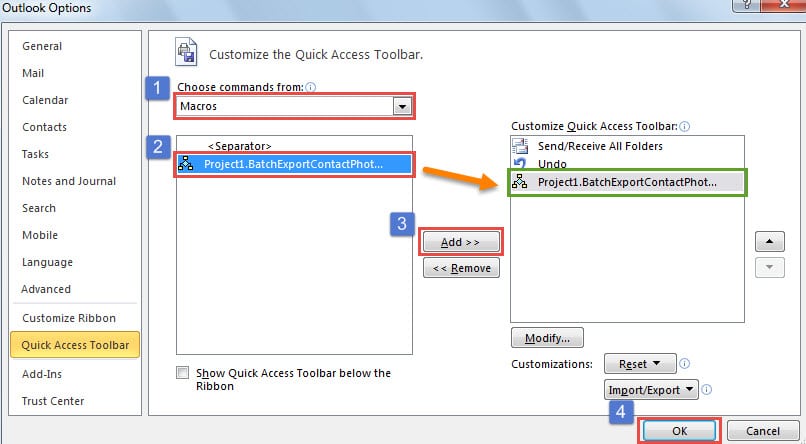
- След това можете да затворите редактора на VBA и да продължите да добавяте новия проект към лентата с инструменти за бърз достъп, както обикновено.

- Накрая можете да щракнете върху бутона за макрос в лентата с инструменти за бърз достъп. Веднага снимките и информацията за контакти ще бъдат експортирани в посочената папка на локалния диск.

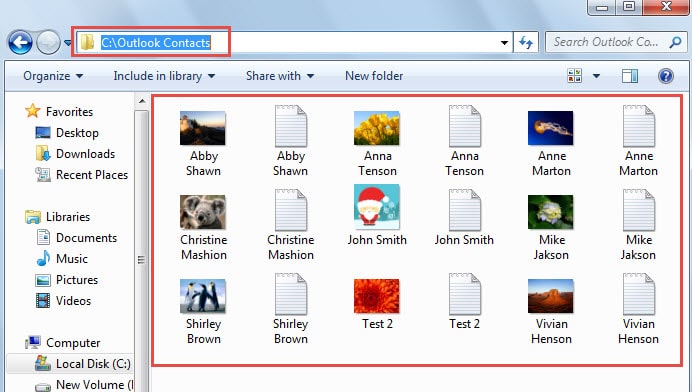
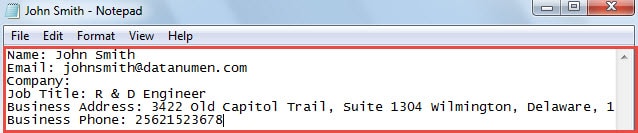
Можете да отворите един текстов файл, в който ще бъде изброена основната информация, като следната екранна снимка:
Справете се с неочаквана корупция в Outlook
Безспорен факт е, че Outlook е уязвим. Следователно, ако страдате от корупция в Outlook, първо трябва да се успокоите. След това можете да продължите да ремонтирате корумпиран имейл на PST на Outlook. Можете да използвате инструмента за поправка на входящата поща, за да опитате. Ако не успее, тогава нямате друг избор, освен да използвате много по-мощен инструмент, като например DataNumen Outlook Repair.
Въведение на автора:
Шърли Джанг е експерт по възстановяване на данни в DataNumen, Inc., която е световен лидер в технологиите за възстановяване на данни, включително поправяне на повредена SQL mdf база данни и outlook софтуерни продукти за ремонт. За повече информация посетете WWW.datanumen.com